
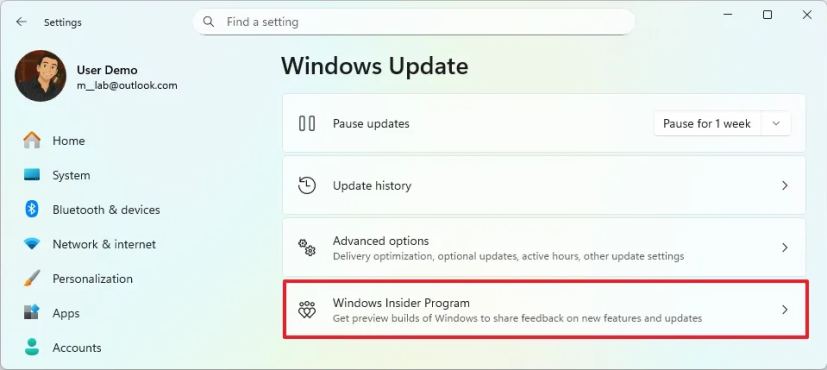
- Для регистрации и установки предварительных сборок Windows 11 откройте Параметры > Центр обновления Windows > Программа предварительной оценки Windows, нажмите «Начать», привяжите свою учетную запись, выберите канал «Canary», «Dev», «Beta» или «Release Preview», перезагрузите устройство и проверьте наличие обновлений, чтобы загрузить последнюю сборку Insider Preview.
- Чтобы установить предварительную сборку Windows 11 Insider Preview на Windows 10, откройте Параметры > Обновление и безопасность > Программа предварительной оценки Windows, нажмите «Начать», привяжите свою учетную запись, выберите канал «Dev» или «Canary», перезагрузите устройство и проверьте наличие обновлений, чтобы загрузить последнюю сборку.
- Кроме того, вы можете установить или обновить устройство до последней предварительной сборки Windows 11 Insider Preview, загрузив ISO-файл.
Если вы хотите установить предварительные сборки Windows 11 Insider Preview, у вас есть как минимум два варианта. В этом руководстве я покажу, как это сделать на устройствах, где уже установлена Windows 11 или даже Windows 10. В рамках разработки Windows 11 вы можете зарегистрировать устройство в любом из четырех доступных каналов Программы предварительной оценки Windows: Canary, Dev, Beta и Release Preview. Хотя установка этих предварительных выпусков операционной системы относительно безопасна, в зависимости от выбранного канала могут возникнуть некоторые проблемы.
«Канал Canary» предлагает предварительные версии самых последних изменений платформы на ранних этапах цикла разработки. Эти сборки могут быть очень нестабильными. Для устранения проблем может потребоваться переустановка операционной системы, а предварительные версии в этом канале выпускаются с ограниченной или отсутствующей документацией и рекомендуются только для высококвалифицированных технических специалистов. Эти предварительные версии обычно включают изменения, над которыми Microsoft может работать для будущих версий операционной системы.
«Канал Dev» также предназначен для технических специалистов, поскольку предварительные версии являются «сырыми» и содержат много ошибок, но он более стабилен, чем Canary. Вы, как правило, столкнетесь с ошибками и проблемами, и для их решения может потребоваться использование обходных путей.
«Канал Beta» предназначен для всех, кто хочет протестировать предстоящие функции или проверить приложения. Сборки в этом канале достаточно стабильны, но вы все равно можете столкнуться с проблемами. Кроме того, функции в этом канале, как правило, ожидаются к выпуску в финальной версии Windows 11.
Наконец, «Канал Release Preview» предлагает финальную сборку следующей версии Windows 11 до того, как она станет доступна всем, с расширенными обновлениями качества и определенными ключевыми функциями.
В этом руководстве я расскажу, как зарегистрировать устройство и установить последнюю предварительную сборку Windows 11. (Используйте эти инструкции, чтобы удалить устройство из Программы предварительной оценки).
- Установка предварительной сборки Windows 11 Insider Preview через Центр обновления Windows
- Установка предварительной сборки Windows 11 Insider Preview с помощью ISO-файла
Установка предварительной сборки Windows 11 Insider Preview через Центр обновления Windows
В Программе предварительной оценки Windows вы можете зарегистрировать любой компьютер, на котором используется Windows 11. Однако, если у вас компьютер с Windows 10, устройство должно соответствовать минимальным аппаратным требованиям.
Переход с Windows 11 на 11 Insider
Чтобы зарегистрироваться и установить предварительные сборки Windows 11, выполните следующие действия:
Откройте Параметры.
Выберите раздел Центр обновления Windows.
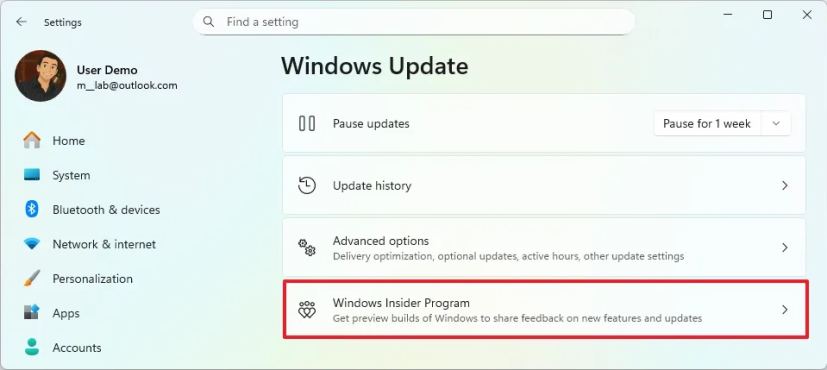
Выберите вкладку Программа предварительной оценки Windows.
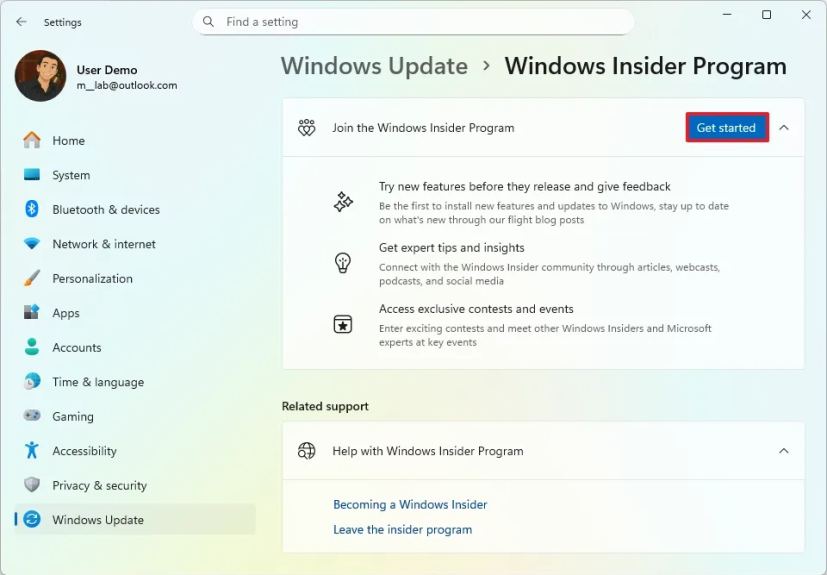
Нажмите кнопку Начать.
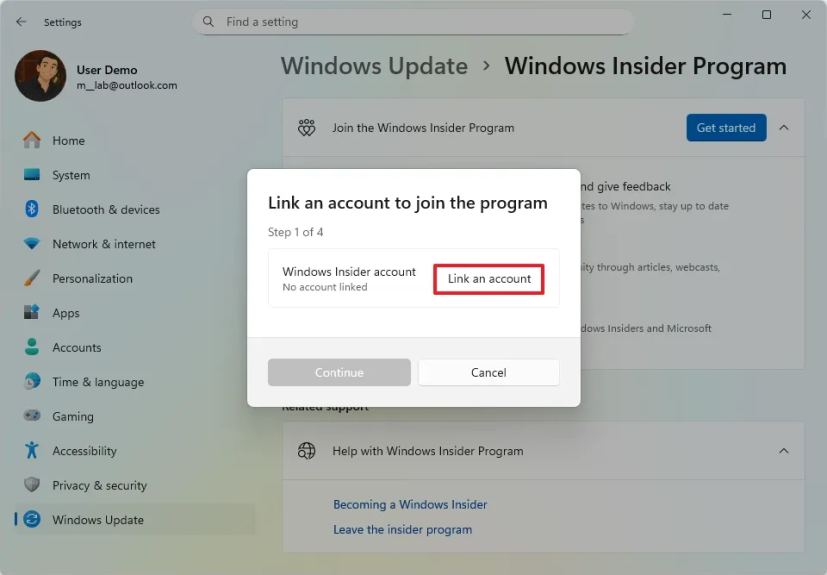
Нажмите кнопку «Связать учетную запись».
Войдите, используя данные своей учетной записи Microsoft.
Нажмите кнопку Продолжить.
В разделе «Выберите параметры программы предварительной оценки» выберите вариант канала «Release Preview».
Краткое примечание: Вы также можете выбрать канал «Dev», но предварительные версии в этой ветке не так стабильны, как в канале Release Preview.Нажмите кнопку Продолжить.
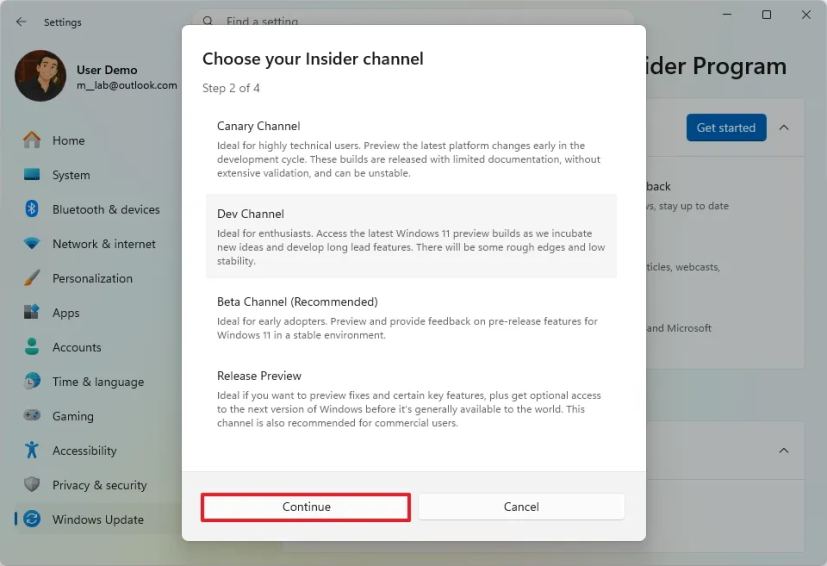
Нажмите кнопку Продолжить, чтобы принять условия.
Нажмите кнопку Перезагрузить.
Откройте Параметры после перезагрузки.
Выберите раздел Центр обновления Windows.
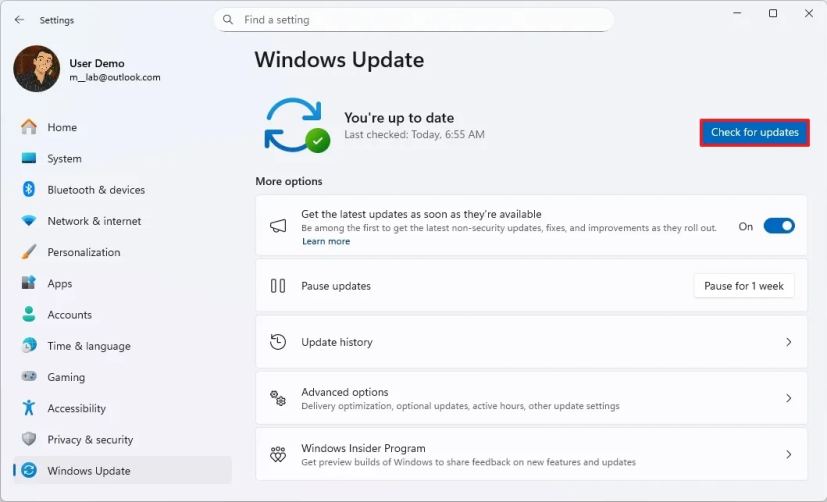
Нажмите кнопку «Проверить наличие обновлений».
Нажмите кнопку Перезагрузить сейчас.
После выполнения этих шагов на вашем компьютере будет установлена последняя предварительная версия операционной системы, доступная через выбранный вами канал, что откроет вам доступ к экспериментальным и будущим функциям.
Если станет доступна новая сборка, она будет загружена и установлена автоматически. Однако вы всегда можете принудительно запустить обновление через Параметры > Центр обновления Windows и нажать кнопку «Проверить наличие обновлений».
Переход с Windows 10 на 11 Insider
Чтобы зарегистрироваться и установить предварительные сборки Windows 11 на Windows 10, выполните следующие действия:
Откройте Параметры.
Выберите раздел Обновление и безопасность.
Выберите Программа предварительной оценки Windows.
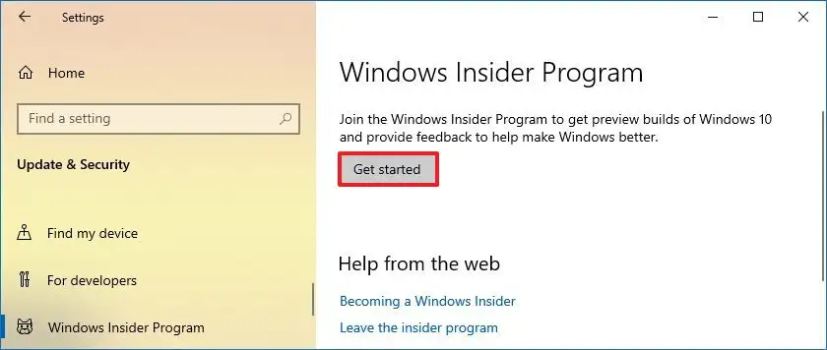
Нажмите кнопку Начать.
Нажмите на опцию «Связать учетную запись».
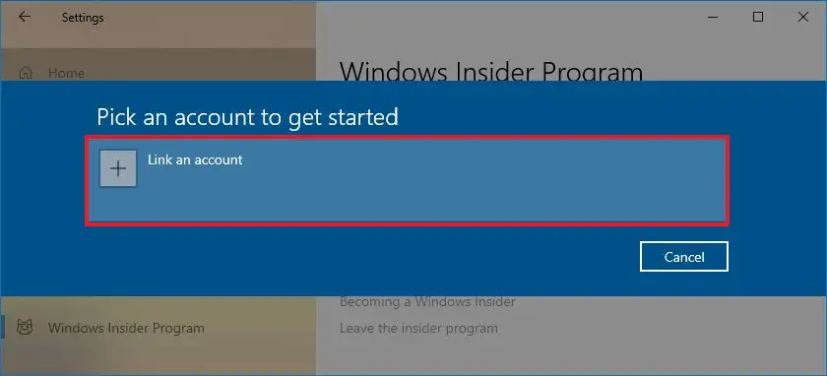
Войдите, используя свою учетную запись Microsoft.
В разделе «Выберите параметры программы предварительной оценки» выберите вариант канала «Dev Channel» или «Canary Channel».
Краткое примечание: Последняя предварительная сборка Windows 11 будет загружена только в том случае, если ваш компьютер соответствует системным требованиям.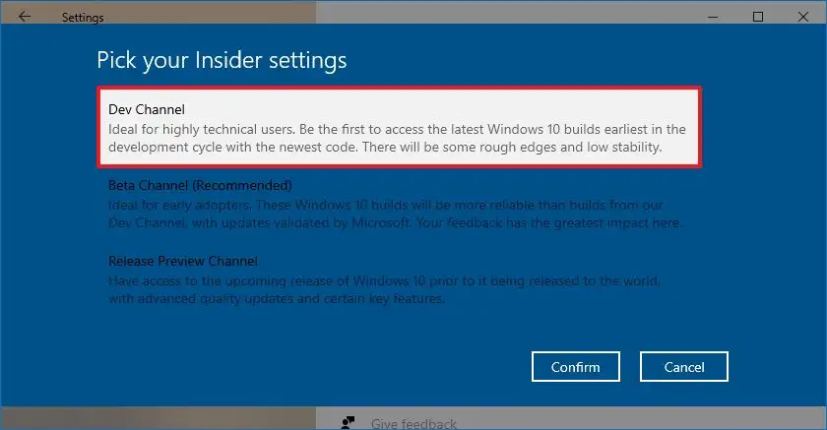
Нажмите кнопку Подтвердить.
Нажмите кнопку Перезагрузить.
Откройте Параметры после перезагрузки.
Выберите раздел Обновление и безопасность.
Выберите Центр обновления Windows.
Нажмите кнопку «Проверить наличие обновлений».
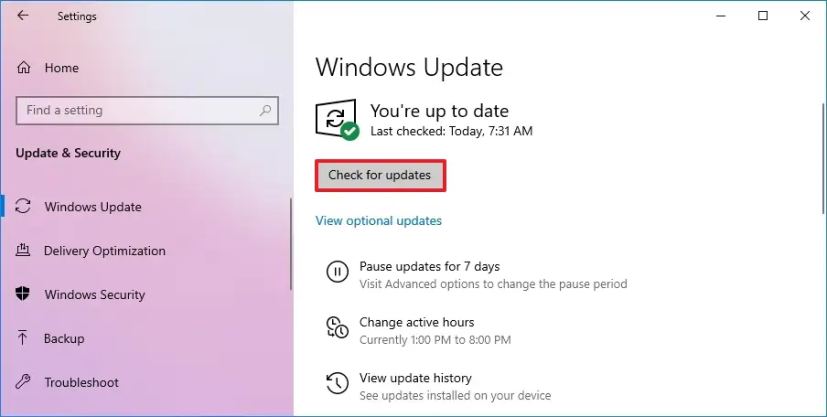
Нажмите кнопку «Загрузить и установить» (если применимо).
Нажмите кнопку Перезагрузить.
После выполнения этих шагов компьютер будет обновлен до последней предварительной версии Windows 11 из указанного канала.
Установка предварительной сборки Windows 11 Insider Preview с помощью ISO-файла
Вы также можете выполнить чистую установку или обновиться до новой сборки Windows 11 Insider, используя ISO-файл. Этот процесс автоматически зарегистрирует компьютер в Программе предварительной оценки Windows.
Чтобы установить предварительную сборку Windows 11 Insider Preview с помощью ISO-файла, выполните следующие действия:
Загрузите ISO-файл последней предварительной сборки Windows 11 Insider.
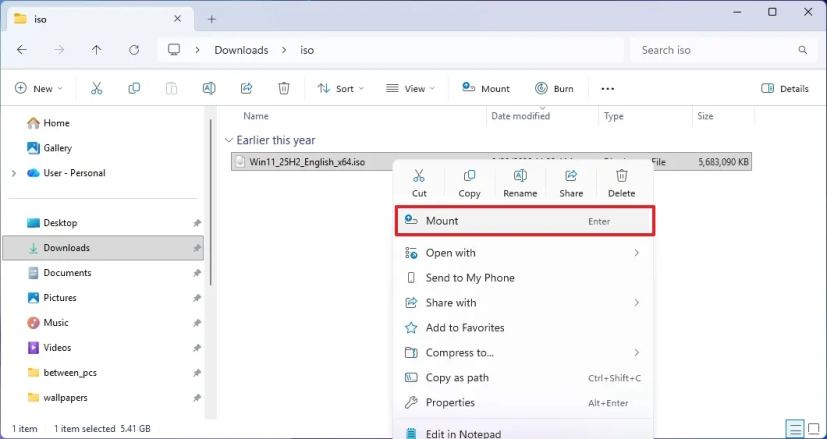
Краткий совет: Вы также можете загрузить ISO с веб-сайта UUP Dump.Щелкните правой кнопкой мыши по ISO-файлу и выберите Подключить.
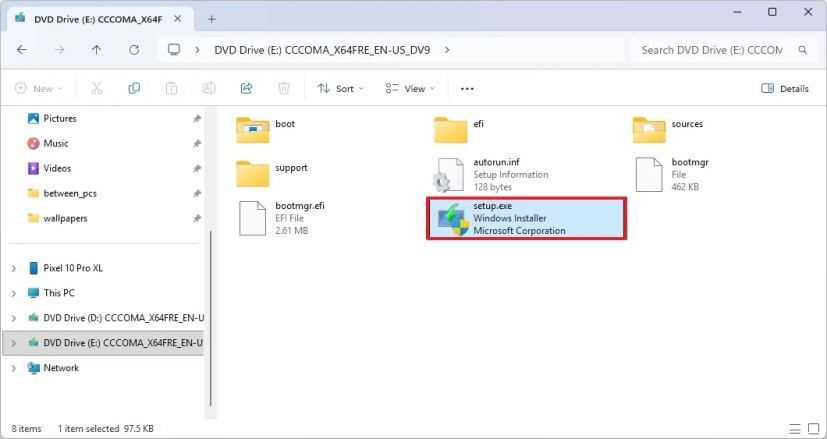
Выберите виртуальный диск на панели навигации слева.
Дважды щелкните файл Setup, чтобы начать установку операционной системы.
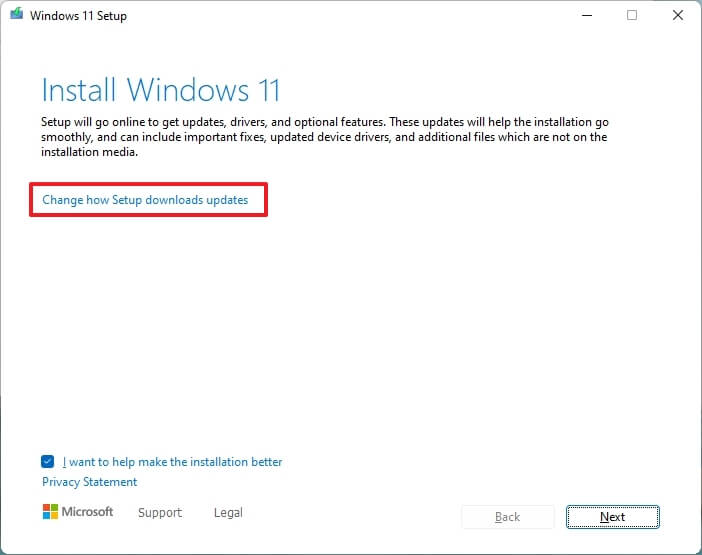
(Необязательно) Нажмите на опцию «Изменить способ загрузки обновлений программой установки Windows».
Выберите опцию «Не сейчас».
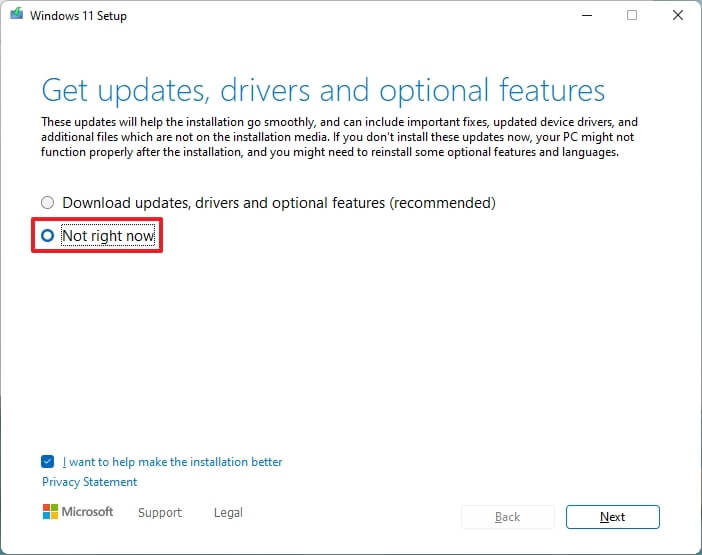
Нажмите кнопку Далее.
Нажмите кнопку Принять, чтобы согласиться с условиями.
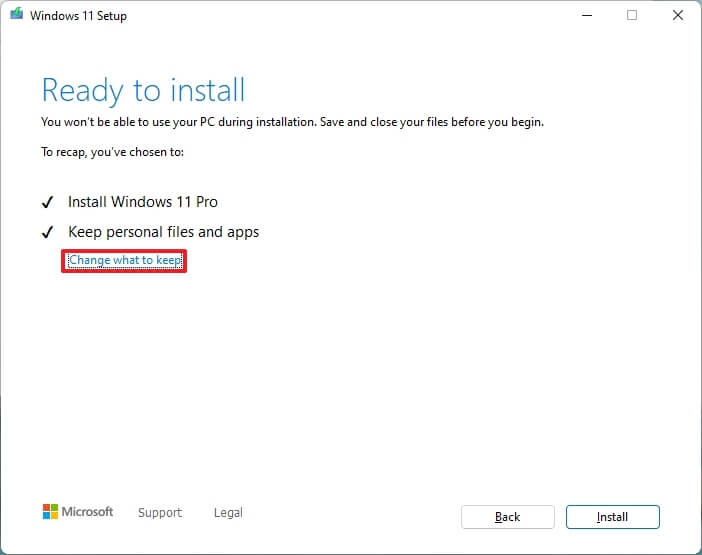
Нажмите кнопку «Установить» для обновления или кнопку «Изменить сохраняемые компоненты» и выберите опцию Ничего, чтобы выполнить чистую установку.
На первой странице процесса начальной настройки (OOBE) после установки выберите настройку своего региона.
Краткое примечание: Microsoft постоянно вносит изменения и тестирует новые способы завершения первоначальной настройки. По этой причине некоторые из следующих шагов могут отображаться в другом порядке, и вы можете столкнуться с дополнительными экранами.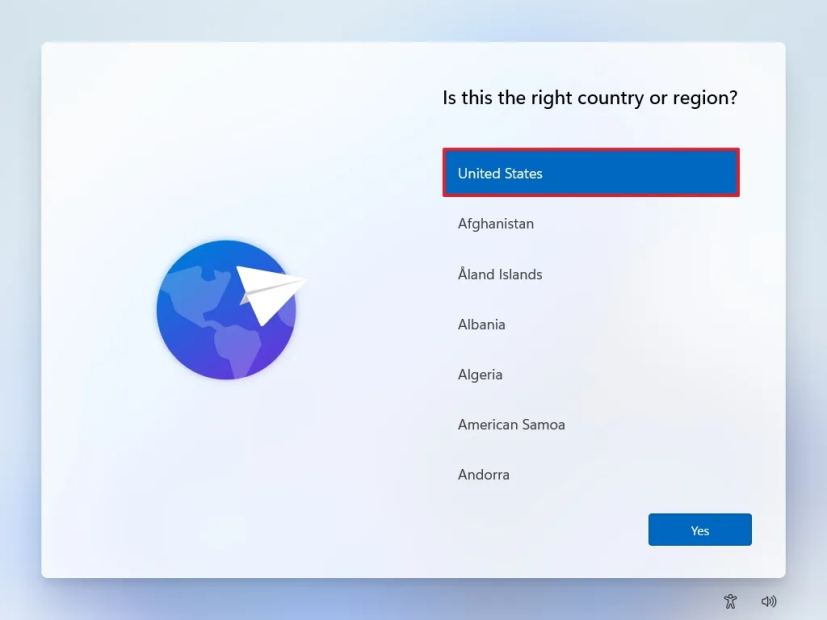
Нажмите кнопку Да.
Выберите настройку раскладки клавиатуры.
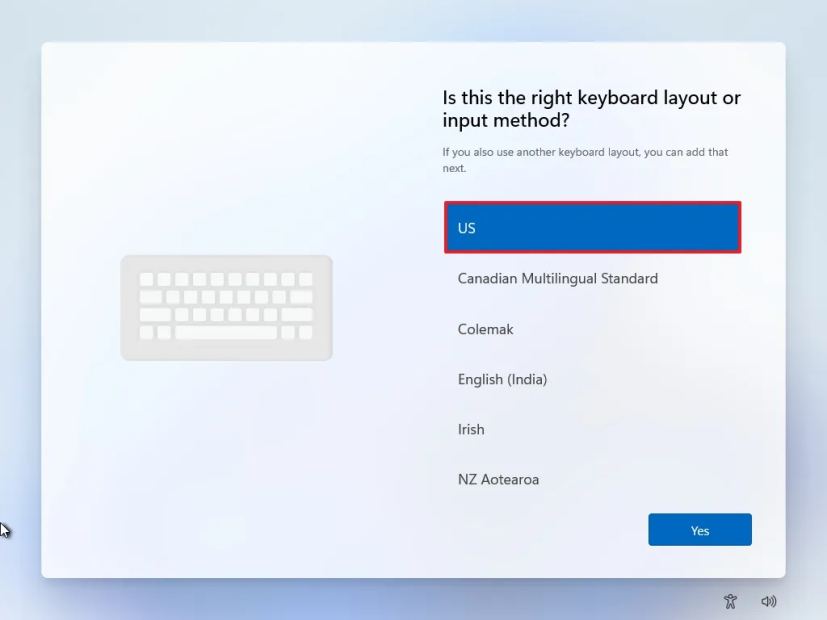
Нажмите кнопку Да.
Нажмите кнопку Пропустить, если вам не нужно настраивать вторую раскладку.
Компьютер автоматически подключится к сети, используя подключение Ethernet. При использовании беспроводного подключения вам необходимо настроить его вручную (может потребоваться ключ безопасности).
(Необязательно) Подтвердите имя компьютера.
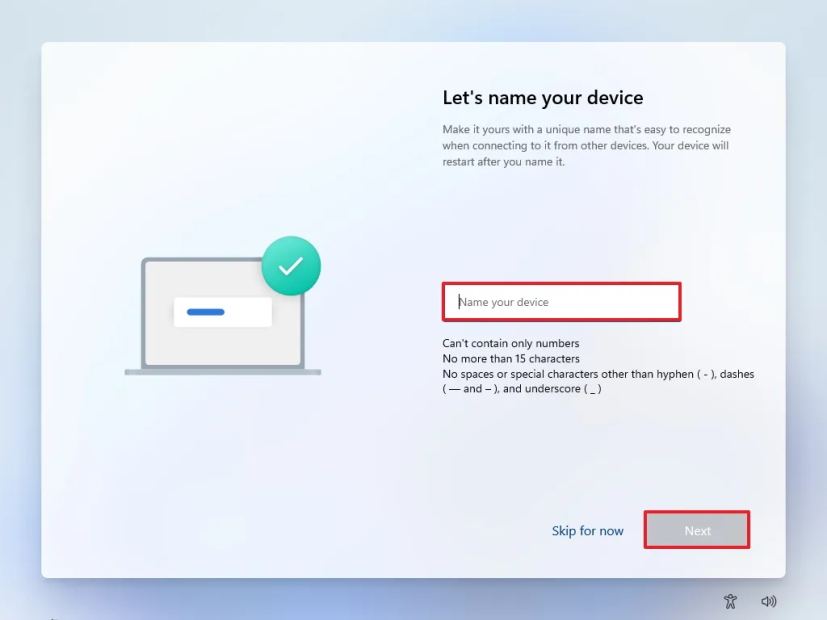 Краткое примечание: Этот шаг необязателен, но настоятельно рекомендуется установить имя, чтобы упростить идентификацию устройства в сети, в вашей учетной записи Microsoft и при восстановлении компьютера из резервной копии. Кроме того, после выполнения этого шага программа установки перезапустится, чтобы применить новое имя, но начнется с того места, где вы остановились, чтобы продолжить настройку.
Нажмите кнопку Далее. (Устройство перезапустится автоматически.)
Для Windows 11 Pro выберите опцию «Настройка для личного использования». Этот вариант недоступен для выпуска «Домашняя».
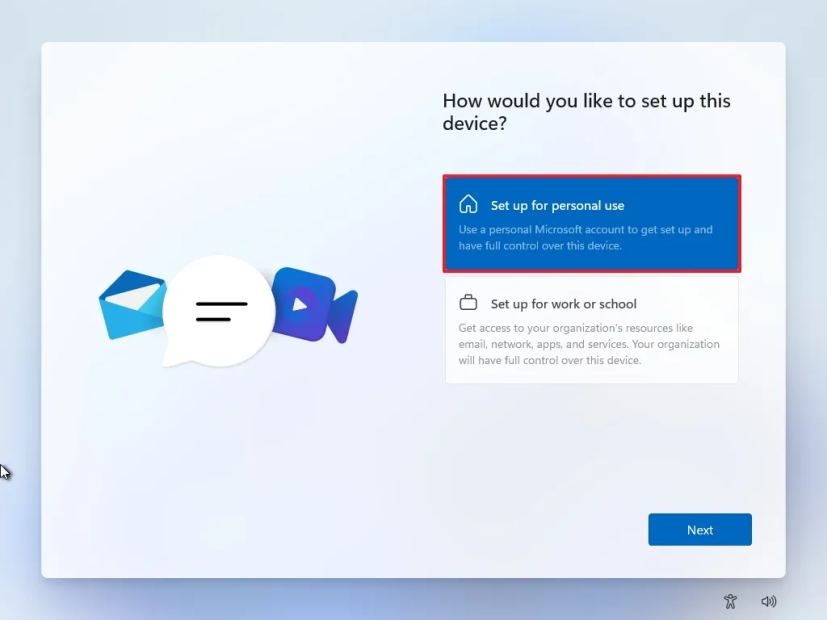 Краткий совет: Используйте опцию «Настройка для работы или учебы», чтобы пропустить учетную запись Microsoft и создать локальную учетную запись.
Нажмите кнопку Далее.
Нажмите кнопку Войти.
Подтвердите адрес электронной почты своей учетной записи Microsoft, чтобы создать учетную запись Windows 11.
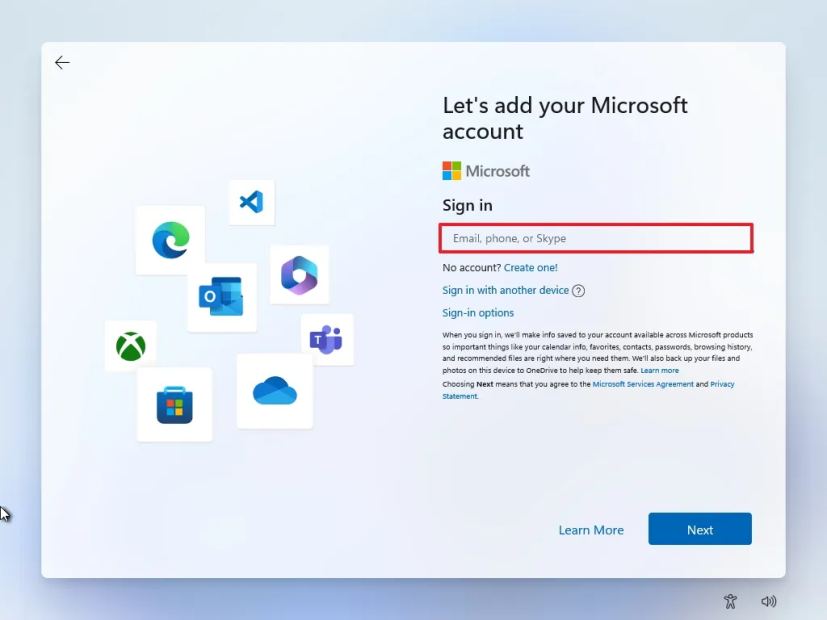
Нажмите кнопку Далее.
Подтвердите пароль своей учетной записи Microsoft.
Нажмите кнопку Далее.
Нажмите кнопку Создать PIN-код.
Создайте новый четырехзначный PIN-код Windows Hello.
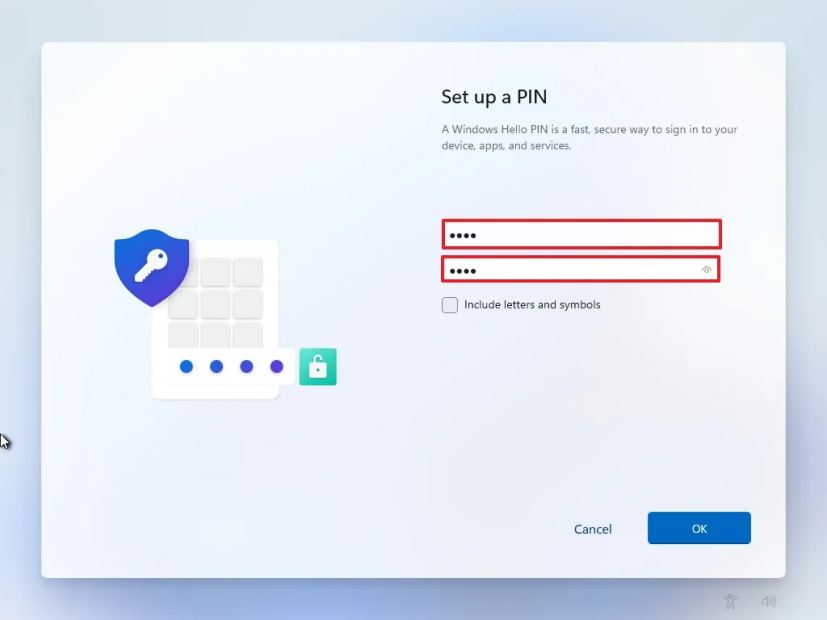
Нажмите кнопку ОК.
Включите или выключите переключатель для каждой настройки конфиденциальности, чтобы выбрать то, что наилучшим образом соответствует вашей ситуации.
Нажмите кнопку Далее.
Нажмите кнопку Далее еще раз.
Нажмите кнопку Принять.
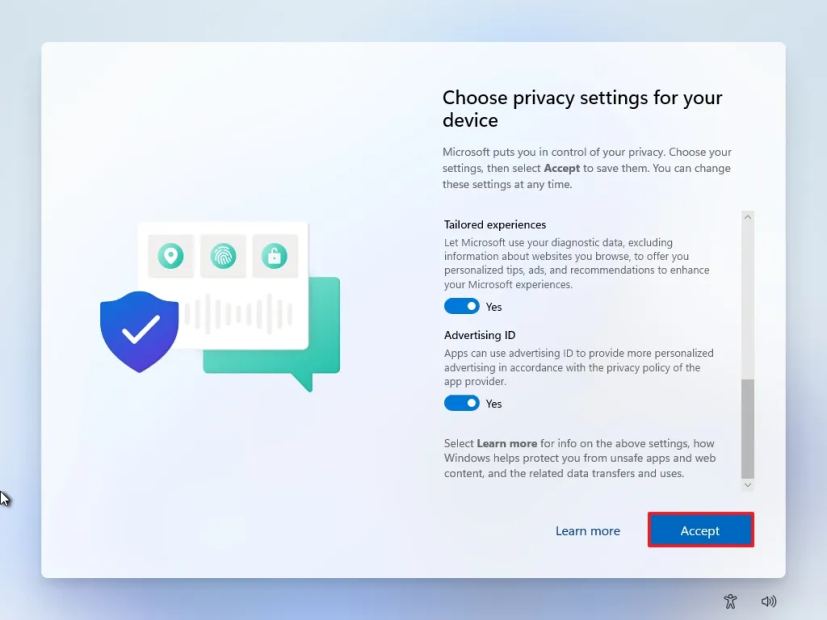
Нажмите на настройку Дополнительные параметры.
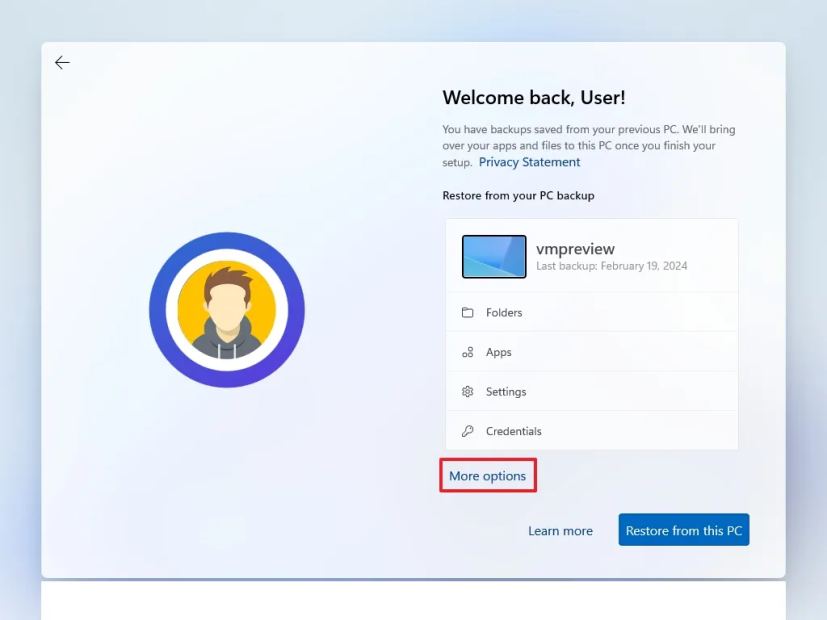 Краткий совет: Вы также можете нажать кнопку «Восстановить с этого ПК», чтобы восстановить свои файлы, приложения, параметры и учетные данные из резервной копии системы, доступной в вашей учетной записи OneDrive. Вы можете узнать больше о приложении «Архивация Windows» в этом руководстве.
Выберите опцию «Настроить как новый ПК».
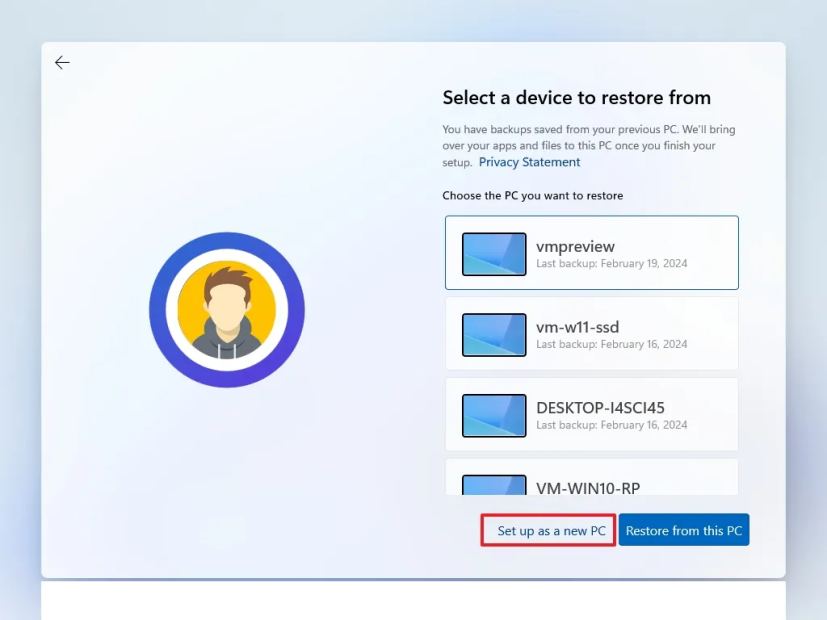
Снова нажмите опцию «Настроить как новый ПК».
(Необязательно) На странице «Давайте настроим ваш опыт» выберите один или несколько вариантов использования устройства, чтобы операционная система могла предлагать инструменты и персонализировать услуги в ходе этого процесса.
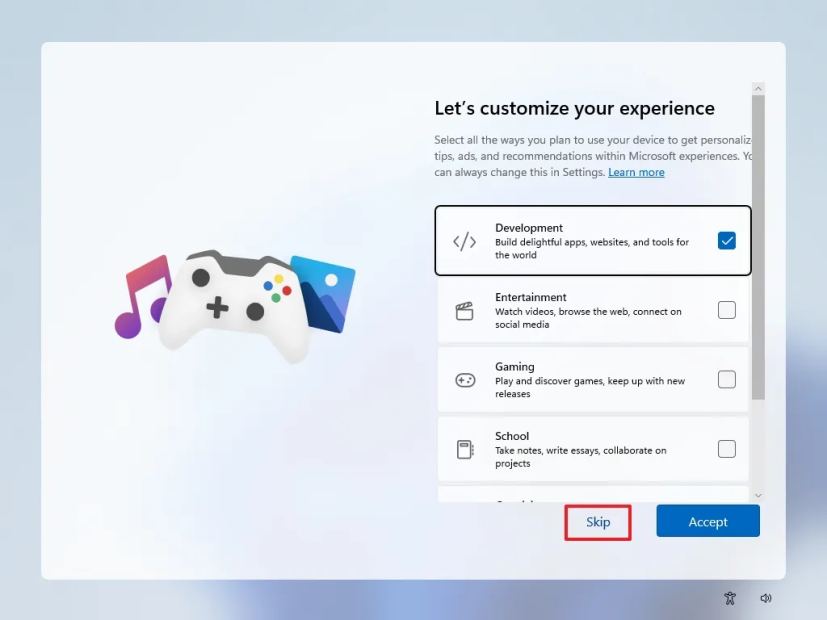
Нажмите кнопку Принять, чтобы продолжить. Или нажмите кнопку Пропустить, чтобы пропустить эту часть настройки.
(Необязательно) Используйте код, чтобы связать свой телефон Android, или выберите опцию Пропустить.
(Необязательно) Используйте код, чтобы загрузить приложение OneDrive на свой телефон, или выберите опцию Пропустить.
Нажмите кнопку «Не сейчас», если вы собираетесь использовать браузер, отличный от Microsoft Edge.
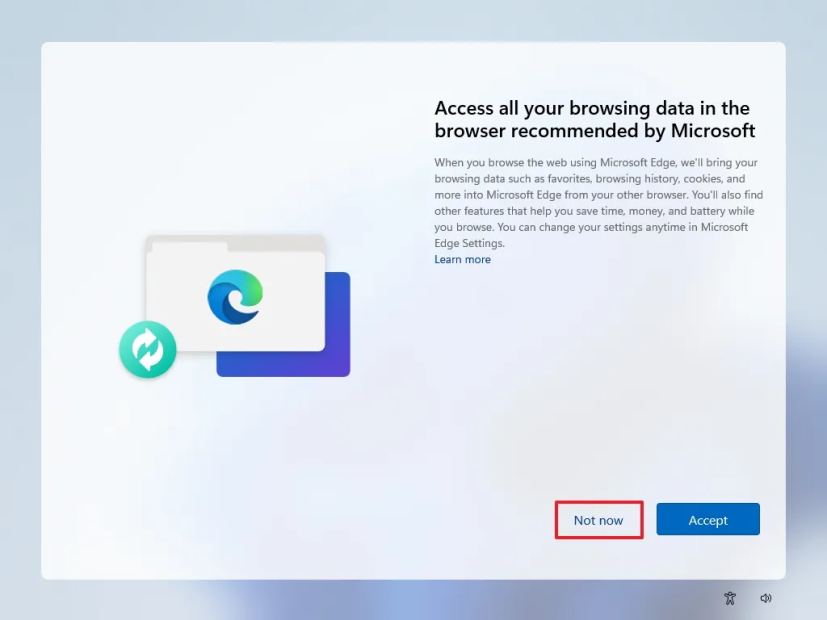
Хотя процесс установки будет практически одинаковым для каждого выпуска, процесс начальной настройки (OOBE) может немного отличаться в зависимости от изменений, которые могут быть внедрены командами Windows.
Несмотря на то, что установка с использованием предварительной сборки Windows 11 должна автоматически зарегистрировать устройство, также рекомендуется проверить, действительно ли устройство зарегистрировано в Параметрах > Центр обновления Windows > Программа предварительной оценки Windows.
Если вы предпочитаете выполнить чистую установку, процесс совпадает с установкой официальной стабильной версии операционной системы с USB.
Часто задаваемые вопросы об установке предварительных сборок Windows 11 Insider Preview
Ниже приведен список часто задаваемых вопросов (FAQ) и ответов об установке предварительных сборок Windows 11 из Программы предварительной оценки Windows.
Безопасно ли устанавливать предварительные версии Windows 11 Insider Preview?
Да, устанавливать предварительные сборки Windows 11 безопасно, но вам следует знать несколько моментов. Эти предварительные сборки не являются финальными и все еще находятся в разработке, поэтому ожидаются ошибки и баги. Вы никогда не должны устанавливать Insider Preview в качестве основной операционной системы. Также рекомендуется создать резервную копию на случай, если вам потребуется откатиться до предыдущей версии.
Могу ли я переключиться с инсайдерских сборок на стабильный канал Windows 11?
Да, когда вы обновляетесь до любой доступной предварительной сборки Windows 11, вы можете откатиться до предыдущей версии в течение первых десяти дней с момента первоначальной установки. Если прошло более десяти дней или было выпущено несколько обновлений сборок, вам придется откатиться, выполнив чистую установку стабильной версии Windows 11 или 10.
Как прекратить получать предварительные версии Windows 11 Insider Preview?
Чтобы прекратить получать инсайдерские сборки Windows 11, откройте Параметры > Центр обновления Windows > Программа предварительной оценки Windows, нажмите «Прекратить получение предварительных сборок» и отключите переключатель «Отменить регистрацию этого устройства при выпуске следующей версии Windows». Вы продолжите получать сборки, но как только станет доступна новая версия Windows 11, компьютер автоматически выйдет из программы.
Нужно ли активировать Windows 11 для использования Insider Previews?
Да, вам необходимо активировать любую установку Windows 11, включая те, что получены в рамках Программы предварительной оценки Windows. Если вы регистрируете устройство с Windows 11 или 10, система будет использовать существующую лицензию для активации установки. В противном случае вам потребуется приобрести ключ продукта для активации установки. Если вы не активируете установку, вы все равно сможете использовать операционную систему, но с ограниченными функциями.
Как установить новые предварительные сборки Windows 11 Insider Preview?
После регистрации устройства в Программе предварительной оценки Windows новые сборки будут загружаться и устанавливаться автоматически через Центр обновления Windows в Параметрах. Вы всегда можете принудительно запустить обновление, открыв Параметры > Центр обновления Windows, затем нажав кнопку «Проверить наличие обновлений» и кнопку «Загрузить и установить» (если применимо).