

- Windows 11 позволяет изменить сервер времени для повышения точности часов, используя приложение «Параметры», «Панель управления» или «Командную строку».
- В «Параметрах» откройте «Время и язык» > «Дата и время» > «Изменить сервер времени», введите новый адрес NTP и нажмите «Синхронизировать сейчас».
- В «Панели управления» перейдите в «Часы и регион» > «Дата и время» > «Время Интернета» > «Изменить параметры», введите новый сервер и нажмите «Обновить сейчас».
- В «Командной строке» (запуск от имени администратора) выполните команды
w32tm /config /manualpeerlist:"time.google.com" /syncfromflags:manual /updateиw32tm /resync /force.
В Windows 11 сервер времени — это служба, которая использует протокол сетевого времени (NTP) для автоматической синхронизации часов вашего компьютера с высокоточным внешним эталонным источником времени.
Сервером времени по умолчанию, используемым Windows 11 и другими компьютерами, не присоединенными к домену, обычно является time.windows.com, который поддерживается Microsoft.
За эту синхронизацию отвечает служба времени Windows (W32Time), которая периодически проверяет настроенный сервер времени (через UDP-порт 123), чтобы гарантировать точность ваших локальных часов. Точное отсчет времени критически важен для корректной работы сети, безопасного взаимодействия (например, аутентификации Kerberos) и правильной установки меток времени на документах и файлах журналов.
Если вам необходимо обновить сервер времени, выбрав другую службу, чтобы повысить точность или вы предпочитаете другой сервер, вы можете выполнить эту задачу как минимум тремя способами: используя новую опцию в «Параметрах», через «Панель управления», а также используя «Командную строку».
В этом руководстве описаны различные способы изменения сервера времени в Windows 11.
- Изменение сервера времени в Windows 11 с помощью «Параметров»
- Изменение сервера времени в Windows 11 с помощью «Панели управления»
- Изменение сервера времени в Windows 11 с помощью «Командной строки»
Изменение сервера времени в Windows 11 с помощью «Параметров»
Чтобы изменить сервер времени с помощью приложения «Параметры», выполните следующие шаги:
Откройте «Параметры» в Windows 11.
Нажмите на «Время и язык».
Нажмите на параметр «Дата и время».
Нажмите на параметр «Синхронизировать сейчас» в разделе «Дополнительные параметры».
Нажмите кнопку «Изменить» для параметра «Изменить сервер времени».

(Вариант 1) Подтвердите новый сервер времени.
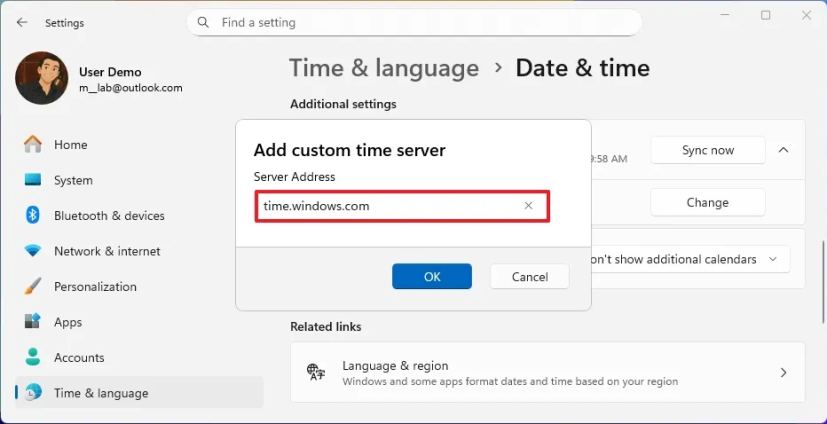
(Вариант 2) Подтвердите адрес
time.windows.com, чтобы восстановить исходную конфигурацию.Нажмите кнопку «ОК».
Нажмите кнопку «Синхронизировать сейчас», чтобы синхронизировать время с новым сервером.
После выполнения этих шагов время будет синхронизировано с указанным новым сервером.
Эта опция в приложении «Параметры» доступна в Windows 11 с момента выпуска октябрьского обновления безопасности 2025 года.
Изменение сервера времени в Windows 11 с помощью «Панели управления»
Чтобы установить другой сервер времени через «Панель управления», выполните следующие шаги:
Откройте «Панель управления».
Нажмите на «Часы и регион».
Нажмите на «Дата и время».
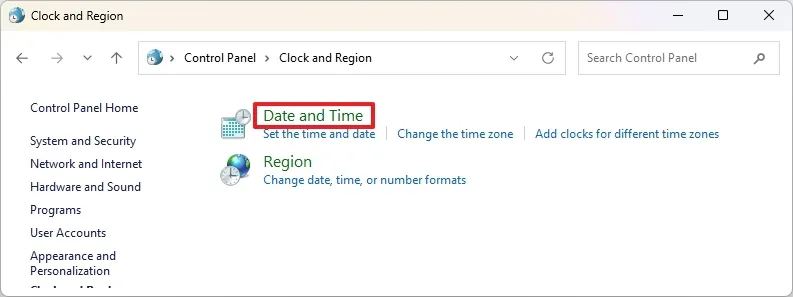
Перейдите на вкладку «Время Интернета».
Нажмите кнопку «Изменить параметры».

Подтвердите новый сервер времени. Например,
pool.ntp.org.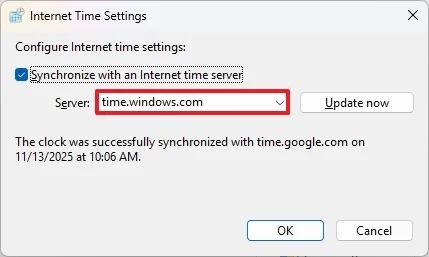
Нажмите кнопку «Обновить сейчас».
Нажмите кнопку «ОК».
После выполнения этих шагов компьютер синхронизирует свои часы с новым сервером времени.
Изменение сервера времени в Windows 11 с помощью «Командной строки»
Чтобы изменить сервер времени Windows 11 с помощью команд, выполните следующие шаги:
Откройте «Поиск».
Найдите Command Prompt (или Terminal), щелкните правой кнопкой мыши по верхнему результату и выберите опцию «Запуск от имени администратора».
Введите следующую команду, чтобы запустить службу w32tm, и нажмите Enter:
net start w32time
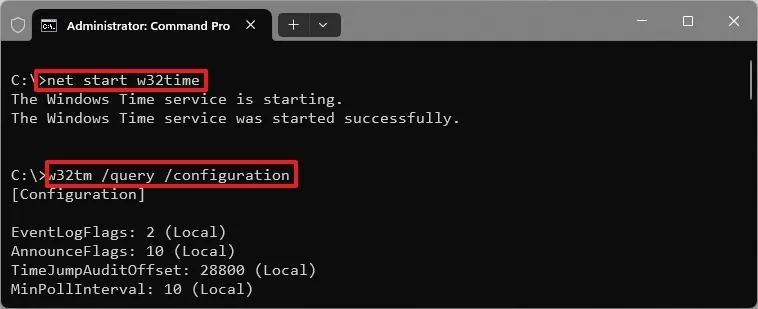
Введите следующую команду для проверки конфигурации (ищите запись NtpServer) и нажмите Enter:
w32tm /query /configuration
Введите следующую команду, чтобы изменить сервер времени (например, на службу Google), и нажмите Enter:
w32tm /config /manualpeerlist:"time.google.com" /syncfromflags:manual /update

В этой команде замените
time.google.comна тот сервер времени, который вы хотите использовать. Другим распространенным публичным сервером являетсяpool.ntp.org.(Необязательно) Введите эту команду для перезапуска службы времени Windows и нажмите Enter:
net stop w32time && net start w32time
Введите следующую команду, чтобы принудительно синхронизироваться с сервером времени, и нажмите Enter:
w32tm /resync /force
Введите эту команду для проверки новой конфигурации (ищите запись NtpServer) и нажмите Enter:
w32tm /query /configuration
После выполнения этих шагов команда обновит и синхронизирует время вашего компьютера с новым адресом сервера времени.
Важно отметить, что эти инструкции также включают команду для запуска службы win32time, что может показаться странным, поскольку компьютер постоянно синхронизирует часы с настроенной внешней службой. Причина такого поведения заключается в том, что операционная система запускает эту службу только через определенные интервалы, поэтому, когда в ней нет необходимости, она автоматически останавливается.
Часто задаваемые вопросы об изменении сервера времени в Windows 11
Вот список часто задаваемых вопросов (FAQ) и ответов об изменении сервера времени операционной системы.
Что такое сервер времени в Windows 11?
Сервер времени в Windows 11 — это служба, использующая протокол сетевого времени (NTP) для автоматической синхронизации внутренних часов компьютера с надежным внешним эталонным источником. Это обеспечивает точный отсчет времени для безопасного взаимодействия, корректной аутентификации и правильной установки меток времени на файлах и журналах.
Какой сервер времени по умолчанию установлен в Windows 11?
По умолчанию Windows 11 (и системы, не присоединенные к домену) используют time.windows.com — NTP-сервер, поддерживаемый Microsoft, который обеспечивает синхронизацию системных часов.
Почему точное время важно в Windows 11?
Точное время гарантирует корректную работу системных процессов, протоколов аутентификации, таких как Kerberos, запланированных задач, а также меток времени на документах и файлах журналов. Даже незначительное отклонение часов может вызвать ошибки синхронизации, проблемы с безопасностью или проблемы со взаимодействием в сети.
Могу ли я использовать пользовательский NTP-сервер в Windows 11?
Да. Вы можете заменить стандартный сервер Microsoft любой публичной или частной службой NTP, например time.google.com или pool.ntp.org, для повышения точности или надежности. Однако вы можете выбрать из множества других служб.
Как изменить сервер времени с помощью «Параметров»?
Перейдите в «Параметры» > «Время и язык» > «Дата и время», нажмите «Изменить» в разделе «Изменить сервер времени», введите новый адрес NTP и выберите «Синхронизировать сейчас». Эта опция появилась с октябрьским обновлением безопасности 2025 года.
Как изменить сервер времени с помощью «Панели управления»?
Откройте «Панель управления» > «Часы и регион» > «Дата и время», перейдите на вкладку «Время Интернета», нажмите «Изменить параметры», введите новый сервер времени и выберите «Обновить сейчас» для немедленной синхронизации.
Как изменить сервер времени с помощью «Командной строки»?
Запустите «Командную строку» от имени администратора и используйте команды w32tm /config /manualpeerlist:"time.google.com" /syncfromflags:manual /update и w32tm /resync /force.
Какой порт Windows использует для синхронизации времени?
Служба времени Windows (W32Time) взаимодействует с NTP-серверами через UDP-порт 123.
Почему служба времени Windows (W32Time) иногда останавливается автоматически?
Служба W32Time работает только через определенные интервалы для выполнения синхронизации. Когда она не производит активную синхронизацию, Windows автоматически останавливает службу для экономии ресурсов. Вы можете запустить ее вручную с помощью команды net start w32time.
Когда Microsoft добавила возможность изменения сервера времени в «Параметрах»?
Возможность изменить сервер времени непосредственно из приложения «Параметры» стала доступна с октябрьским обновлением безопасности 2025 года для Windows 11.