

- Подключите сетевой диск в Windows 11 с помощью «Проводника», PowerShell или Командной строки, чтобы подключиться к общей сетевой папке и назначить ей букву диска.
- После подключения папка появится в разделе «Сетевые расположения» в «Проводнике» для быстрого доступа.
- Вы можете отключить диск в любое время, используя те же инструменты.
Windows 11 предлагает несколько способов для подключения сетевого диска к вашему компьютеру, включая использование «Проводника», PowerShell или Командной строки. В этом руководстве я объясню эти процессы и покажу, как отключить подключенный диск, если он больше не нужен.
Процесс подключения сетевого диска включает в себя подключение к общей папке в сети, позволяя Windows 11 получать доступ к ее содержимому так, как если бы это был локальный диск. После настройки хранилище появится в разделе «Сетевые расположения» в области «Этот компьютер» в «Проводнике».
Если вам нужно отключиться от сетевого ресурса, Windows 11 предлагает простые способы для удаления сетевого диска с использованием тех же инструментов.
В этом руководстве вы узнаете шаги по настройке сетевого диска в Windows 11.
- Подключение сетевого диска в Windows 11
- Отключение сетевого диска в Windows 11
- Часто задаваемые вопросы (FAQ) о подключении сетевого диска в Windows 11
Подключение сетевого диска в Windows 11
В Windows 11 Pro и Home есть несколько способов подключить сетевую папку к компьютеру. Вот как это сделать:
Подключение сетевого диска с помощью «Проводника»
Чтобы подключить сетевой диск с помощью «Проводника» в Windows 11, выполните следующие действия:
Откройте «Проводник» в Windows 11.
Нажмите «Этот компьютер» на левой панели.
Нажмите кнопку «Показать больше» (с тремя точками) на панели команд и выберите опцию «Подключить сетевой диск».

Выберите букву для назначения диска в выпадающем меню «Диск».
Подтвердите сетевой путь к общей папке в поле «Папка». (Вы также можете нажать кнопку «Обзор», чтобы найти папку для подключения в качестве сетевого диска, а затем нажмите кнопку «ОК».)

Установите флажок «Восстанавливать подключение при входе в систему», чтобы сделать подключение постоянным.
Установите флажок «Подключаться с другими учетными данными», если учетные данные отличаются от тех, которые вы уже используете в Windows 11.
Нажмите кнопку «Готово».
Подтвердите учетные данные сетевой учетной записи (если применимо).
Нажмите кнопку «ОК».
После выполнения этих шагов сетевой диск станет доступен в «Проводнике».
Если вам не удается подключиться к сетевому диску, используйте IP-адрес вместо имени компьютера. Однако, если удаленное устройство использует конфигурацию динамического IP-адреса, он может измениться в будущем, и вам может потребоваться повторное подключение.
Кроме того, если устройство, предоставляющее ресурсы, использует учетную запись Microsoft с опцией входа без пароля, вам потребуется создать локальную учетную запись на этом устройстве для подключения. В противном случае подключение не будет работать.
Подключение сетевого диска с помощью Командной строки (net use)
Чтобы подключить сетевой диск через Командную строку в Windows 11, выполните следующие действия:
Откройте «Пуск».
Выполните поиск «Командная строка» и щелкните первый результат, чтобы открыть консоль.
Краткий совет: Вам не нужно выполнять консоль команд от имени администратора. Если вы это сделаете, подключенный сетевой диск не будет отображаться в «Проводнике».Введите следующую команду для подключения диска с ручным назначением буквы и нажмите Enter:
net use Z: \\DEVICE-NAME-OR-IP\SHARED-FOLDER
В команде замените «Z» на неиспользуемую букву диска. Затем замените «DEVICE-NAME-OR-IP» и «SHARED-FOLDER» на имя компьютера или IP-адрес устройства, на котором размещена общая папка, и имя общего ресурса. Например, эта команда подключает папку ShareFiles к компьютеру с буквой диска «Z»:
net use Z: \\COMPUTER\ShareFiles
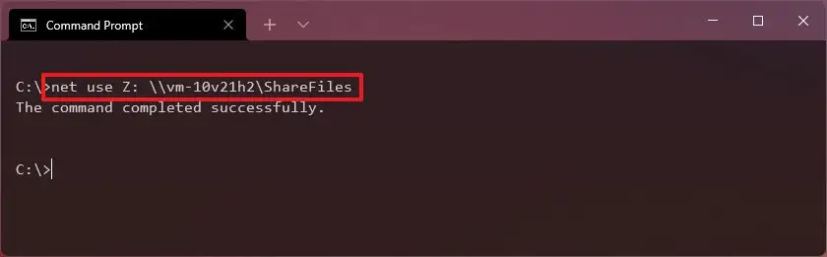
Введите следующую команду для подключения диска с автоматическим назначением буквы и нажмите Enter:
net use * \\DEVICE-NAME-OR-IP\SHARED-FOLDER
В команде опция (*) автоматически назначает первую доступную букву диска. Затем замените «DEVICE-NAME-OR-IP» и «SHARED-FOLDER» на имя компьютера или IP-адрес устройства, на котором размещена общая папка, и имя общего ресурса. Например, эта команда подключает папку ShareOne к компьютеру:
net use * \\COMPUTER\ShareFiles
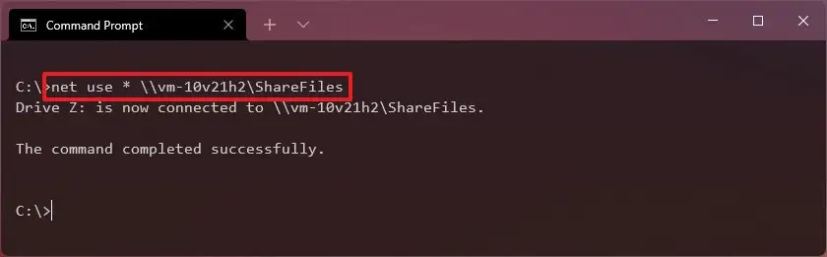
Введите следующую команду для подключения диска с предоставлением данных аутентификации и нажмите Enter:
net use Z: \\DEVICE-NAME-OR-IP\SHARED-FOLDER PASSWORD /user:USERNAME /persistent:yes
В команде замените «Z» на неиспользуемую букву диска. Затем замените «DEVICE-NAME-OR-IP» и «SHARED-FOLDER» на имя компьютера или IP-адрес устройства, на котором размещена общая папка, и имя общего ресурса. «PASSWORD» и «USERNAME» должны быть заменены на учетные данные для аутентификации на удаленном компьютере. Опция «persistent» позволяет хранить подключение после перезагрузки. Например, эта команда подключает папку ShareFiles, предоставляя учетные данные пользователя и делая подключение постоянным:
net use Z: \\COMPUTER\ShareFiles password /user:admin /persistent:yes
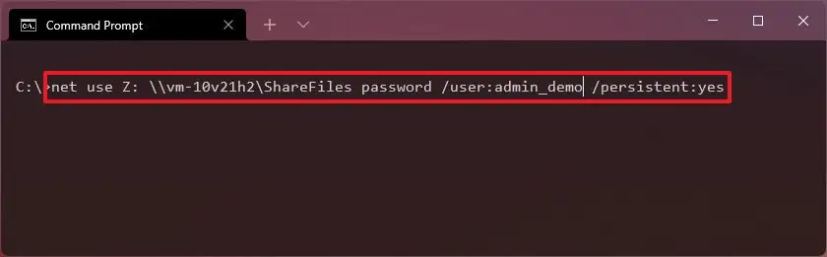
После выполнения этих шагов общая сетевая папка будет подключена в Windows 11 и появится в «Проводнике».
Подключение сетевого диска с помощью PowerShell (New-PSDrive)
Чтобы подключить сетевой диск с помощью команд PowerShell, выполните следующие действия:
Откройте «Пуск».
Выполните поиск «PowerShell» и щелкните первый результат, чтобы открыть консоль.
Краткий совет: Вам не нужно выполнять консоль команд от имени администратора. Если вы это сделаете, подключенный сетевой диск не будет отображаться в «Проводнике».Введите следующую команду для подключения сетевого диска, назначив букву вручную, и нажмите Enter:
New-PSDrive -Name "DRIVER-LETTER" -PSProvider "FileSystem" -Root "\\DEVICE-NAME-OR-IP\SHARED-FOLDER" -Persist
В команде замените «DRIVER-LETTER» на неиспользуемую букву диска. Затем замените «DEVICE-NAME-OR-IP» и «SHARED-FOLDER» на имя компьютера или IP-адрес устройства, на котором размещена общая папка, и имя общего ресурса. Например, эта команда подключает папку ShareFiles к компьютеру с буквой диска «Z»:
New-PSDrive -Name "Z" -PSProvider "FileSystem" -Root "\\COMPUTER\ShareFiles" -Persist
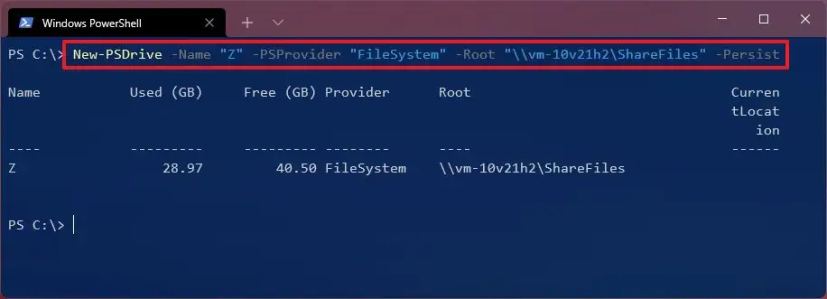
После выполнения этих шагов общая папка будет смонтирована как сетевой диск на компьютере и появится в «Проводнике».
Подключение сетевого диска с учетными данными в PowerShell
Чтобы подключить сетевой диск, указав имя учетной записи и пароль, выполните следующие действия:
Откройте «Пуск».
Выполните поиск «PowerShell» и щелкните первый результат, чтобы открыть консоль.
Введите следующую команду для создания переменной для хранения информации об учетной записи и нажмите Enter:
$cred = Get-Credential -Credential USERNAME
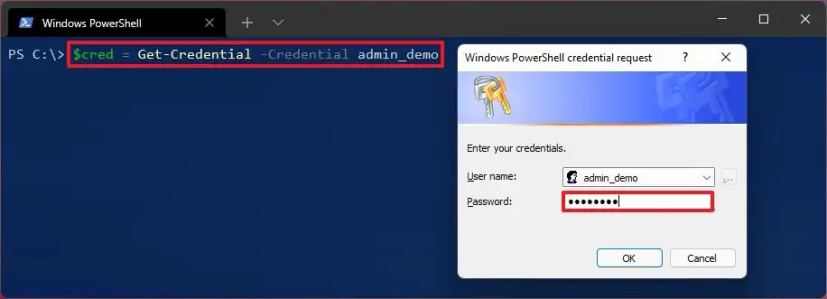 Краткий совет: Если вы подключаете диск в Active Directory, укажите имя пользователя следующим образом:
network\admin.Подтвердите пароль учетной записи.
Нажмите кнопку «ОК».
Введите следующую команду для подключения диска с ручным назначением буквы диска и нажмите Enter:
New-PSDrive -Name "E" -Root "\\DEVICE-NAME-OR-IP\SHARED-FOLDER" -Persist -PSProvider "FileSystem" -Credential $cred
В команде замените «DRIVER-LETTER» на неиспользуемую букву диска. Затем замените «DEVICE-NAME-OR-IP» и «SHARED-FOLDER» на имя компьютера или IP-адрес устройства, на котором размещена общая папка, и имя общего ресурса. Например, эта команда подключает папку «ShareFiles» к компьютеру с буквой диска «X»:
New-PSDrive -Name "X" -Root "\\COMPUTER\ShareFiles" -Persist -PSProvider "FileSystem" -Credential $cred
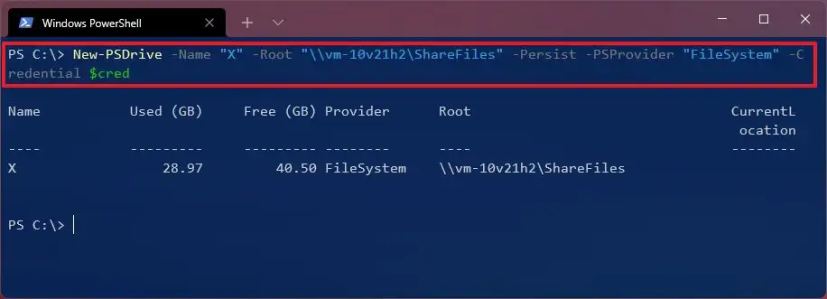
После выполнения этих шагов команда подключит общую папку с указанными вами учетными данными.
При попытке подключения с использованием учетных данных вам всегда будет предложено ввести пароль вручную. Чтобы избежать этого, вы можете сохранить пароль в зашифрованном файле на компьютере и запрашивать этот файл с помощью PowerShell. Или вы можете ускорить процесс, сохранив имя и пароль удаленного хоста в «Диспетчере учетных данных» (Credential Manager) и затем используя ту же команду без опции -Credential, например: New-PSDrive -Name "E" -Root "\\vm-beta\ShareOne" -Persist -PSProvider "FileSystem"
Вы можете создать новую запись в «Диспетчере учетных данных», используя следующую команду: cmdkey /add:pcname /user:network\username /pass:password
Отключение сетевого диска в Windows 11
У вас также есть разные способы отключить сетевой ресурс. Однако всегда рекомендуется отключать диск тем же способом, которым он был изначально подключен.
Отключение сетевого диска в «Проводнике»
Чтобы отключить сетевой диск в Windows 11, выполните следующие действия:
Откройте «Проводник».
Нажмите «Этот компьютер» на левой панели.
Щелкните правой кнопкой мыши по сетевому диску (выберите «Показать дополнительные параметры») и выберите опцию «Отключить» в разделе «Сетевые расположения».

После выполнения этих шагов сетевой диск больше не будет доступен на компьютере.
Отключение подключенного диска с помощью Командной строки
Чтобы отключить сетевой диск в Windows 11 с помощью Командной строки, выполните следующие действия:
Откройте «Пуск».
Выполните поиск «Командная строка» и щелкните первый результат, чтобы открыть консоль.
Введите следующую команду для отключения подключенного сетевого диска и нажмите Enter:
net use z: /Delete

В команде замените «Z» на букву диска, который вы хотите удалить.
(Необязательно) Введите следующую команду для отключения всех подключенных сетевых дисков и нажмите Enter:
net use * /Delete
После выполнения этих шагов подключенные диски будут отключены и больше не будут доступны из «Проводника».
Отключение сетевого диска с помощью PowerShell
Чтобы отключить и удалить подключенный сетевой диск с помощью PowerShell в Windows 11, выполните следующие действия:
Откройте «Пуск».
Выполните поиск «PowerShell» и щелкните первый результат, чтобы открыть консоль.
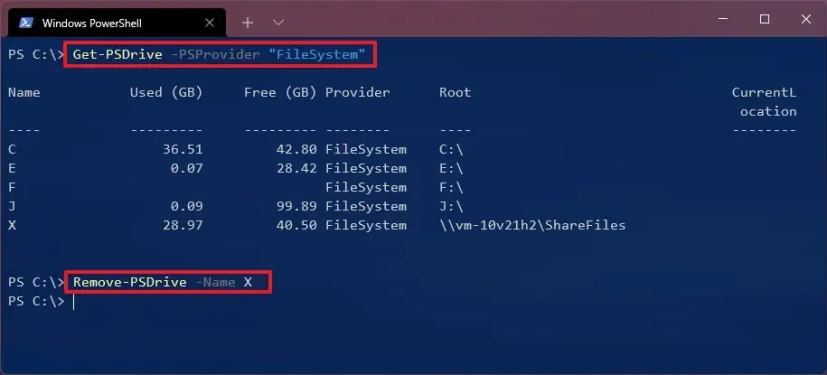
Введите следующую команду для просмотра всех подключенных дисков и нажмите Enter:
Get-PSDrive -PSProvider "FileSystem"
Введите следующую команду для отключения подключенного сетевого диска и нажмите Enter:
Remove-PSDrive -Name DRIVE-LETTER
В команде замените DRIVE-LETTER на букву диска, который вы хотите отключить. Например, эта команда отключает диск «X»:
Remove-PSDrive -Name X
(Необязательно) Введите следующую команду для отключения нескольких подключений и нажмите Enter:
Get-PSDrive DRIVER-LETTER-1, DRIVE-LETTER-2 | Remove-PSDrive
В команде замените «DRIVER-LETTER-1» и «DRIVE-LETTER-2» на буквы дисков, которые вы хотите отключить. Например, эта команда отключает диски «E» и «F»:
Get-PSDrive E, F | Remove-PSDrive
После выполнения этих шагов сетевое подключение больше не будет доступно на компьютере.
Какой метод вы использовали для добавления сетевого диска в Windows 11? Если у вас есть вопросы, напишите мне в комментариях.
Часто задаваемые вопросы (FAQ) о подключении сетевого диска в Windows 11
Ниже приведен список часто задаваемых вопросов (FAQ) и ответов о подключении сетевого диска в Windows 11.
Почему подключенные диски не отображаются в «Проводнике» при подключении с помощью net use или PowerShell?
Подключенные диски не отображаются в «Проводнике», если они были созданы в другом контексте безопасности, например, в Командной строке или PowerShell, запущенных с повышенными (административными) правами. «Проводник» работает без повышенных прав и не видит диски, подключенные из сеанса администратора.
Почему диск, подключенный с помощью New-SMBMapping, не виден в «Проводнике»?
Команда New-SMBMapping часто создает подключение только на время сеанса, которое «Проводник» не сразу распознает. Перезапуск «Проводника» обычно решает эту проблему. Для постоянного подключения, которое всегда отображается, используйте New-PSDrive -Persist.
Почему я получаю «Доступ запрещен» при подключении диска в сеансе удаленного управления PowerShell?
Windows 11 может блокировать удаленное подключение диска, если команда New-PSDrive не выполнена непосредственно внутри блока Invoke-Command. Это заставляет удаленную систему применять учетные данные локально.
Почему подключенные диски отключаются после перезагрузки или периодически?
Это распространенная проблема Windows 11. Самое эффективное решение — использовать флаги постоянного подключения при создании: net use M: \\server\share /savecred /persistent:yes. Также проверьте и обновите устаревшие записи в «Диспетчере учетных данных».
Как удалить подключенный диск, если отсутствует опция «Отключить»?
Попробуйте перезапустить «Проводник» через «Диспетчер задач», чтобы обновить список дисков. Если это не помогает, вручную удалите запись о подключении в реестре по пути HKEY_CURRENT_USER\Network.
Как полностью удалить «призрачную» букву диска после отключения?
Сначала выполните команду net use X: /delete. Если буква сохраняется, удалите соответствующий ключ реестра из HKEY_CURRENT_USER\Network, а затем перезапустите «Проводник».
Стоит ли использовать IP-адрес или имя устройства для общих папок?
Использование IP-адреса, как правило, обеспечивает более надежное и быстрое подключение, поскольку позволяет избежать потенциальных проблем с разрешением имен DNS или NetBIOS. Если вы используете IP-адрес, убедитесь, что устройство имеет статический IP-адрес или настроено через DHCP.
Почему для подключения часто требуется локальная учетная запись вместо учетной записи Microsoft?
Аутентификация SMB часто требует локального имени пользователя и пароля, соответствующего локальному субъекту безопасности, что может конфликтовать с современными учетными записями Microsoft без пароля или с облачными. Использование локальной учетной записи на устройстве, которое предоставляет общий ресурс, обеспечивает надежную аутентификацию.