
- Microsoft превращает Windows 11 в ОС с функциями интеллектуального агента. Вы можете протестировать эту возможность с последней предварительной версией операционной системы в каналах Dev и Beta.
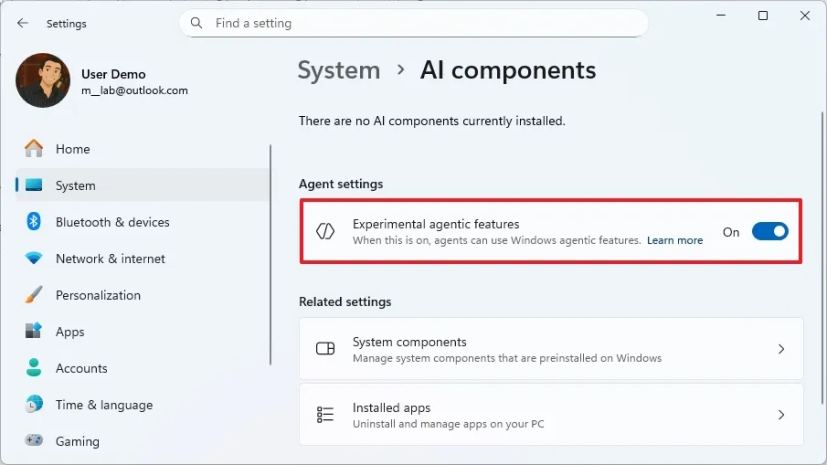
- Чтобы включить функции агентов искусственного интеллекта в Windows 11, откройте **«Параметры»** > **«Система»** > **«Компоненты ИИ»** и активируйте **«Экспериментальные агентные функции»**.
Windows 11 теперь включает агентные функции ИИ как для Copilot+ ПК, так и для традиционных устройств без нейронного процессора (NPU). В этом руководстве я опишу шаги для активации этого функционала на вашем компьютере.
Начиная со сборки 26220.7262, операционная система представляет агентные функции ИИ — новые экспериментальные возможности системного уровня, которые позволяют моделям искусственного интеллекта выполнять действия на вашем компьютере, а не просто генерировать текст или предложения. Они позволяют ИИ кликать, печатать, прокручивать, открывать приложения, управлять файлами и выполнять многоэтапные задачи от вашего имени, работая в защищенной, изолированной среде.
Цель состоит в том, чтобы позволить ИИ выполнять работу за вас, безопасно и под контролем пользователя. Например, эти новые возможности позволяют ИИ открывать приложения и перемещаться по интерфейсам, организовывать файлы в папках, планировать или отправлять сообщения, а также выполнять многоэтапные рабочие процессы.
Эти функции используют зрение (vision), логическое мышление (reasoning) и системные разрешения, чтобы ИИ мог взаимодействовать с операционной системой так же, как человек, но в изолированном «рабочем пространстве агента» (agent workspace), которое ограничивает доступ и сохраняет действия в контролируемой среде.
Эта функция по умолчанию отключена, поэтому вам необходимо активировать ее вручную, прежде чем вы сможете начать использовать ее. Однако также необходимо понимать, что агентный ИИ влечет за собой новые риски безопасности, такие как атаки с внедрением кросс-промптов (XPIA), нежелательный доступ к файлам, «галлюцинаторные» действия, атаки на уровне пользовательского интерфейса, неправомерное использование учетных записей агентов, фоновые действия без ведома пользователя и многое другое.
В этом руководстве я опишу шаги для включения экспериментальных агентных функций в Windows 11.
- Включение агентных функций в Windows 11
- Отключение агентных функций в Windows 11
Включение агентных функций в Windows 11
Чтобы активировать агентные возможности ИИ, зарегистрируйте свой ПК в каналах Dev или Beta и выполните следующие шаги:
Откройте **«Параметры»** в Windows 11.
Нажмите **«Система»**.
Нажмите **«Компоненты ИИ»**.
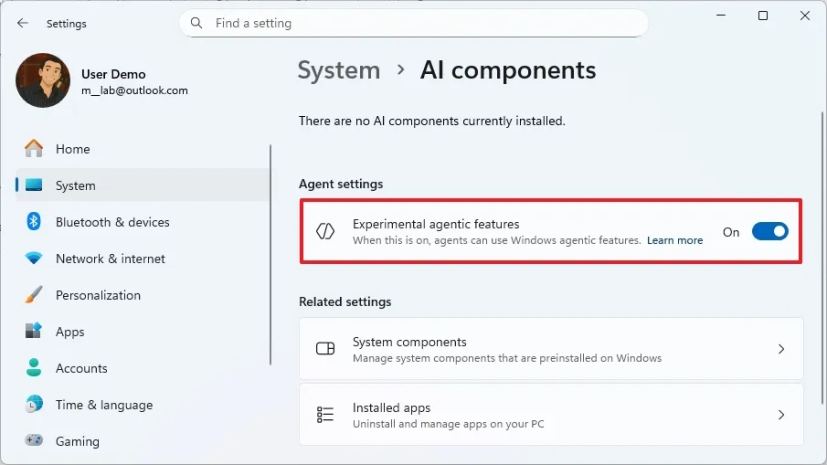
Включите переключатель **«Экспериментальные агентные функции»**.
Нажмите кнопку **«Включить»**.
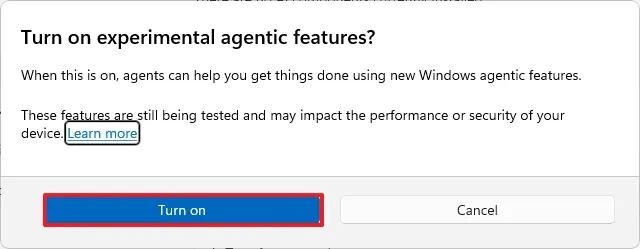
После выполнения этих шагов агентные функции будут активированы для всех пользователей на вашем компьютере. Однако вы не будете взаимодействовать с рабочим пространством агента напрямую. Вместо этого вы будете использовать приложения на базе ИИ, которые поддерживают агентные действия, а Windows 11 автоматически запустит изолированное рабочее пространство в фоновом режиме, когда это необходимо.
Если вы планируете тестировать этот функционал, я рекомендую использовать виртуальную машину, которая не содержит конфиденциальной информации.
Отключение агентных функций в Windows 11
Чтобы отключить агентные возможности на вашем компьютере, выполните следующие шаги:
Откройте **«Параметры»**.
Нажмите **«Система»**.
Нажмите **«Компоненты ИИ»**.
Отключите переключатель **«Экспериментальные агентные функции»**.
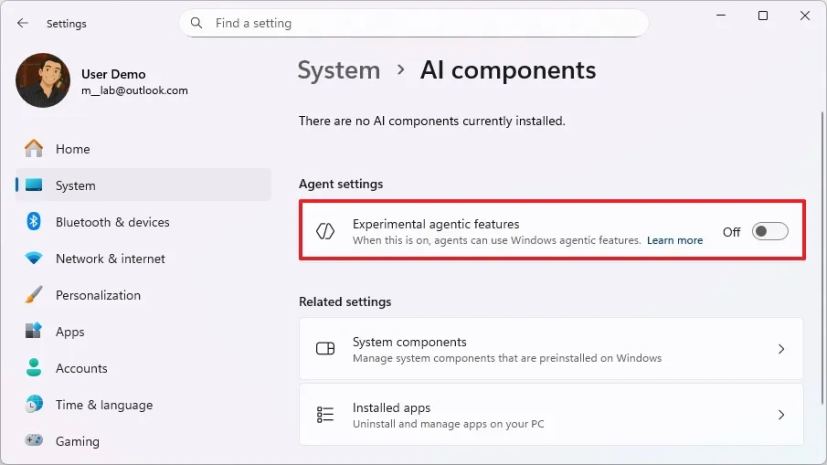
После выполнения этих шагов агентные функции будут отключены на вашем компьютере.
<!-- Pureinfotech_Single_RespLinks -->
</div>