
- Чистая установка Windows 11 на компьютеры Copilot+ PC: скачайте образ ARM64 ISO, создайте загрузочный USB-накопитель и запустите компьютер с USB для начала установки.
- В процессе полностью стирается диск, удаляются все приложения и файлы, а затем устанавливается свежая версия Windows 11.
- Это обеспечивает наиболее чистую и стабильную установку для систем Copilot+ на базе архитектуры ARM.
Чистая установка Windows 11 на Copilot+ PC мало чем отличается от аналогичного процесса на традиционном компьютере. Однако, если у вас устройство с процессором Qualcomm Snapdragon на базе архитектуры ARM (например, Surface Laptop 7th Edition и Surface Pro 11th Edition), вам потребуется скачать специальную версию установочных файлов, и процесс первого запуска (Out-of-box Experience, OOBE) будет немного иным.
По сути, чистая установка на любом компьютере означает стирание жесткого диска и установку свежей копии операционной системы. Этот процесс удаляет все, включая пользовательские настройки, драйверы, приложения и личные файлы, давая вашему ноутбуку или настольному компьютеру новый старт.
Обычно этот метод является лучшим способом обновления до последней версии Windows 11. Он помогает предотвратить ошибки установки и устраняет существующие системные проблемы. Если ваш Copilot+ PC долгое время работал с одними и теми же настройками, чистая установка может решить проблемы, связанные со снижением производительности, проблемами загрузки и завершения работы, ошибками памяти и сбоями приложений. Это также позволяет удалить надоедливое предустановленное ПО (блоатвар), которое могло быть включено производителем.
Потеряю ли я свои файлы?
Да, поскольку чистая установка стирает все, вы потеряете все свои личные файлы, приложения и настройки, если предварительно их не скопируете:
- Сделайте резервную копию файлов — сохраните личные документы, фотографии и другие важные данные на внешний диск или в облачное хранилище (например, OneDrive или Google Drive). Вы также можете выполнить полное резервное копирование текущих настроек на внешний носитель.
- Запишите установленные приложения — составьте список необходимых программ, чтобы вы могли переустановить их позже.
- Сохраните ключи продуктов и пароли — убедитесь, что у вас есть доступ к лицензиям на программное обеспечение, учетным записям электронной почты и другим важным учетным данным.
Все ли Copilot+ PC одинаковы?
Нет. Обозначение «Copilot+ PC» просто означает, что машина соответствует минимальным аппаратным требованиям Microsoft. В первую очередь, это наличие выделенного нейронного процессора (NPU), способного выполнять не менее 40 триллионов операций в секунду (TOPS) для задач ИИ.
Однако существуют два типа архитектуры: ARM64 и x86. Архитектура ARM64 используется в процессорах Qualcomm Snapdragon X Elite и Plus, а архитектура x86 — в процессорах Intel Core Ultra и AMD Ryzen AI. Поскольку эти архитектуры различаются, они несовместимы, и для обеих требуются специфические версии операционной системы.
Эти инструкции сосредоточены на установке операционной системы на устройства на базе ARM. Если ваш Copilot+ PC оснащен процессором Intel или AMD, вы можете использовать стандартные шаги для выполнения чистой установки Windows 11.
В этом руководстве я расскажу о каждом шаге установки Windows 11 25H2 на ваш Copilot+ PC.
- Чистая установка Windows 11 с USB
- Часто задаваемые вопросы о процессе чистой установки Windows 11
Чистая установка Windows 11 на Copilot+ PC с USB-накопителя
Чистая установка Windows 11 состоит из трех шагов. Во-первых, скачайте официальную версию ISO-файла для ARM64. Во-вторых, необходимо создать загрузочный USB-носитель, и в-третьих, приступить к самой установке.
Шаг 1: Скачивание ISO-файла Windows 11 для ARM64
Чтобы скачать ISO-файл Windows 11 для ARM64, выполните следующие действия:
Откройте веб-сайт службы поддержки Microsoft.
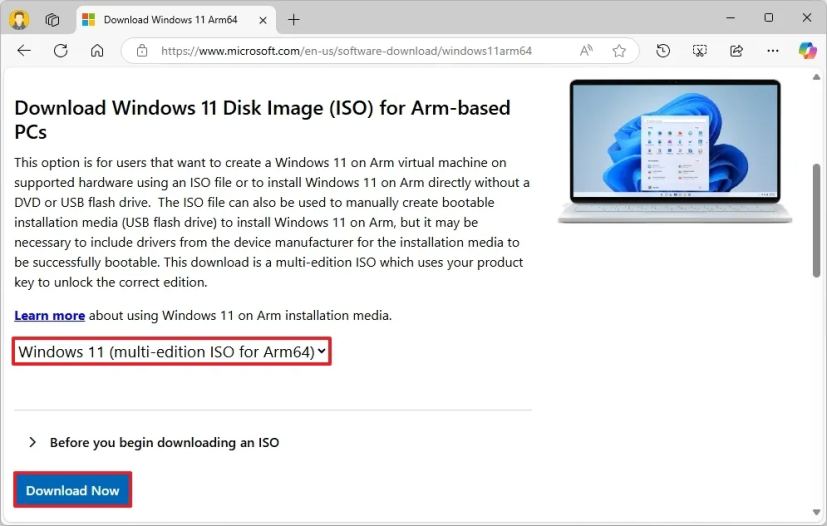
Выберите опцию «Windows 11 (Multi-edition ISO for Arm64)» в разделе «Download Windows 11 Disk Image (ISO) for Arm64-based PCs» (Скачать образ диска Windows 11 (ISO) для ПК на базе Arm64).
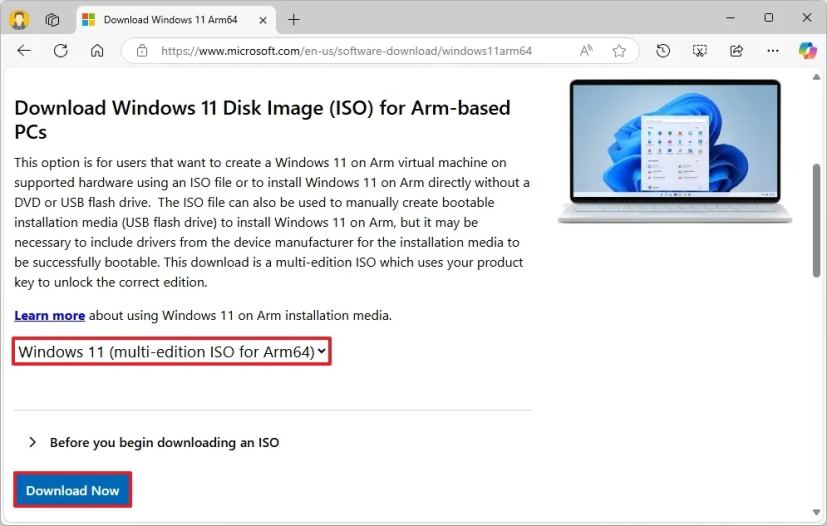
Нажмите кнопку Download (Скачать).
Выберите язык установки.
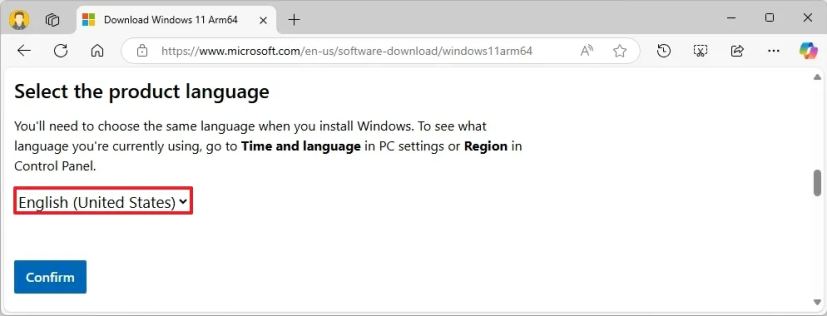
Нажмите кнопку Confirm (Подтвердить).
Нажмите кнопку Download (Скачать), чтобы сохранить ISO-файл версии 23H2 на свой компьютер.
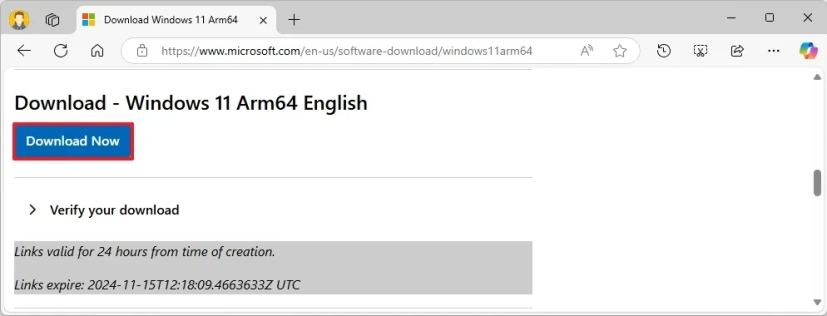
После скачивания ISO-файла вам потребуется создать загрузочный USB-накопитель.
Шаг 2: Создание загрузочного USB-накопителя Windows 11 ARM64
Чтобы создать загрузочный USB-накопитель для Windows 11 для Copilot+ PC, выполните следующие действия:
Откройте веб-сайт Rufus.
Щелкните ссылку для скачивания последней версии в разделе «Download» (Скачать).
Дважды щелкните исполняемый файл, чтобы запустить программу.
Нажмите кнопку Select (Выбрать).
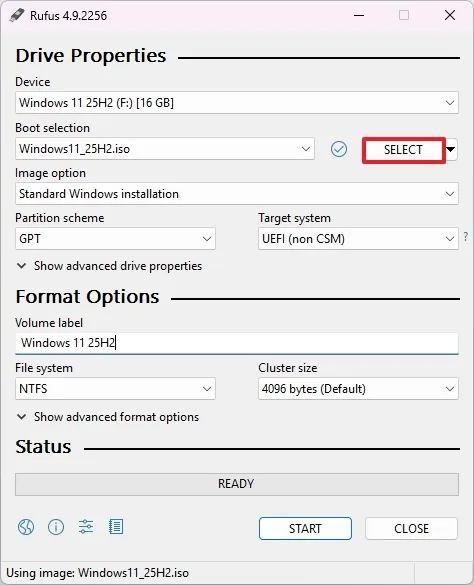
Откройте папку, где расположен ISO-файл.
Выберите ISO-файл Windows 11 для ARM64.
Нажмите кнопку Open (Открыть).
Продолжите, используя настройки по умолчанию, для создания загрузочного носителя.
(Необязательно) Укажите описательное имя для USB-накопителя, например, «Windows 11 USB for Copilot+ PC» (Windows 11 USB для Copilot+ PC).
Нажмите кнопку Start (Начать).
Нажмите кнопку OK, чтобы пропустить дополнительные настройки (если применимо).
Нажмите кнопку OK, чтобы подтвердить удаление данных с USB-накопителя.
После выполнения этих шагов вы можете использовать загрузочный USB-накопитель для установки Windows 11 на устройствах на базе ARM.
Шаг 3: Выполнение чистой установки Windows 11
Если вы выбрали этот метод, вам также нужно убедиться, что ваш компьютер может загружаться с USB-накопителя. Для этого может потребоваться изменить настройки UEFI (также известного как BIOS). Поскольку каждый компьютер уникален, обратитесь к веб-сайту поддержки производителя, чтобы узнать конкретные шаги для доступа и изменения этих настроек.
Чтобы выполнить чистую установку Windows 11 на ваш Copilot+ PC с USB-накопителя, выполните следующие действия:
Загрузите Copilot+ PC с помощью загрузочного USB-накопителя Windows 11.
Нажмите любую клавишу, чтобы продолжить.
Выберите язык установки и формат.
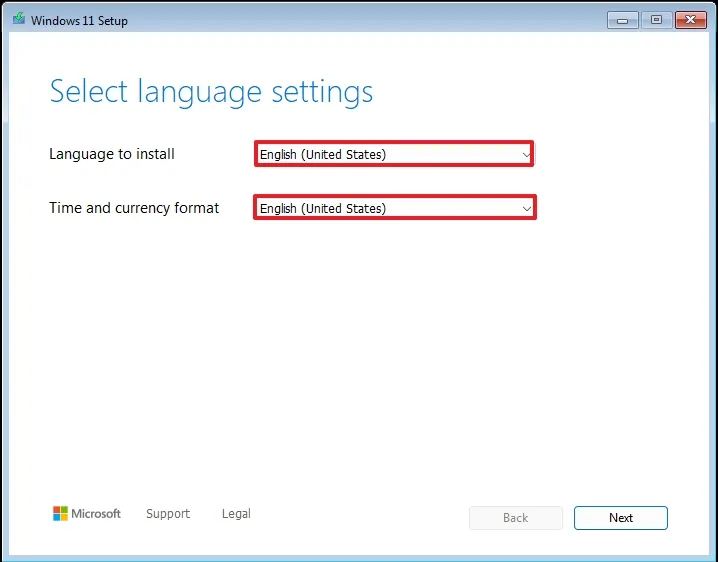
Нажмите кнопку Next (Далее).
Выберите раскладку клавиатуры и метод ввода.
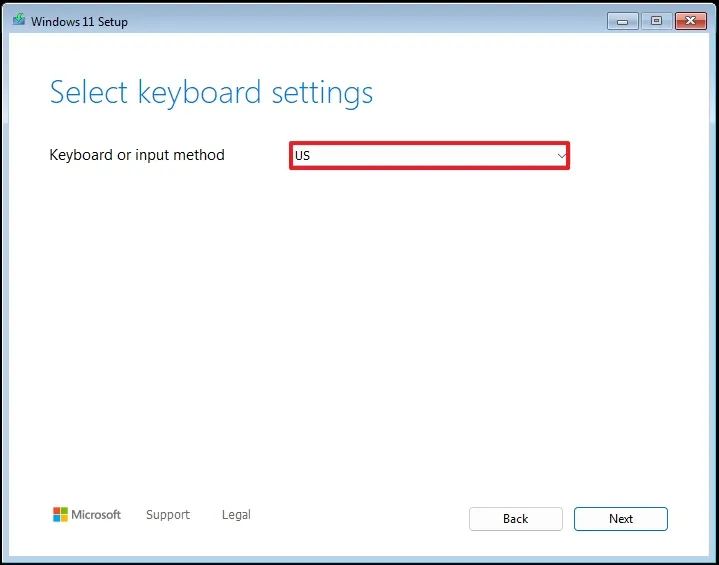
Нажмите кнопку Next (Далее).
Выберите опцию «Install Windows 11» (Установить Windows 11).
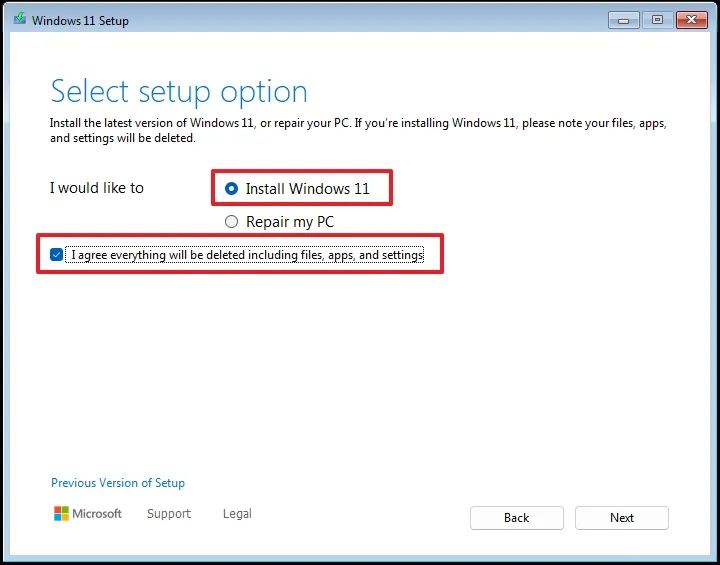
Установите флажок «I agree everything will be deleted including files, apps, and settings» (Я согласен, что все будет удалено, включая файлы, приложения и настройки), чтобы подтвердить, что этот процесс приведет к удалению всего на компьютере.
Нажмите кнопку Next (Далее).
Нажмите опцию «I don’t have a product key» (У меня нет ключа продукта).
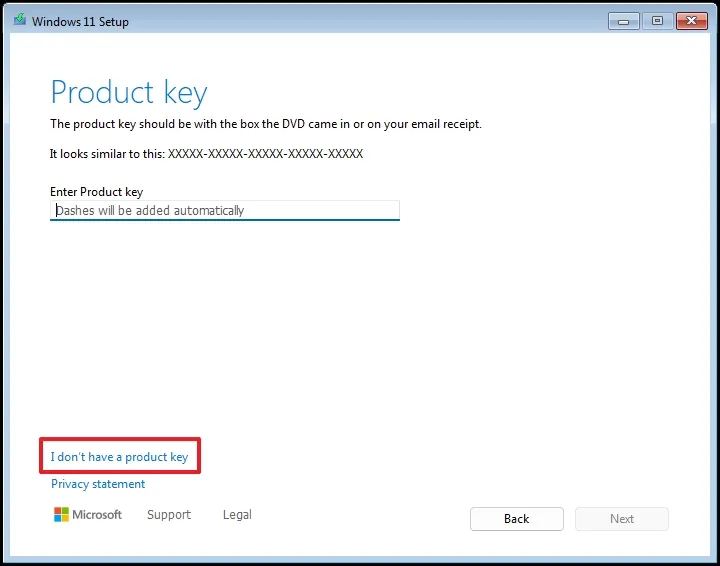 Краткое примечание: Компьютер автоматически активируется при повторной установке. Если это новый компьютер, вам придется ввести ключ продукта. Вы всегда можете ввести ключ продукта для активации позже через приложение «Параметры».
Выберите выпуск «Windows 11», который активирует ваш лицензионный ключ (если применимо).
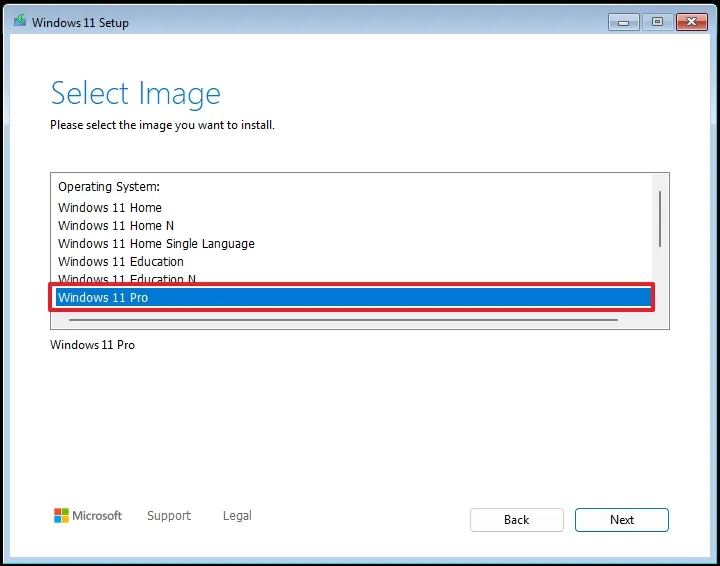
Нажмите кнопку Next (Далее).
Нажмите кнопку Accept (Принять).
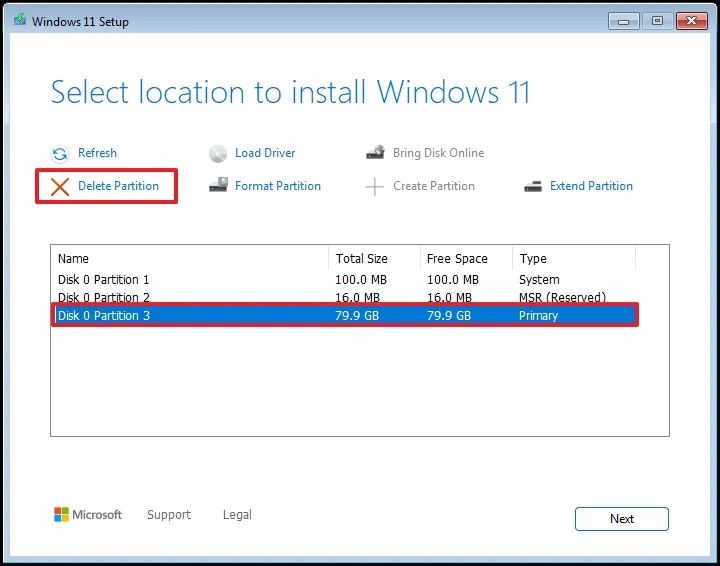
Выберите каждый раздел на жестком диске, куда вы собираетесь установить Windows 11, и нажмите кнопку Delete (Удалить). (Обычно «Drive 0» — это диск, содержащий все установочные файлы.)
Выберите жесткий диск (Drive 0 Unallocated Space — Незанятое пространство на диске 0) для установки операционной системы.
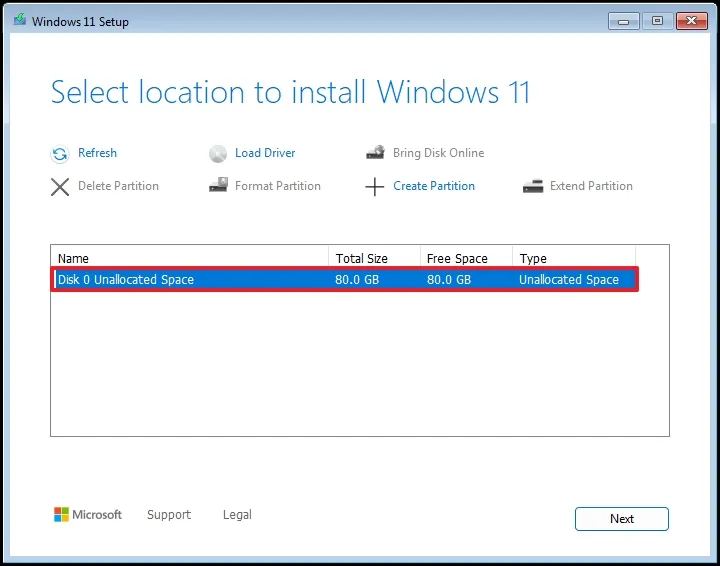
Нажмите кнопку Next (Далее).
Нажмите кнопку Install (Установить).
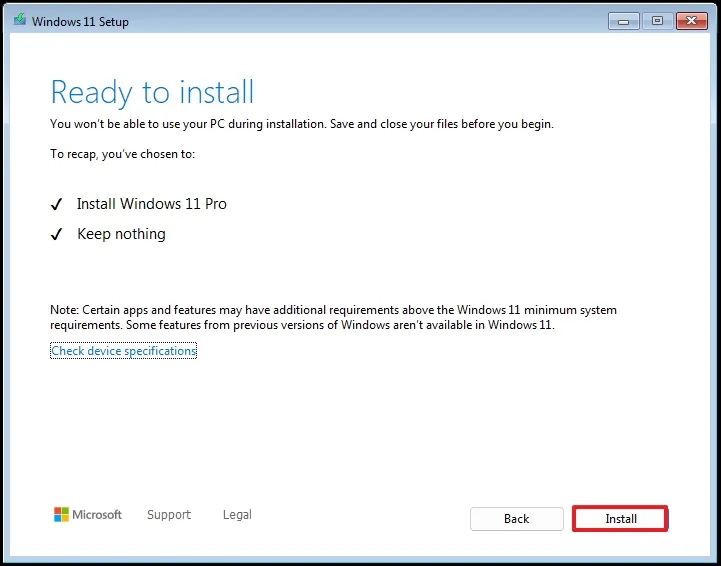
Выберите настройки региона на первой странице процесса первого запуска (OOBE) после установки.
Краткое примечание: Microsoft постоянно вносит изменения и тестирует новые способы завершения первоначальной настройки. По этой причине некоторые из следующих шагов могут отображаться в другом порядке, и вы можете столкнуться с дополнительными экранами.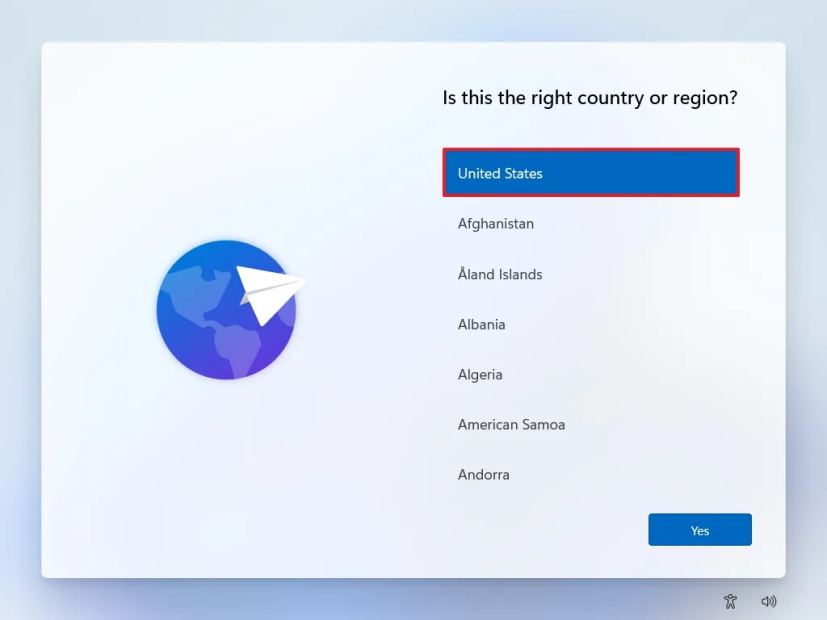
Нажмите кнопку Yes (Да).
Выберите настройки раскладки клавиатуры.
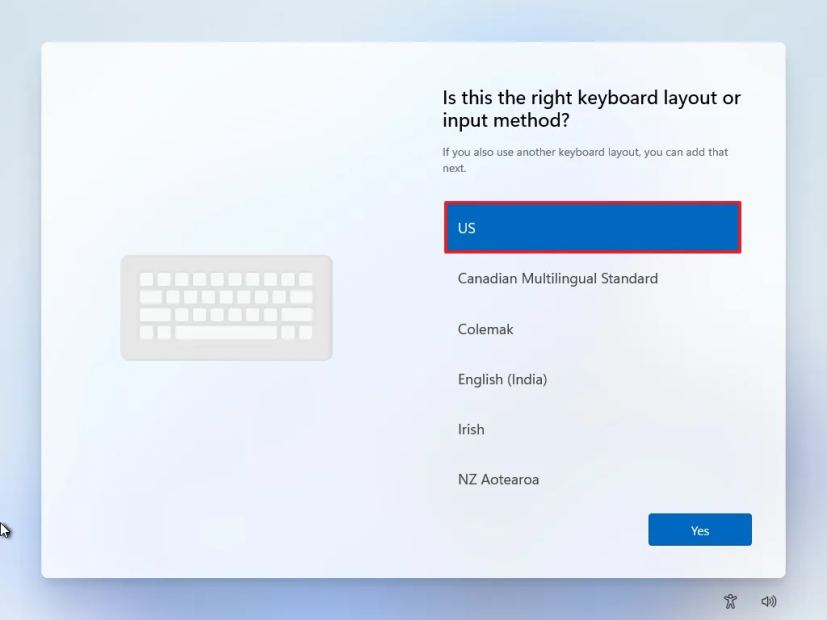
Нажмите кнопку Yes (Да).
Нажмите кнопку Skip (Пропустить), если вам не нужно настраивать вторую раскладку.
Выберите точку беспроводного доступа из списка.
Подтвердите пароль Wi-Fi для подключения к интернету.
Нажмите кнопку Next (Далее).
Нажмите кнопку Next (Далее) еще раз.
(Необязательно) Подтвердите имя компьютера.
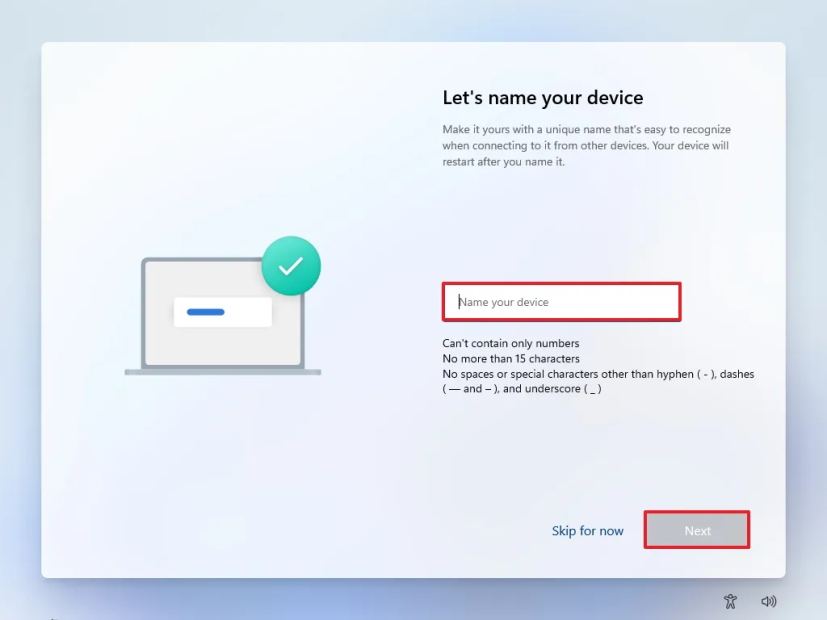 Краткий совет: Это необязательный шаг, но настоятельно рекомендуется установить имя, чтобы упростить идентификацию устройства в сети, в вашей учетной записи Microsoft и при восстановлении компьютера из резервной копии. Кроме того, после завершения этого шага установка перезапустится, чтобы применить новое имя, но затем начнется с того места, где вы остановились, для продолжения настроек.
Нажмите кнопку Next (Далее). (Устройство автоматически перезагрузится.)
Выберите опцию «Set up for personal use» (Настройка для личного использования) для Windows 11 Pro. Эта опция недоступна для выпуска «Home» (Домашняя).
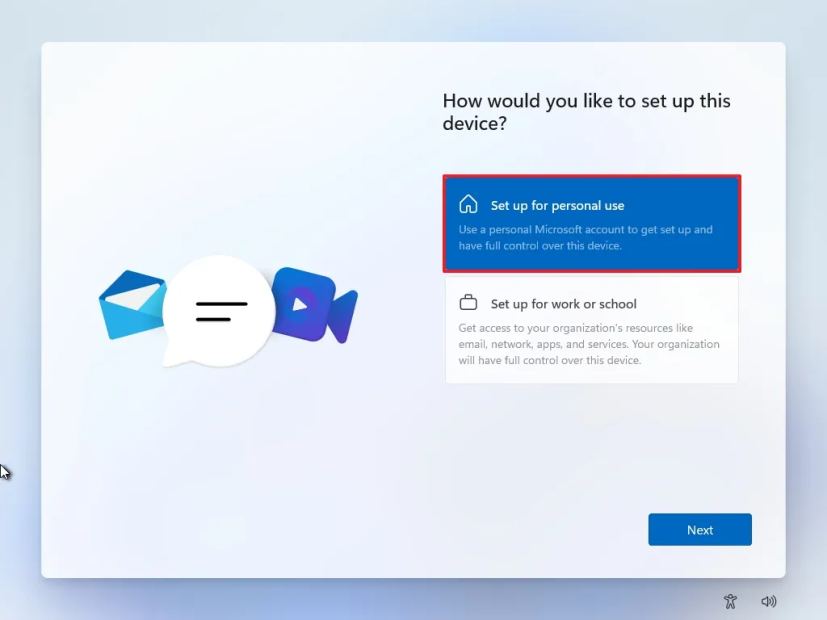 Краткий совет: Используйте опцию «Set up for work or school» (Настройка для работы или учебы), чтобы пропустить настройку учетной записи Microsoft и создать локальную учетную запись.
Нажмите кнопку Next (Далее).
Нажмите кнопку Sign in (Войти).
Подтвердите адрес электронной почты вашей учетной записи Microsoft, чтобы создать учетную запись Windows 11.
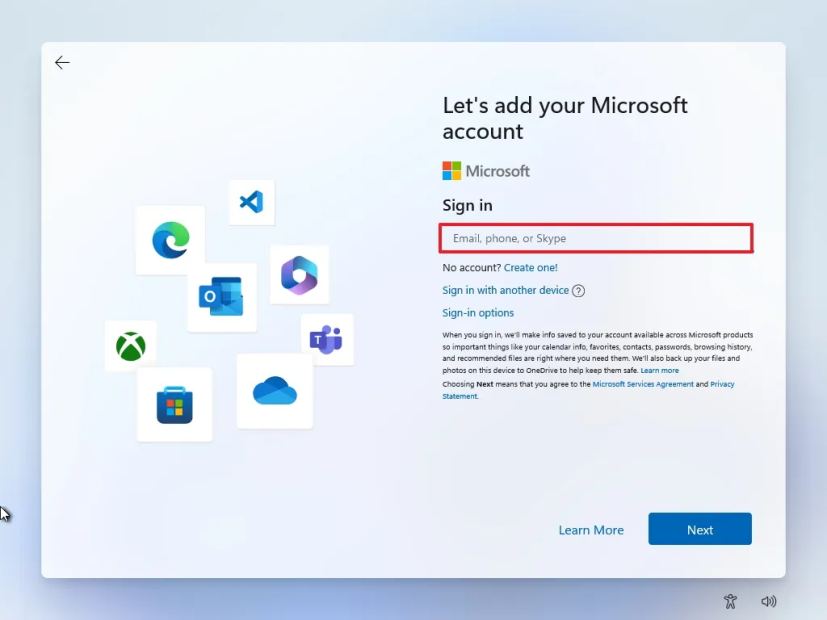
Нажмите кнопку Next (Далее).
Подтвердите пароль вашей учетной записи Microsoft.
Нажмите кнопку Next (Далее).
Нажмите кнопку «Yes, set up» (Да, настроить), чтобы настроить аутентификацию по распознаванию лица.
Следуйте инструкциям на экране, чтобы завершить настройку Windows Hello Face.
Нажмите кнопку Next (Далее).
Нажмите кнопку Create PIN (Создать PIN-код), чтобы настроить второй метод аутентификации на случай, если распознавание лица не сработает.
Создайте новый четырехзначный PIN-код Windows Hello.
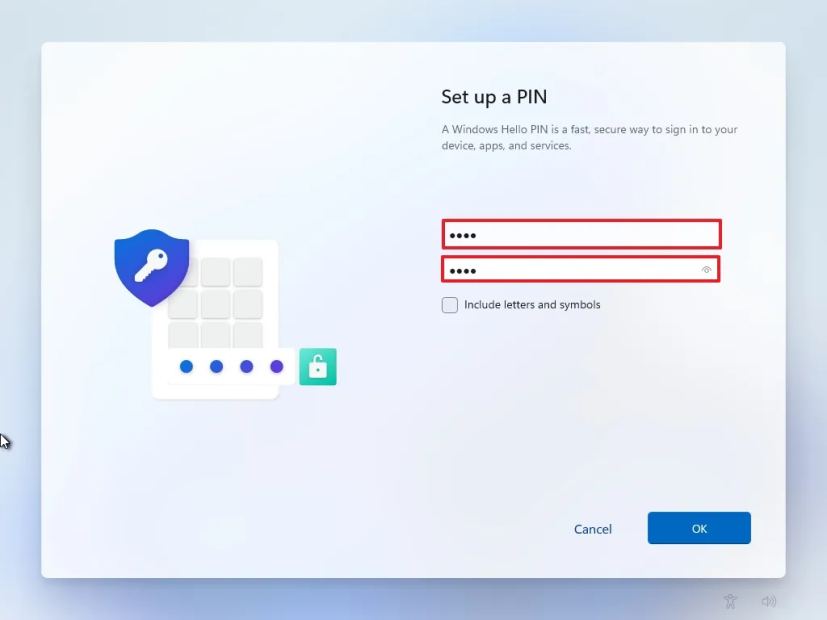
Нажмите кнопку OK.
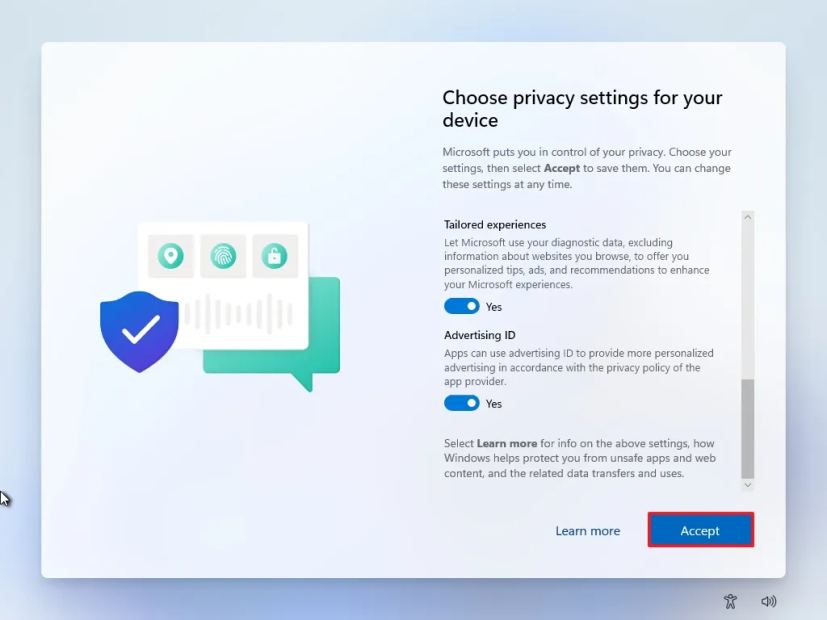
Включите или отключите переключатель для каждого параметра конфиденциальности, чтобы выбрать тот, который наилучшим образом соответствует вашей ситуации.
Нажмите кнопку Next (Далее).
Нажмите кнопку Next (Далее) еще раз.
Нажмите кнопку Accept (Принять).
Нажмите настройку More options (Дополнительные параметры).
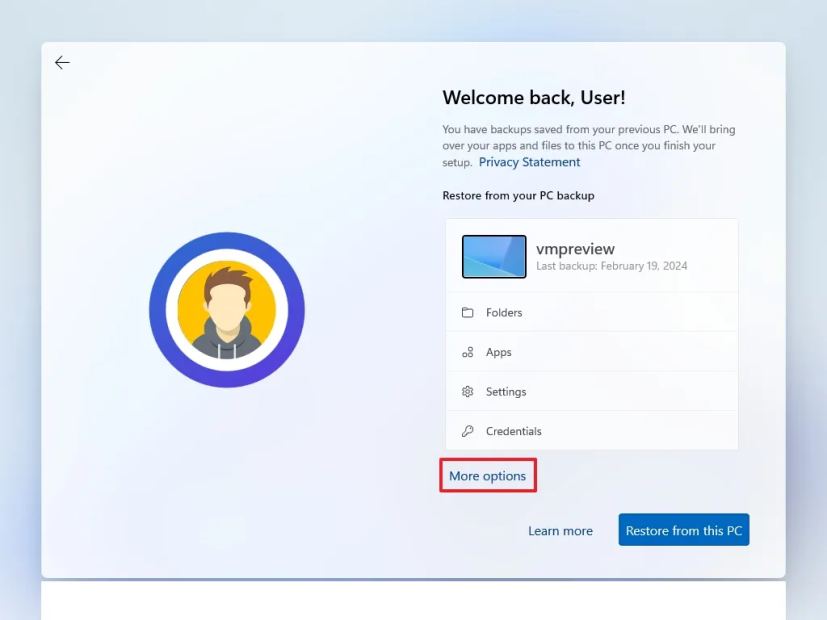 Краткий совет: Вы также можете нажать кнопку «Restore from this PC» (Восстановить с этого ПК), чтобы восстановить свои файлы, приложения, настройки и учетные данные из системной резервной копии, доступной в вашей учетной записи OneDrive. Подробнее о приложении Windows Backup вы можете узнать в этом руководстве.
Нажмите опцию «Set up as a new PC» (Настроить как новый ПК).
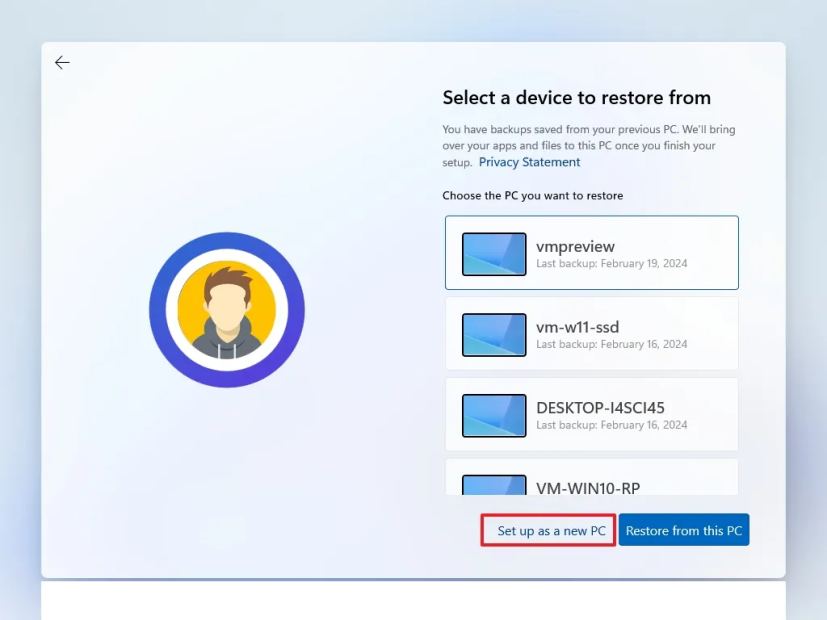
Нажмите опцию «Set up as a new PC» (Настроить как новый ПК) еще раз.
(Необязательно) На странице «Let’s customize your experience» (Давайте настроим ваш опыт) выберите один или несколько способов использования устройства, чтобы операционная система могла предложить инструменты и настройки сервисов в процессе работы.
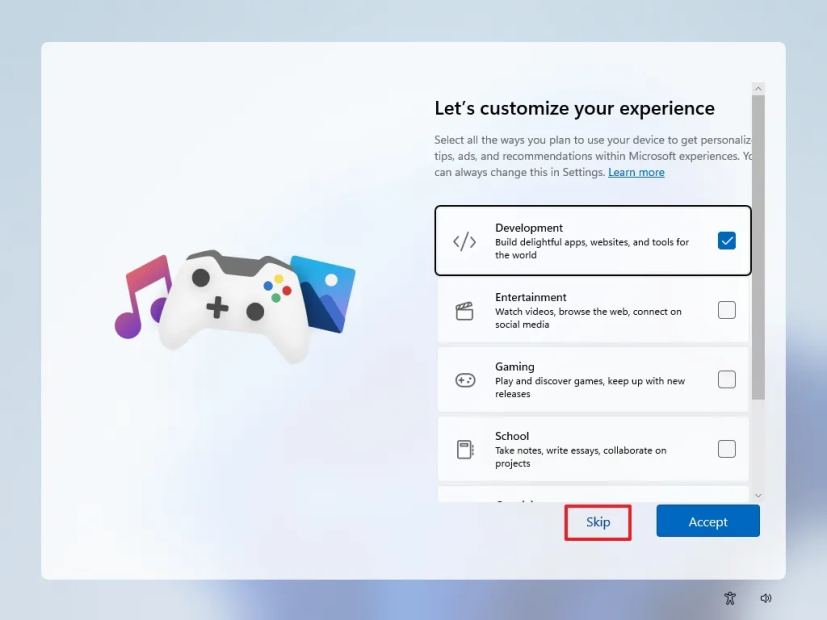
Нажмите кнопку Accept (Принять), чтобы продолжить. Или нажмите кнопку Skip (Пропустить), чтобы пропустить эту часть настройки.
(Необязательно) Используйте код, чтобы привязать свой телефон Android, или нажмите опцию Skip (Пропустить).
(Необязательно) Используйте код, чтобы скачать приложение OneDrive на свой телефон, или нажмите опцию Skip (Пропустить).
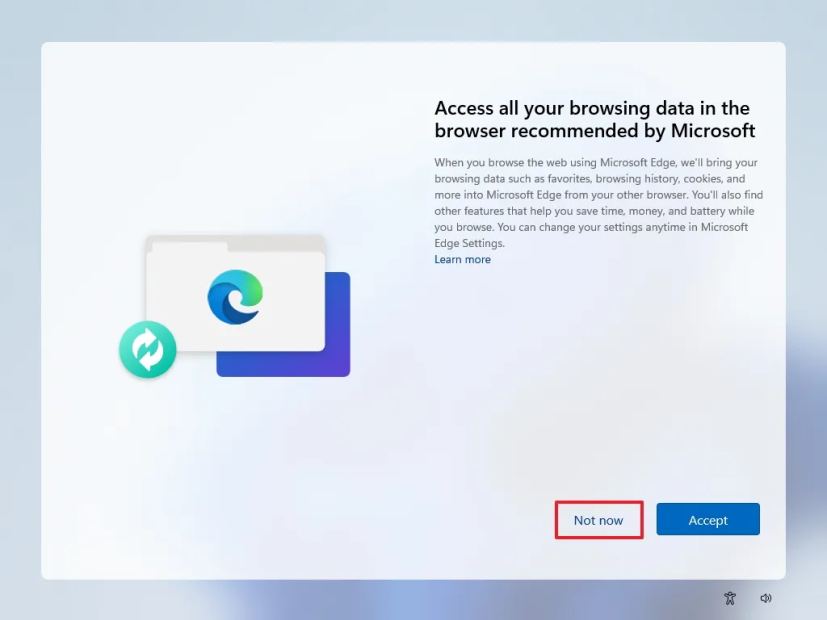
Нажмите кнопку «Not now» (Не сейчас), если вы собираетесь использовать браузер, отличный от Microsoft Edge.
- (Необязательно) Нажмите кнопку «Yes, save» (Да, сохранить) или «No, don’t save» (Нет, не сохранять), чтобы включить или отключить функцию ИИ Recall.
После выполнения этих шагов Windows 11 завершит чистую установку на вашем Copilot+ PC.
После установки важно проверить наличие обновлений через «Центр обновления Windows» в «Параметрах» и использовать «Диспетчер устройств», чтобы убедиться, что все драйверы установлены правильно.
Если один или несколько драйверов отсутствуют, вы можете использовать «Необязательные обновления», чтобы загрузить последние версии драйверов. В противном случае вам придется скачать недостающие пакеты с веб-сайта поддержки производителя.
Часто задаваемые вопросы о процессе чистой установки Windows 11 на Copilot+ PC
Ниже приведен список распространенных вопросов и ответов о процессе чистой установки операционной системы на компьютер с ИИ.
Что делать, если мой компьютер не загружается с USB-накопителя?
Если устройство не загружается с USB-носителя, вы должны настроить UEFI (BIOS) и изменить порядок загрузки, чтобы начать загрузку с USB. Некоторые устройства также имеют меню загрузки, которое можно открыть при запуске с помощью функциональных клавиш (Function Key) или клавиши ESC, что позволяет запустить устройство с USB-носителя.
Если компьютер настроен на загрузку с USB, но вы не можете получить доступ к установщику Windows, вероятно, установочный носитель или USB-накопитель повреждены. В этом случае вы можете повторно создать загрузочный носитель, используя другой USB-накопитель.
Как убедиться, что все данные полностью стерты перед установкой Windows 11?
Чтобы убедиться, что данные полностью стерты, необходимо переформатировать диск. Вам не нужны специальные инструменты. Если вы используете загрузочный USB-носитель, после удаления раздела создайте новый раздел, используя все пространство, а затем воспользуйтесь опцией «Format Partition» (Форматировать раздел).
Существуют ли риски, связанные с чистой установкой Windows 11?
Да, во время чистой установки будет удалено все на жестком диске. Это означает, что если вы не создадите резервную копию своих файлов, вы не сможете их восстановить, если только не пользуетесь облачным хранилищем.
Вы не сможете отменить процесс. Как только вы начнете установку, программа установки удалит все существующие файлы. Единственный способ восстановления — использовать полную резервную копию, которую вы, возможно, создали до выполнения этих шагов.
Как сбросить TPM после чистой установки Windows 11?
Обычно вам не нужно сбрасывать чип Trusted Platform Module (TPM) в прошивке вашего компьютера. Фактически, во время установки система автоматически включит шифрование, а информация Windows Hello будет сохранена в TPM.
В чем разница между чистой установкой и обновлением?
Чистая установка удаляет все с вашего жесткого диска (приложения, файлы, настройки и драйверы) перед переустановкой Windows 11, предоставляя вам полностью свежую систему. Обновление сохраняет ваши файлы и приложения при установке более новой версии Windows. Чистая установка предпочтительна, если вы хотите максимальной стабильности или устранить глубокие системные проблемы.
Могу ли я выполнить чистую установку Windows 11 без потери активации?
Да. Если Windows 11 была ранее активирована на вашем Copilot+ PC, она автоматически реактивируется, как только вы подключитесь к интернету после переустановки. Вам не нужно повторно вводить ключ продукта.
Могу ли я выполнить чистую установку без USB-накопителя?
Да. Вы можете переустановить Windows 11, используя функцию «Reset this PC» (Сброс этого ПК) или путем монтирования ISO-файла в Проводнике. Однако использование загрузочного USB-накопителя по-прежнему является самым надежным и универсальным методом.
Эквивалентен ли «Сброс этого ПК» чистой установке?
Нет, по опыту пользователей, он часто восстанавливается из существующего образа и может сохранять предустановленное производителем ПО (блоатвар) или неразрешенные проблемы, что делает предпочтительной свежую установку через USB или ISO.
Сколько времени занимает чистая установка Windows 11?
Сама установка обычно занимает от 20 до 45 минут, в зависимости от скорости вашего накопителя и производительности системы. Завершение первого запуска (OOBE) добавляет еще от 5 до 10 минут.
Помогает ли чистая установка решить проблемы с производительностью или заражением вредоносным ПО?
Да. Чистая установка удаляет поврежденные системные файлы, проблемы реестра, вредоносное ПО и нежелательные программы. Это часто лучший способ восстановить полную производительность и стабильность системы.
Нужно ли мне переустанавливать драйверы после чистой установки?
Windows 11 автоматически обнаружит и установит большинство драйверов. Однако для оптимальной производительности рекомендуется скачать специфические драйверы оборудования (графика, чипсет, Wi-Fi, Bluetooth) с сайта поддержки производителя после установки.
Стоит ли использовать сторонние инструменты для удаления лишнего ПО после установки Windows 11?
Можно, но не рекомендуется. Использование инструментов для удаления лишнего ПО или сложных скриптов, хотя и заманчиво, может вызвать проблемы с будущими обновлениями или стабильностью.
Что произойдет с моими данными Microsoft 365 (Office) и OneDrive после чистой установки?
Обычно вам не нужно деактивировать Office или OneDrive перед чистой установкой. Ваша подписка остается нетронутой, а данные OneDrive остаются в облаке — просто повторно установите и войдите в систему.
Должен ли я выполнять чистую установку при обновлении до Windows 11, или можно просто обновиться?
Не обязательно. Обновление на месте подходит для многих пользователей. Однако чистая установка часто рекомендуется для обеспечения наилучшей производительности, меньшего количества проблем и минимума «наследия» предыдущей системы.
Какой метод используете вы? У вас есть вопросы? Дайте мне знать в комментариях.