
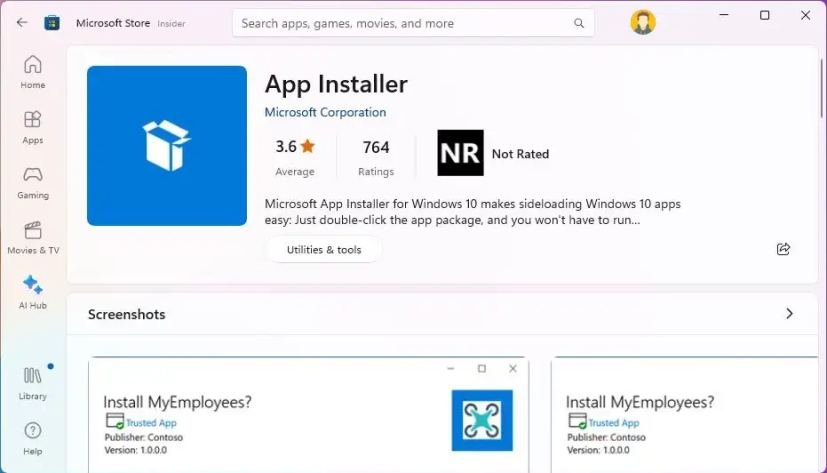
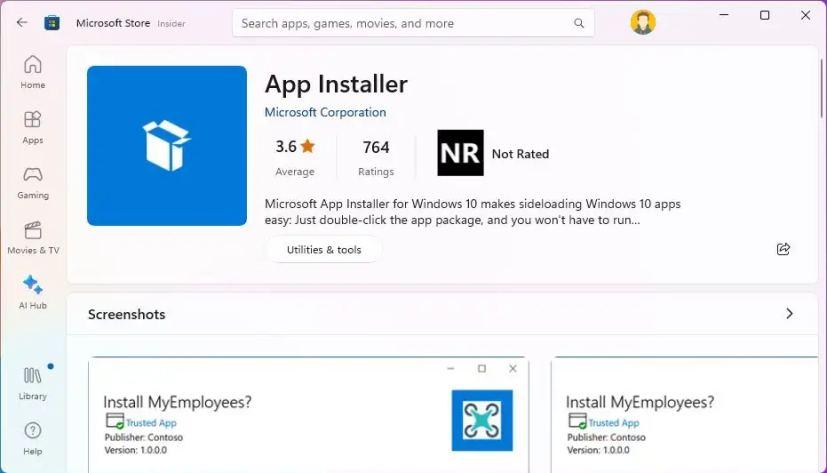
- Чтобы установить winget в Windows 11, откройте страницу «Установщик приложений» (App Installer) в Microsoft Store и нажмите кнопку Обновить (Update).
- В качестве альтернативы, откройте страницу winget на GitHub, скачайте файл «appxbundle» и дважды щелкните по нему для установки.
В Windows 11 (и 10) вы можете установить «Диспетчер пакетов Windows» (Windows Package Manager, winget) несколькими способами, включая установку из Microsoft Store и GitHub, или дождаться автоматического получения поддержки. «Диспетчер пакетов Windows» — это инструмент командной строки, предназначенный для упрощения и автоматизации поиска, скачивания, установки, обновления и настройки приложений на вашем устройстве.
Если вам когда-либо приходилось устанавливать одно или несколько приложений, вы знаете, как много времени занимает поиск ссылок, скачивание и переустановка всех ваших приложений. Используя клиент winget, вы можете применять простую команду для указания приложений, которые хотите получить. Затем инструмент автоматически находит и устанавливает самую последнюю версию.
Microsoft предоставляет этот инструмент через Microsoft Store на устройствах, работающих под управлением поддерживаемой версии Windows 10 и 11. Тем не менее, вы можете получить его вручную, не дожидаясь обновления, установив последнюю версию «Установщика приложений».
Инструмент командной строки, вероятно, уже доступен, если вы используете Windows 10 22H2 или Windows 11 22H2. Вы можете проверить это, вызвав команду «winget» в Командной строке или PowerShell. В противном случае сначала проверьте наличие обновлений, а затем выполните шаги, описанные ниже.
В этом руководстве мы расскажем, как установить клиент winget-CLI в Windows 11.
- Установка winget в Windows 11 из Microsoft Store
- Установка winget в Windows 11 из GitHub
- Исправление отсутствующей или нераспознаваемой команды winget
Установка winget в Windows 11 из Microsoft Store
Чтобы установить Диспетчер пакетов Windows в Windows 11, выполните следующие действия:
Откройте страницу Установщик приложений (App Installer).
Нажмите кнопку Получить (Get).
Нажмите кнопку Открыть Microsoft Store (Open Microsoft Store).
Нажмите кнопку Обновить (Update) .
Откройте меню «Пуск» (Start).
Найдите Командная строка (Command Prompt) и щелкните по верхнему результату, чтобы открыть терминал.
Введите следующую команду, чтобы убедиться, что Диспетчер пакетов Windows установлен, и нажмите Enter:
winget
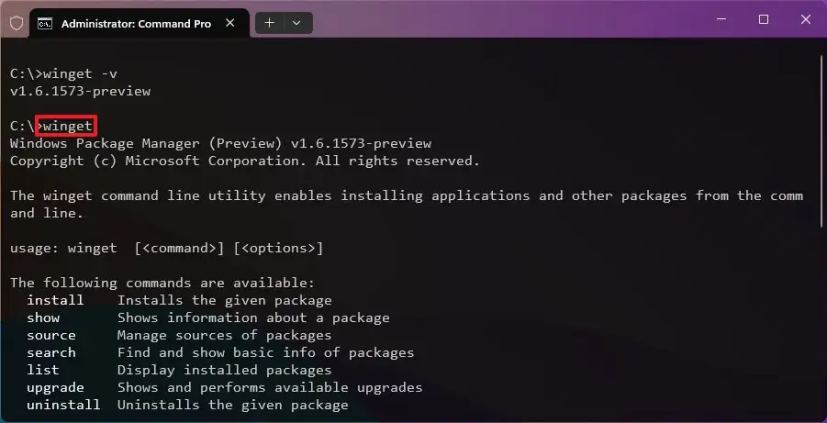
После выполнения этих шагов winget-CLI будет установлен на устройстве, и вы сможете начать поиск и установку приложений с помощью команд.
Установка winget в Windows 11 из GitHub
Чтобы установить winget с помощью офлайн-установщика без использования Microsoft Store, выполните следующие действия:
Откройте страницу winget на GitHub.
В разделе «Последняя версия (Latest)» щелкните ссылку загрузки «Microsoft.DesktopAppInstaller_8wekyb3d8bbwe.appxbundle».
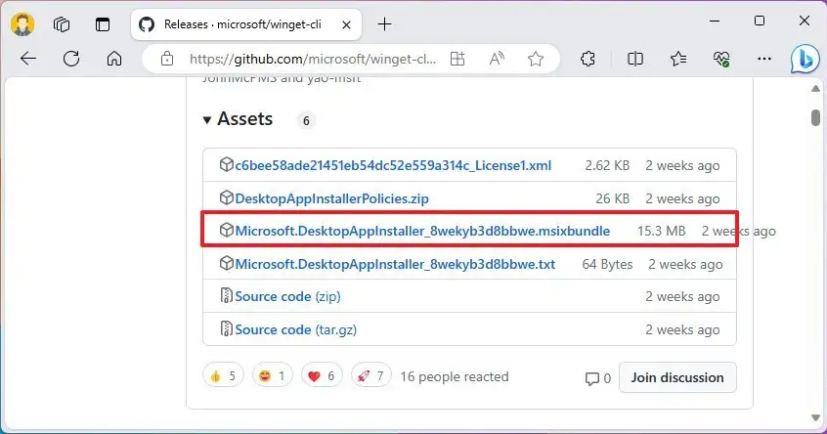
Дважды щелкните по файлу, чтобы запустить установщик winget.
Нажмите кнопку Обновить (Update).
После выполнения этих шагов Диспетчер пакетов Windows будет установлен в Windows 11 или 10, и вы сможете начать использовать Командную строку и PowerShell для установки приложений.
Исправление отсутствующей или нераспознаваемой команды winget
Если после установки пакета «Установщик приложений» Диспетчер пакетов Windows по-прежнему недоступен, вы можете принудительно перерегистрировать пакет «Установщик приложений», что должно восстановить связь с winget:
Откройте меню «Пуск» (Start).
Найдите PowerShell, щелкните правой кнопкой мыши по верхнему результату и выберите пункт Запуск от имени администратора (Run as administrator).
Введите следующую команду и нажмите Enter:
Add-AppxPackage -RegisterByFamilyName -MainPackage Microsoft.DesktopAppInstaller_8wekyb3d8bbwe
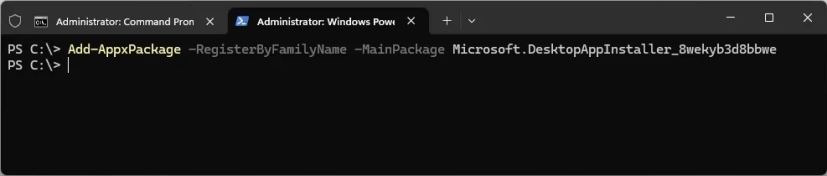
После выполнения этого шага закройте и снова откройте Терминал Windows, а затем еще раз введите команду winget.
Если в более старой версии Windows 10 возникает ошибка, возможно, потребуется установить пакет VC++ v14 Desktop Framework Package.
Кроме того, вы можете создать свое собственное частное клиентское приложение. Более подробную информацию о том, как это сделать, можно найти на GitHub.