

- Zorin OS — это дружественная к Windows альтернатива на базе Linux для оборудования, которое не поддерживает Windows 11.
- Он имеет знакомый внешний вид, хорошо работает на старом оборудовании и включает встроенные инструменты для упрощения перехода.
- Вы можете установить его, используя загрузочный USB-накопитель, предварительно создав резервную копию файлов и выполнив чистую установку.
Zorin OS является подходящей альтернативой для тех устройств с Windows 10, которые несовместимы с Windows 11. В этом руководстве я поделюсь наиболее важными деталями и процессом по обновлению вашего компьютера до этой версии Linux.
Срок поддержки Windows 10 истекает 14.10.2025. Если ваш компьютер несовместим с Windows 11, вы, возможно, ищете альтернативу. Сегодня многие пользователи переходят на различные дистрибутивы Linux, и хотя Linux Mint является наиболее распространенным вариантом, Zorin OS набирает популярность, особенно после того, как Microsoft прекратила поддержку Windows 10.
Что такое Zorin OS?
Zorin OS — это операционная система на базе Linux, разработанная как альтернатива Windows 10 (или 11) или macOS. Она призвана максимально упростить переход на Linux без крутой кривой обучения.
Она построена на базе Ubuntu, что обеспечивает ей стабильность и обширную библиотеку программного обеспечения этой платформы, но при этом она сильно доработана, чтобы быть гораздо более удобной и эстетически знакомой пользователям Windows и Mac.
Вы можете использовать Zorin OS бесплатно, но вам придется приобрести версию Pro для доступа к более продвинутым функциям.
Я знаю, вы, возможно, спросите: как может версия Linux стоить денег, если она с открытым исходным кодом? На самом деле, это обычная практика, поскольку вы платите не за сам Linux, а за изменения, которые делают его, в данном случае, Zorin OS, а также за поддержку.
Какие редакции предлагает Zorin OS?
Этот вариант Linux доступен в трех редакциях, включая Zorin OS Pro, Core и Education.
Core и Education — полностью бесплатные редакции, которые включают операционную систему и стандартный макет рабочего стола.
Разница между этими двумя редакциями заключается в наличии образовательных приложений и игр в редакции Education, а также функции Zorin Connect, доступной в редакции Core.
Редакция Pro поставляется с различными макетами, которые делают Zorin OS более похожей на Windows или macOS, а также включает набор приложений для творчества, инструментов для повышения производительности, поддержку и многое другое.
Почему стоит выбрать Zorin OS вместо Windows 10?
Самая большая проблема при смене операционной системы — это часто психологический барьер. Zorin OS устраняет его, создавая интерфейс, который выглядит и ощущается точно так же, как то, к чему вы уже привыкли.
Например, внешний вид Zorin — это фирменная особенность, которая позволяет мгновенно изменить макет рабочего стола, чтобы имитировать Windows 10, Windows 7 или даже macOS. Все, от нижней панели задач до лаунчера в стиле меню «Пуск», расположено там, где ожидает пользователь Windows.
Вам не придется использовать сложный новый интерфейс, функции ИИ или онлайн-учетные записи (например, учетную запись Microsoft). Файловый менеджер, системные параметры и общие элементы управления окнами соответствуют стандартам Windows.
Кроме того, Zorin OS упрощает запуск многих распространенных приложений Windows (таких как старые версии Microsoft Office или определенные утилиты) благодаря встроенному уровню совместимости. Она даже предложит лучшие, нативные альтернативы, если вы попытаетесь установить приложение с расширением «.exe».
Более того, совместимость с оборудованием — еще одна причина выбрать эту операционную систему. Если ваш компьютер не соответствует требованиям Windows 11, Zorin OS является идеальной альтернативой.
Zorin OS требует всего лишь 64-разрядный двухъядерный процессор с частотой 1 ГГц, 2 ГБ оперативной памяти и около 40 ГБ дискового пространства.
В то время как встроенный антивирус в Windows 11 (и 10) хорошо справляется с защитой от вредоносных программ, Zorin OS построена на Linux, поэтому она практически невосприимчива к подавляющему большинству вирусов, предназначенных для Windows.
Если вы заботитесь о конфиденциальности. Во-первых, Zorin OS не включает функции ИИ и не собирает персональные данные или телеметрию о вашей активности, что дает вам полный контроль над вашей цифровой жизнью. Однако, похоже, компания собирает небольшое количество анонимных данных, таких как количество пользователей, установок, версии операционной системы и другое.
Если вам нужна еще одна причина, важно отметить, что поддержка 18-й версии будет продолжаться до 01.06.2029.
Zorin OS — это то же самое, что Windows 10?
Zorin OS не то же самое, что Windows 10. Хотя Zorin OS разработана так, чтобы выглядеть и ощущаться как Windows 10, она принципиально является совершенно другой операционной системой, основанной на Linux.
Также следует учитывать, что программное обеспечение устанавливается в Linux по-другому, обычно через пакет с помощью одного из различных менеджеров пакетов командной строки. Тем не менее, многие дистрибутивы, такие как Zorin OS, включают графический инструмент для поиска и установки приложений, похожий на Microsoft Store.
Еще один аспект, который следует учесть перед переходом — это приложения, которые вы используете, поскольку Linux имеет некоторые ограничения в части программного обеспечения. Например, Microsoft не предлагает свои приложения Microsoft 365 (Office) для операционных систем с открытым исходным кодом.
Кроме того, вы не сможете установить такие приложения, как Adobe Photoshop, но вы по-прежнему можете использовать веб-версии Office, Photoshop и других. А также, вы можете установить похожие приложения, такие как LibreOffice и Gimp.
Zorin OS включает настраиваемый уровень совместимости, называемый «Windows App Support» (WINE), который позволяет устанавливать многие традиционные программы с расширением «.exe». Это хорошо работает для старых или более простых приложений, но вы не можете полагаться на него для сложного, современного или сильно защищенного программного обеспечения.
В этом руководстве я опишу шаги по переходу с Windows 10 на Zorin OS, чтобы дать вашему компьютеру вторую жизнь.
Переход с Windows 10 на Zorin OS
Если ваш компьютер не соответствует требованиям Windows 11 или вы хотите перейти на другую операционную систему, вы можете перейти на Zorin OS, выполнив четыре шага: сначала вам нужно создать загрузочный USB-носитель, создать полную резервную копию вашей текущей настройки, выполнить чистую установку операционной системы на базе Linux и восстановить ваши файлы и приложения по мере необходимости.
- Требования Zorin OS к оборудованию
- Создание загрузочного USB-носителя Zorin OS
- Создание полной резервной копии Windows 10
- Установка Zorin OS с USB
- Проверка обновлений Zorin OS вручную
- Восстановление файлов из резервной копии на Zorin OS
Требования Zorin OS к оборудованию
Ниже приведены минимальные и рекомендуемые системные требования для Zorin OS:
- Процессор: Одно- или многоядерный 64-разрядный процессор.
- ОЗУ: 2 ГБ.
- Хранилище: 15 ГБ (Core), 32 ГБ (Education) или 40 ГБ (Pro).
- Дисплей: Разрешение 800×600.
Если вы используете Windows 10, вы можете проверить характеристики оборудования в меню «Параметры» > «Система» > «О системе» в разделе «Характеристики устройства».
Создание загрузочного USB-носителя Zorin OS
Чтобы создать USB-установщик Zorin OS, выполните следующие действия:
Откройте страницу загрузки Zorin OS.
Нажмите кнопку Download (Загрузить) для редакции Core (если только вы не купили редакцию Pro).

Сохраните файл ISO на своем устройстве.
Откройте веб-сайт Rufus.
Нажмите на ссылку для загрузки последней версии в разделе “Download” (Загрузка).
Выберите USB-флешку в настройке “Device” (Устройство).
Дважды щелкните исполняемый файл, чтобы запустить инструмент.
(Изображение не предоставлено для этого шага, поэтому пропуск)
Нажмите кнопку Select (Выбрать).
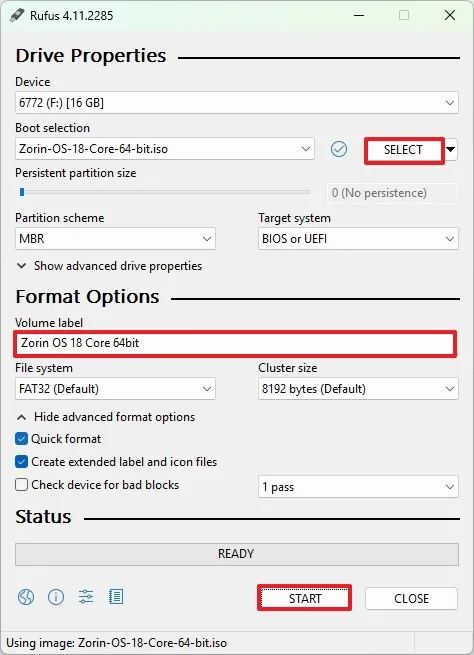
Выберите файл ISO Zorin OS.
Нажмите кнопку Open (Открыть).
Оставьте настройки по умолчанию после загрузки.
(Необязательно) Укажите имя для диска в настройке “Volume label” (Метка тома).
Нажмите кнопку Start (Начать).
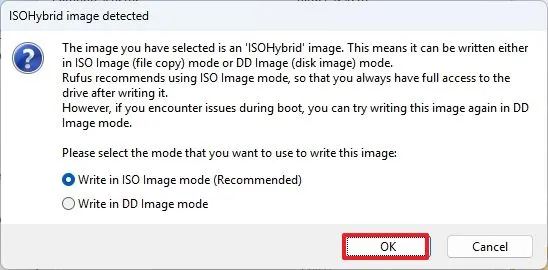
Нажмите кнопку OK, оставив опцию по умолчанию.
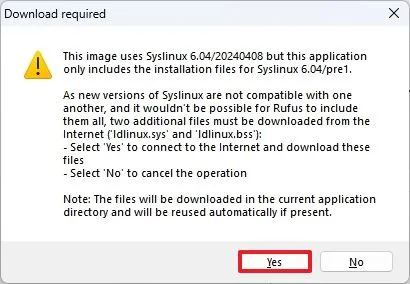
Нажмите кнопку Yes (Да).
Нажмите кнопку OK.
После выполнения этих шагов вы можете приступить к процессу резервного копирования текущей настройки, после чего можете установить дистрибутив Linux на свой компьютер.
Перед запуском установки Linux вы должны убедиться, что компьютер может загрузиться с USB, изменив порядок загрузки в прошивке материнской платы, что означает, что вам может потребоваться настроить BIOS или UEFI. Однако, поскольку большинство устройств имеют разные настройки, вам следует проверить веб-сайт поддержки своего производителя для получения более конкретной информации.
Создание полной резервной копии Windows 10
Следующий шаг — создать полную резервную копию вашей текущей настройки на случай, если что-то пойдет не так и вам потребуется вернуться к предыдущему состоянию. Если вы хотите получить доступ к своим файлам в Zorin OS, вам нужно будет перенести их на внешний жесткий диск и восстановить их вручную в новой операционной системе.
Чтобы создать образ системы в Windows 10, используйте следующие шаги:
Откройте «Параметры».
Нажмите на «Обновление и безопасность».
Нажмите на «Архивация».
Нажмите опцию «Перейти к разделу «Архивация и восстановление (Windows 7)»» в разделе «Ищете прежнюю резервную копию».
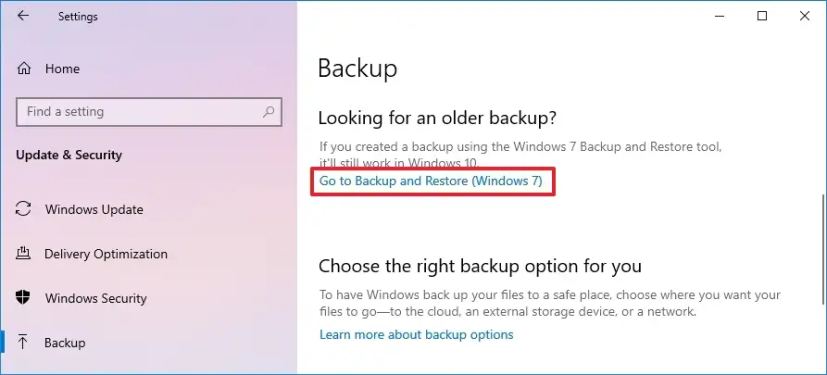
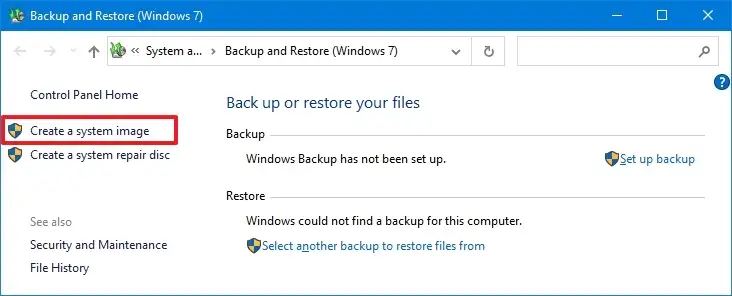
Нажмите опцию «Создание образа системы» на левой панели.
Выберите внешний USB-диск для полного резервного копирования в настройке «На жестком диске».
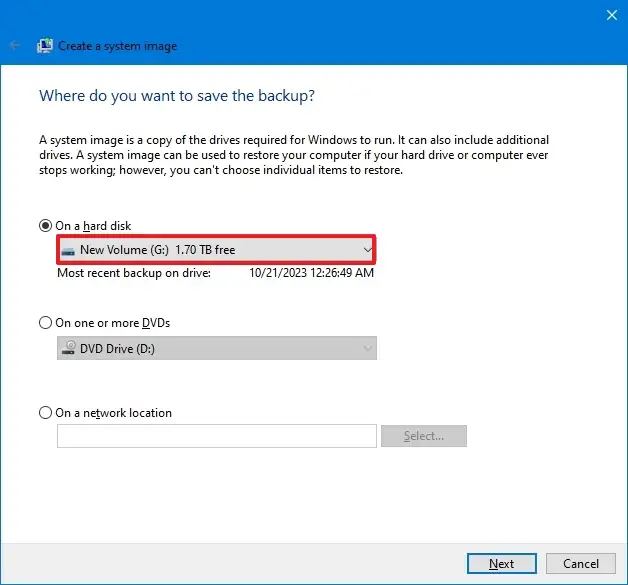 Краткий совет: Вы можете использовать внешний USB-накопитель, на котором уже есть данные. Инструмент не будет форматировать или удалять какие-либо файлы на диске. Вместо этого он создаст папку с именем «WindowsImageBackup» для сохранения образа системы.
Нажмите кнопку «Далее».
Выберите любые другие диски для включения в полное резервное копирование Windows 10 (если применимо).
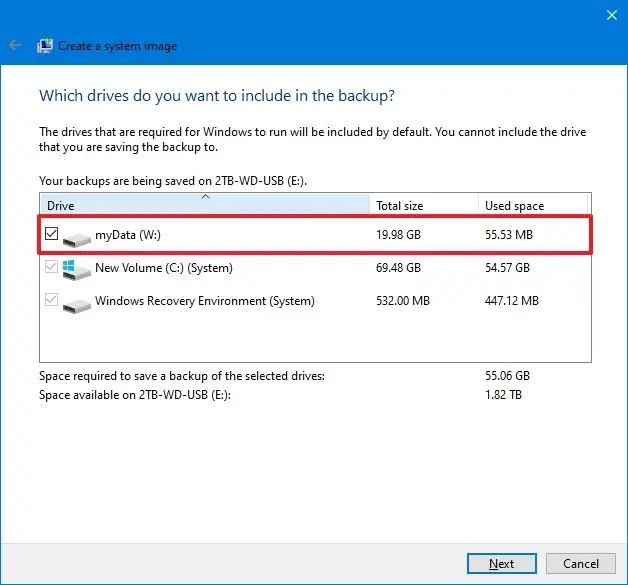
Нажмите кнопку «Далее».
Нажмите кнопку «Начать архивацию».
Нажмите кнопку «Нет».
После выполнения этих шагов резервная копия Windows 10 будет создана на внешнем USB-диске. Вы также можете пропустить создание диска восстановления образа, поскольку вы можете использовать загрузочный носитель для доступа к среде восстановления. Вы можете использовать эти инструкции, если вам потребуется восстановить компьютер из резервной копии.
Установка Zorin OS с USB
Чтобы выполнить чистую установку Zorin OS на вашем компьютере, выполните следующие действия:
Запустите ПК с помощью USB-флешки Zorin OS.
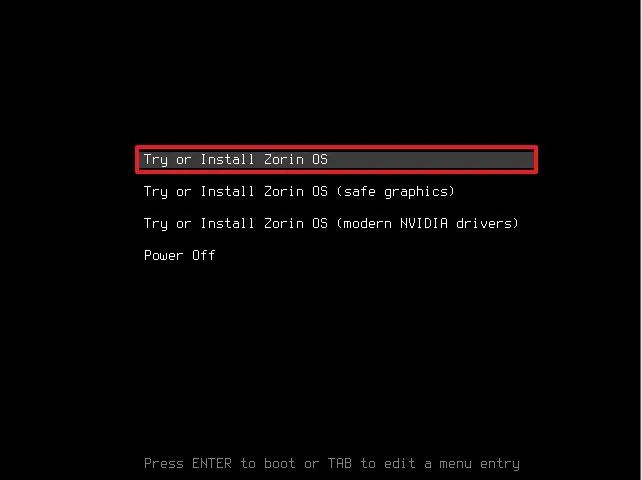
Выберите опцию “Try or Install Zorin OS” (Попробовать или установить Zorin OS) и нажмите Enter.
Выберите язык установки.
Нажмите кнопку “Install Zorin OS” (Установить Zorin OS) на рабочем столе.
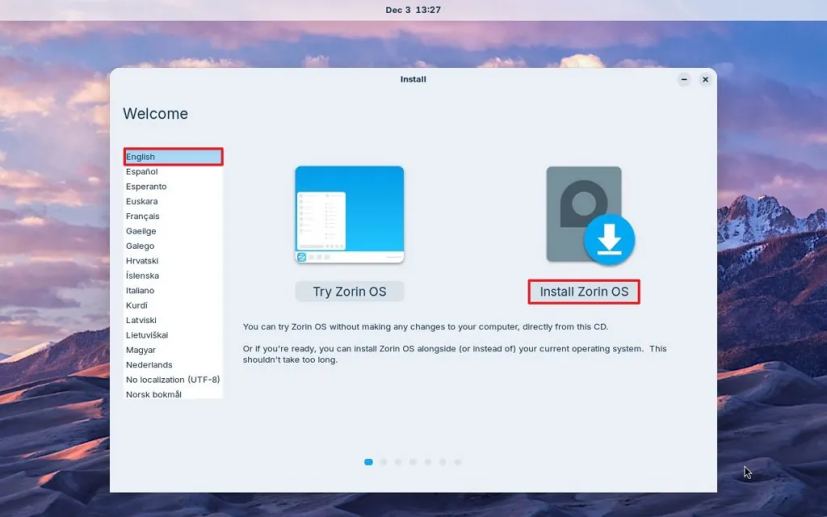
Выберите раскладку клавиатуры.
Нажмите кнопку “Continue” (Продолжить).
Установите флажок «Download updates while installing Zorin OS» (Загружать обновления во время установки Zorin OS).
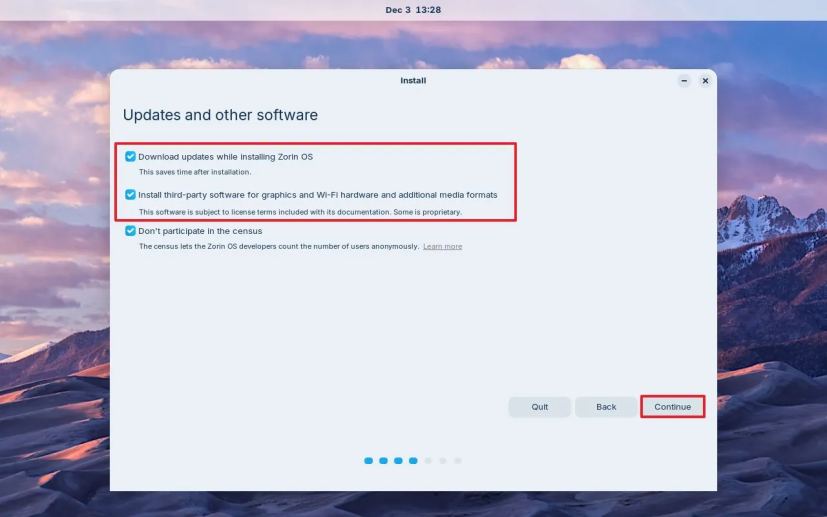
Установите флажок «Install third-party software for graphics and Wi-Fi hardware and additional media formats» (Установить стороннее программное обеспечение для графического и Wi-Fi оборудования и дополнительные мультимедийные форматы).
(Необязательно) Установите флажок «Don’t participate in the census» (Не участвовать в переписи), чтобы предотвратить сбор анонимных данных компанией для подсчета числа пользователей, использующих эту операционную систему.
Нажмите кнопку “Continue” (Продолжить).
Выберите опцию “Erase disk and install Zorin OS” (Стереть диск и установить Zorin OS).
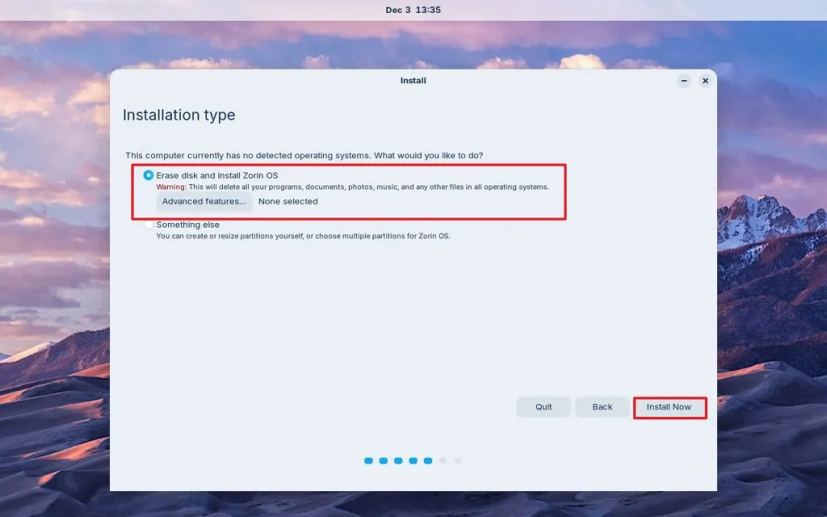
Нажмите кнопку “Install Now” (Установить сейчас).
Нажмите кнопку “Continue” (Продолжить).
Выберите ваш регион установки.
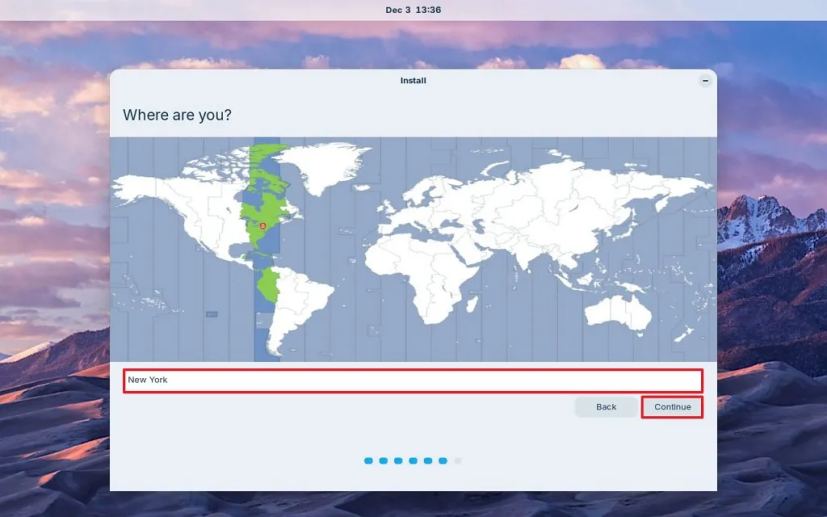
Нажмите кнопку “Continue” (Продолжить).
Создайте локальную учетную запись для установки Zorin OS.
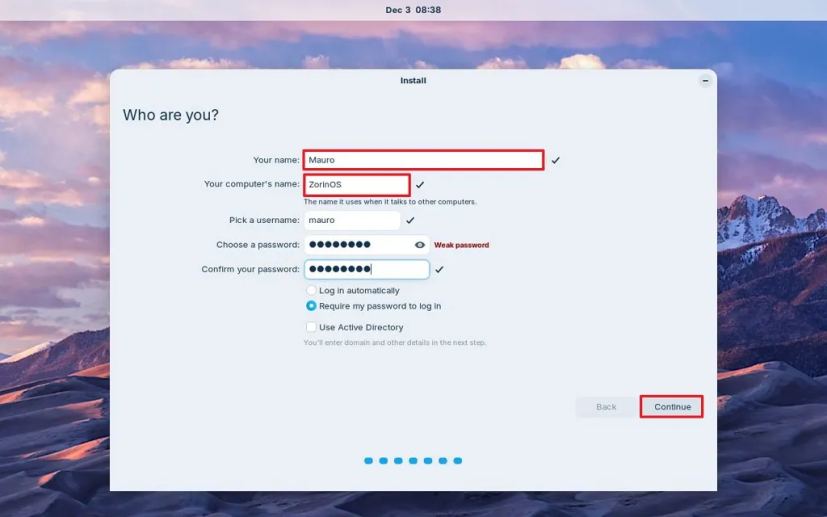
Нажмите кнопку “Continue” (Продолжить).
Нажмите кнопку “Restart now” (Перезагрузить сейчас).
Отсоедините USB-флешку от компьютера и нажмите Enter.
После выполнения этих шагов система перезагрузится, и вы получите доступ к новому рабочему столу.
Проверка обновлений Zorin OS и драйверов вручную
После чистой установки важно проверить и загрузить все доступные обновления для Zorin OS.
Чтобы загрузить и установить системные обновления и драйверы, выполните следующие действия:
Откройте лаунчер приложений (меню «Пуск»).
Найдите Software Updater (Обновление ПО) и щелкните по первому результату, чтобы открыть приложение.
Нажмите кнопку “Install Now” (Установить сейчас) (если применимо).
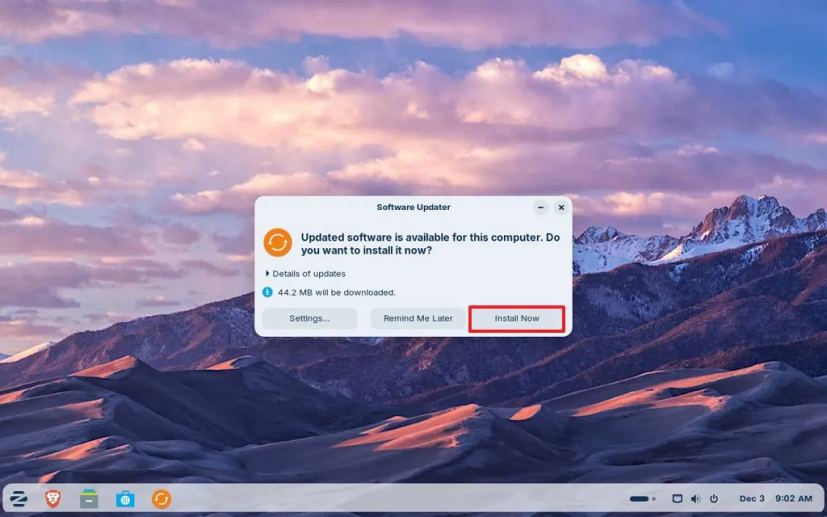
Войдите, используя учетные данные вашей учетной записи.
Нажмите кнопку “Restart Now” (Перезагрузить сейчас).
После выполнения этих шагов доступные обновления будут загружены и установлены на ваш компьютер.
Восстановление файлов из резервной копии на Zorin OS
Если вы ранее перенесли свои личные файлы на внешний USB-накопитель, сейчас самое время подключить его, чтобы восстановить их в новой настройке.
Чтобы восстановить файлы в новой настройке, выполните следующие действия:
Подключите USB-накопитель к компьютеру с Zorin OS.
Краткое примечание: Система должна автоматически обнаружить и запустить устройство. В противном случае откройте хранилище, используя значок на рабочем столе, или откройте приложение «Файлы» и щелкните USB-диск на левой панели в разделе «Устройства».Выберите файлы и папки, которые вы хотите перенести, используя мышь или сочетание клавиш Ctrl + A.
Нажмите «Правка» и выберите опцию «Копировать».
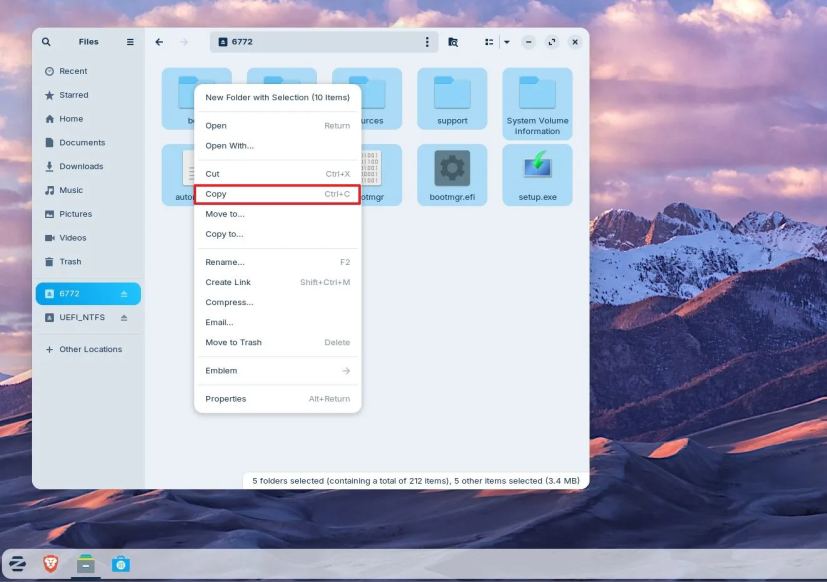
Откройте целевую папку для копирования файлов, например «Документы».
Нажмите «Правка» и выберите опцию «Вставить».
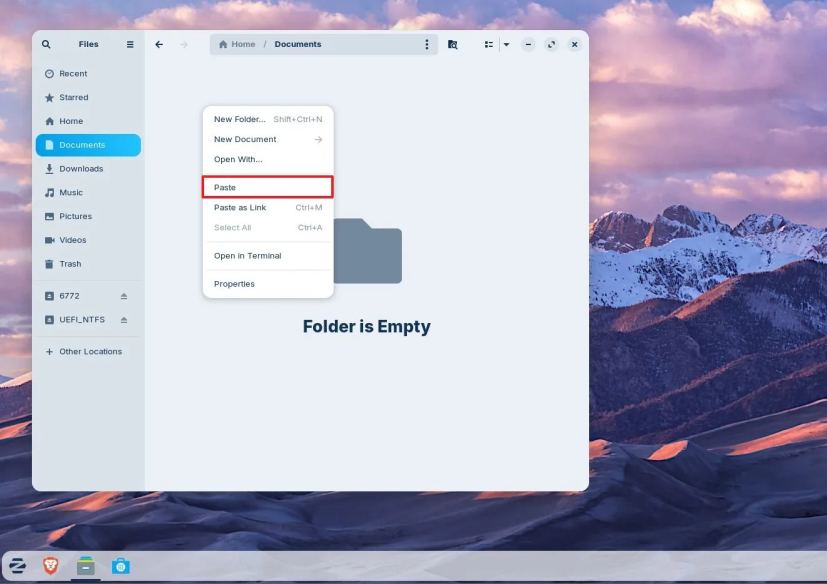
После выполнения этих шагов ваши документы и другие файлы будут восстановлены на вашем компьютере с Linux Mint.