
Как восстановить службу Windows Update, если она была удалена
Иногда можно столкнуться с компьютерами (обычно на которых установлены неофициальные сборки Windows), где служба Windows Update была удалена. В этой статье рассмотрим, как восстановить службу Windows Update, если она пропала (руководство актуально для Windows 11 и Windows 10).
Проверка отсутствия службы Windows Update
Откройте консоль служб (MMC snap-in) через команду services.msc или выполните в PowerShell команду, чтобы проверить, что служба Windows Update отсутствует:
Get-Service wuauserv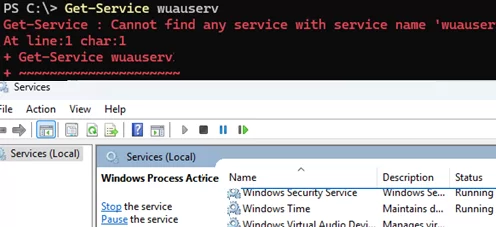
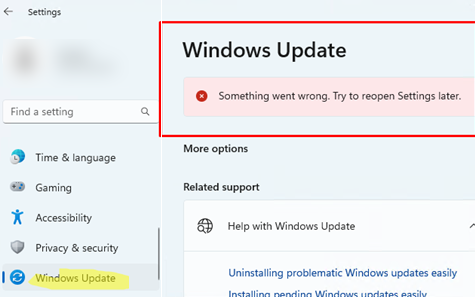
Если перейти в раздел Windows Update в приложении Settings, вы увидите ошибку:
Something went wrong. Try reopen Settings later.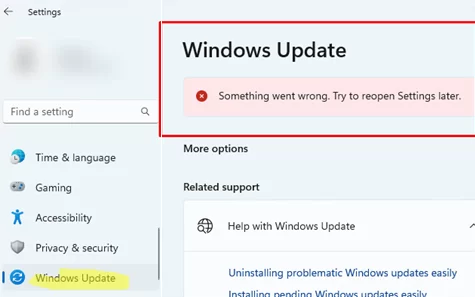
Без службы wuauserv компьютер не сможет получать автоматические обновления и устанавливать обновления вручную, скачанные из Microsoft Update Catalog.
При попытке установить MSU-обновление через Windows Update Standalone Installer возникнет ошибка:
Installer encountered an error: 0x80080005
Server execution failed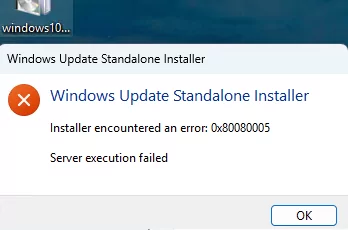
Проверка реестра и восстановление ключа службы
Откройте редактор реестра (regedit.exe) и перейдите к разделу HKLM\SYSTEM\CurrentControlSet\Services. Проверьте наличие ключа службы Windows Update (wuauserv). Если он отсутствует, как в моем случае, значит служба была удалена.
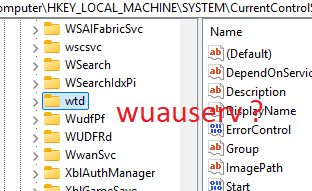
Чтобы восстановить службу Windows Update, импортируйте ключ HKEY_LOCAL_MACHINE\SYSTEM\CurrentControlSet\Services\wuauserv с настройками по умолчанию с другого компьютера. Либо скачайте готовый REG-файл с настройками службы Windows Update, подходящий как для Windows 11, так и для Windows 10, по ссылке wuauserv_settings_win11_original.zip.
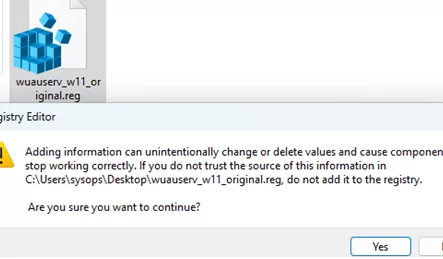
Распакуйте архив, дважды кликните по файлу .REG и подтвердите импорт данных в реестр.
Проверьте, что ключ службы wuauserv появился в реестре:
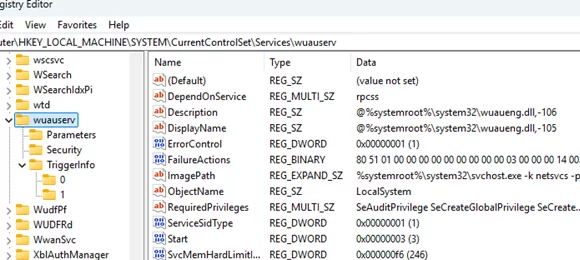
Проверка и запуск службы Windows Update
Перезагрузите компьютер и проверьте в списке служб наличие Windows Update.
По умолчанию в Windows 11 тип запуска службы Windows Update (wuauserv) установлен как Manual (Trigger Start). Автоматический запуск включать не обязательно.
Set-Service -Name wuauserv -StartupType ManualТакже убедитесь, что следующие службы, необходимые для работы Windows Update, настроены на автоматический запуск:
# Update Orchestrator Service
Set-Service -Name UsoSvc -StartupType Automatic -Status Running
# Microsoft Update Health Service (в Windows 10)
Set-Service -Name uhssvc -StartupType AutomaticDelayedStart -Status Running
Попробуйте запустить службу Windows Update. Если возникнет ошибка, например:
Windows could not start the wuauserv service on Local Computer.
Error 126: The specified module could not be found.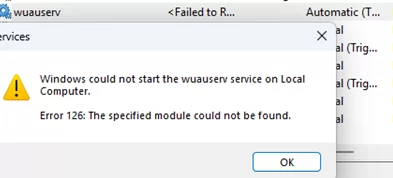
Это означает, что отсутствует необходимый файл службы. В моем случае, файл wuaueng.dll отсутствовал в папке C:\Windows\System32. Его нужно было скопировать с другого компьютера с такой же версией Windows.
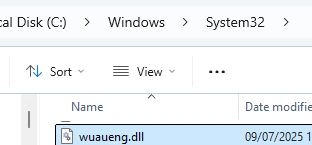
После этого служба Windows Update успешно запустилась.
Включение необходимых запланированных задач для обновления
Убедитесь, что в Планировщике заданий (Task Scheduler) активированы все задачи, необходимые для нормальной работы службы автоматического обновления.
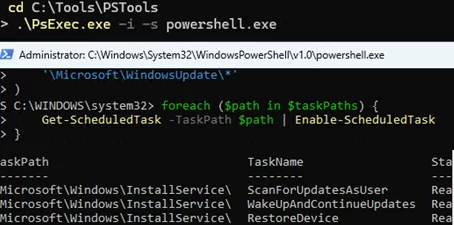
Выполните в PowerShell консоли с правами NT-Authority\SYSTEM (через psexec.exe):
.\PsExec.exe -i -s powershell.exe
$taskPaths = @(
 '\Microsoft\Windows\InstallService\*',
 '\Microsoft\Windows\UpdateOrchestrator\*',
 '\Microsoft\Windows\UpdateAssistant\*',
 '\Microsoft\Windows\WaaSMedic\*',
 '\Microsoft\Windows\WindowsUpdate\*',
 '\Microsoft\WindowsUpdate\*'
)
foreach ($path in $taskPaths) {
 Get-ScheduledTask -TaskPath $path | Enable-ScheduledTask
}
Сброс настроек компонентов Windows Update
После восстановления службы Windows Update рекомендуется выполнить сброс её настроек до стандартных значений с помощью утилиты script-wureset.
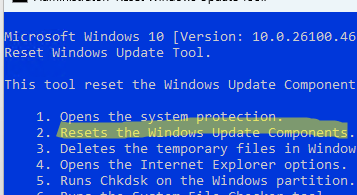
После этого проверьте, сможет ли Windows получать обновления через Windows Update.
Использование встроенного средства устранения неполадок Windows Update
В некоторых случаях можно использовать встроенный troubleshootер Windows Update для устранения проблем с обновлениями. Он автоматически применит ряд исправлений для службы WUAUSERV.
Для запуска выполните команду:
msdt /id WindowsUpdateDiagnostic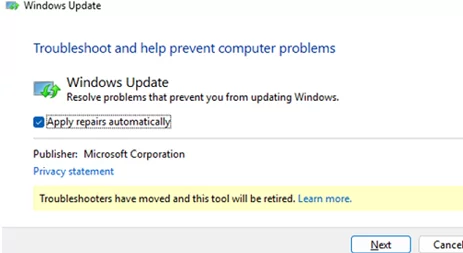
Проверка целостности системных файлов
Также рекомендуется проверить и восстановить системные файлы и компоненты Windows с помощью следующих команд:
Dism.exe /Online /Cleanup-Image /Restorehealth
sfc /scannow
Выполнение этих команд поможет устранить возможные повреждения в системных компонентах, которые могут препятствовать корректной работе службы обновлений.