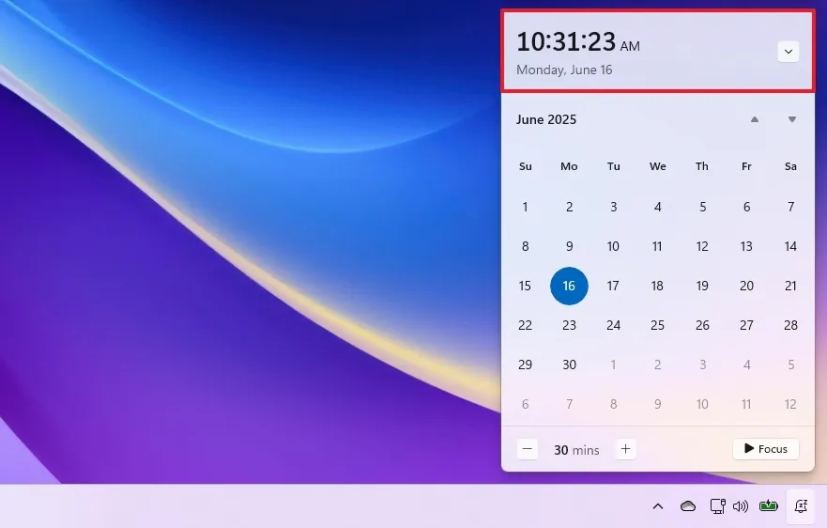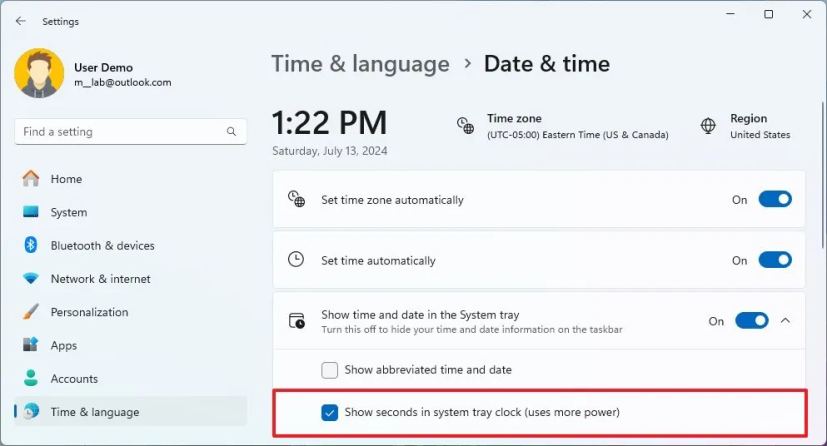
- Чтобы отобразить секунды на часах в Windows 11, откройте Параметры > Время и язык > Дата и время, нажмите на настройку «Отображать время и дату в системном трее» и установите флажок «Показывать секунды на часах в системном трее (требует больше энергии)».
- Также можно отобразить полные системные часы с секундами в Центре уведомлений, используя опцию «Показывать время в Центре уведомлений» на странице «Дата и время».
В Windows 11 можно отображать секунды на часах в системном трее, которые находятся на панели задач. Хотя возможность показывать секунды всегда присутствовала в том или ином виде через системный трей и Центр уведомлений, в Windows 11 Microsoft представила обновленный дизайн панели задач, который удалил многие классические функции, включая опцию отображения секунд.
Тем не менее, компания вернула некоторые из первоначальных изменений для панели задач и теперь возвращает секунды для часов, наряду с другими классическими функциями, разместив соответствующую опцию на странице настроек «Панель задач». Однако важно отметить, что в будущих обновлениях Windows 11 эта опция будет перенесена на страницу «Дата и время».
В этом руководстве я покажу вам, как отобразить секунды на часах, доступных в системном трее на панели задач Windows 11.
- Показать секунды на часах панели задач в Windows 11
- Показать секунды на часах Центра уведомлений в Windows 11
Показать секунды на часах панели задач в Windows 11
Чтобы включить отображение секунд на панели задач, выполните следующие действия:
Откройте Параметры.
Перейдите в раздел Время и язык.
Нажмите на страницу Дата и время.
Нажмите на настройку «Отображать время и дату в системном трее».
Установите флажок «Показывать секунды на часах в системном трее (требует больше энергии)», чтобы включить эту функцию.
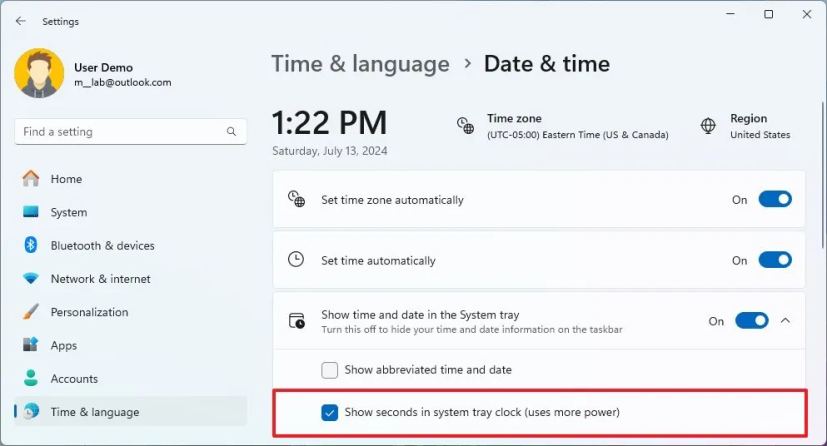
(Необязательно) Снимите флажок «Показывать секунды на часах в системном трее (требует больше энергии)», чтобы отключить эту функцию.
После выполнения этих шагов панель задач в Windows 11 будет отображать секунды на часах.
В предыдущих версиях операционной системы эта опция была доступна в разделе Параметры > Персонализация > Панель задач, и в подразделе «Поведение панели задач» нужно было установить флажок «Показывать секунды на часах в системном трее». Однако в последней версии Windows 11 это уже не так.
Показать секунды на часах Центра уведомлений в Windows 11
Чтобы отобразить текущее время с секундами в Центре уведомлений, выполните следующие действия:
Откройте Параметры.
Перейдите в раздел Время и язык.
Нажмите на страницу Дата и время.
Включите переключатель «Показывать время в Центре уведомлений».
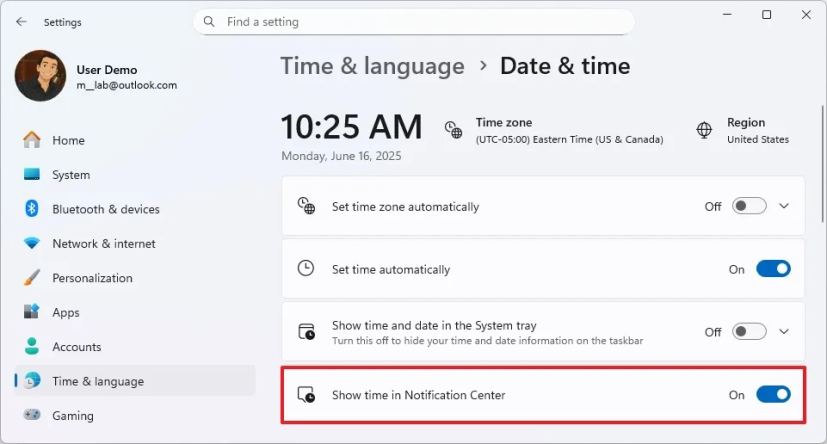
После выполнения этих шагов при следующем открытии Центра уведомлений вы увидите время, включая секунды, над интерфейсом календаря.