
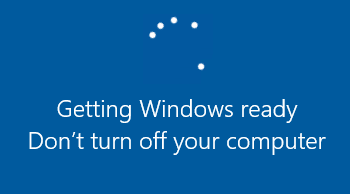
Это не первый случай, когда я сталкиваюсь с сообщением Getting Windows Ready. Don’t turn off your computer, и компьютер «зависает» на этом экране на несколько часов при перезагрузке или выключении Windows. Чаще всего эта проблема возникает на серверах с Windows Server 2022, 2019 и 2016 после установки обновлений Windows или добавления/удаления ролей и компонентов (хотя случается и на Windows 11 и 10).
При появлении подобного сообщения главное — запастись терпением и дождаться окончания установки обновлений и компонентов. Если вы регулярно обновляете Windows, иногда установка может занять больше часа. Если же обновления не устанавливались долгое время или производительность компьютера невысока, процесс может растянуться на несколько часов.

Однако в некоторых случаях компьютер может «зависнуть» на сообщении «Preparing Windows» на часы, дни, а иногда и вовсе бесконечно. Если вам срочно нужно выключить или перезагрузить машину, можно принудительно прервать процесс (конечно, это сопряжено с риском повредить образ Windows, но иногда другого выхода нет).
Далее мы рассмотрим, как корректно завершить все фоновые процессы на компьютере, зависшем во время установки обновлений или подготовки образа.
Суть метода в том, что на этапе обслуживания образа компьютер обычно доступен по сети. Хотя удалённое подключение к рабочему столу (RDP) недоступно, вы можете подключиться к нему удалённо с помощью административных инструментов.
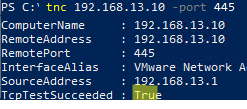
Вам понадобится другой компьютер с Windows в той же локальной сети (LAN). Сначала убедитесь, что вы можете подключиться к зависшему компьютеру по сети и что порт SMB (445) открыт:
Test-NetConnection 192.168.123.10 -port 445
Откройте оснастку «Службы» (Services) — services.msc — и удалённо подключитесь к проблемному хосту (Действие → Подключиться к другому компьютеру → укажите имя или IP-адрес удалённого сервера).

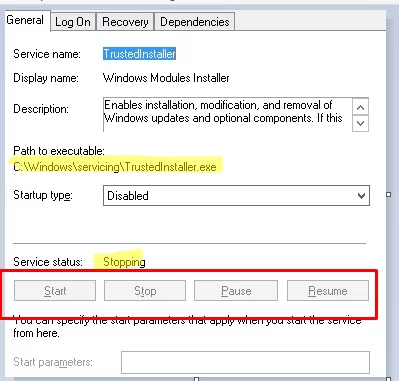
Найдите в списке службу Windows Modules Installer. Очень часто она «зависает» в состоянии «Stopping». Вероятно, именно эта служба не даёт Windows корректно перезагрузиться или выключиться.

В графическом интерфейсе оснастки кнопки управления службой TrustedInstaller недоступны — её нельзя ни остановить, ни приостановить. Имя исполняемого файла сервиса указано в свойствах службы — C:\Windows\servicing\TrustedInstaller.exe.
Чтобы принудительно остановить «зависшую» службу, используйте командную строку удалённого компьютера. Для этого удобно применять утилиту PsExec. Откройте Командную строку на своей машине и выполните команду:
PsExec.exe \\192.168.13.10 -i -u localadminname powershell.exe
Где:
192.168.13.10— имя или IP-адрес удалённого компьютера.localadminname— учётная запись с административными правами на удалённой машине (будет запрошен пароль).- Если параметр
-u localadminnameне указан, для подключения будут использованы текущие учётные данные пользователя (удобно в доменной среде). powershell.exe— открыть консоль PowerShell на удалённом компьютере.

Посмотрим, что загружено на компьютере. Выведем 10 процессов с наибольшим потреблением оперативной памяти:
Get-Process | Sort-Object WorkingSet -Descending | Select-Object -First 10 Name, Id, @{Name="Memory (MB)"; Expression={[math]::round($_.WorkingSet / 1MB, 2)}}
Затем — по загрузке ЦПУ:
Get-Process | Sort-Object CPU -Descending | Select-Object -First 10 Name, Id, @{Name="CPU Time (s)"; Expression={[math]::round($_.CPU, 2)}}
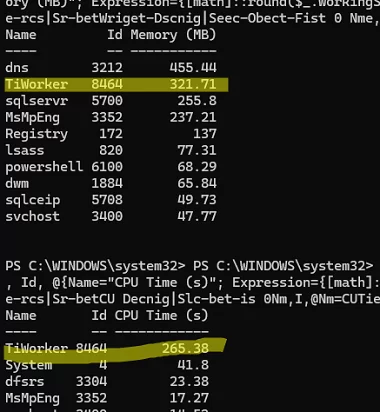
Как видно, на компьютере активно использует ресурсы процесс TiWorker.exe. Этот процесс (Trusted Installer Worker) является ключевым компонентом службы Windows Modules Installer (TrustedInstaller). Данная служба отвечает за установку обновлений и компонентов системы Windows.
Проверим, как долго этот процесс работает:
Get-Process TiWorker | Select-Object Id, Name, CPU, WorkingSet, StartTime
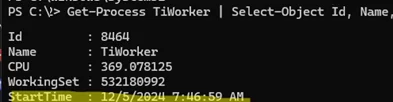
Проверим, какие службы Windows «зависли» в состоянии «Stopping»:
Get-CimInstance -Class win32_service | where-Object state -eq 'stop pending'
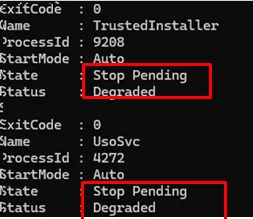
Чтобы принудительно завершить службу TrustedInstaller и все связанные с ней процессы, выполните команду:
taskkill /IM TrustedInstaller.exe /F
pskill.exe \\192.168.13.10 TrustedInstaller.exe
Или укажите учётные данные при подключении с помощью команды:
taskkill.exe /s 192.168.13.10 /u woshub\admin_account /p MyPassw0rd! /im TrustedInstaller.exe
После этого на экране «зависшего» сервера должно появиться сообщение «Shutting down». Через несколько секунд компьютер должен корректно перезагрузиться.

В целом принудительно завершать процессы TrustedInstaller не рекомендуется. Но если компьютер долго «зависает» на этапе подготовки Windows, иногда единственным вариантом остаётся жесткая перезагрузка или выключение.
После загрузки Windows проверьте целостность системного образа. Используйте DISM и SFC для обнаружения и устранения ошибок:
dism.exe /online /cleanup-image /restorehealth
sfc /scannow