
Ошибка при установке MSI: «The system administrator has set policies to prevent this installation»
При попытке установить программу с помощью MSI-пакета на рабочей станции с правами локального администратора может появиться ошибка: «The system administrator has set policies to prevent this installation». Я пробовал запускать и другие MSI-файлы, но они тоже не устанавливались. Как решить эту проблему и как отключить или обойти эти политики безопасности?

Ошибка «The system administrator has set policies to prevent this installation» может возникать при установке или обновлении приложений через MSI-пакеты или EXE-инсталляторы на Windows-компьютерах. Это означает, что на компьютере включены политики ограничения установки программного обеспечения.
Если у вас есть локальные права администратора, можно установить программу, воспользовавшись простым обходным решением без изменения системных политик безопасности.
- Если у вас установщик в виде файла с расширением .EXE, кликните по нему правой кнопкой мыши и выберите Запуск от имени администратора (Run as administrator).
- Если это MSI-пакет, откройте командную строку с правами администратора и выполните установку командой:
msiexec.exe /i C:\Install\MyAppInstaller.msi

Если даже при запуске с повышенными правами программа не устанавливается, проверьте настройки групповой политики (Group Policy) на компьютере. Для этого можно использовать графический оснастку rsop.msc или команду gpresult для просмотра применённых GPO. Проверьте наличие настроек в разделе:
Computer Configuration -> Administrative Templates -> Windows Components -> Windows Installer.
В этом разделе могут быть включены политики, блокирующие установку ПО через службу MSISERVER:
- Turn off Windows Installer (Отключить Windows Installer)
- Prohibit non-administrators from applying vendor-signed updates (Запретить неадминистраторам применять обновления с цифровой подписью производителя)
- Prevent users from using Windows Installer to install updates and upgrades (Запретить пользователям использовать Windows Installer для установки обновлений и апгрейдов)
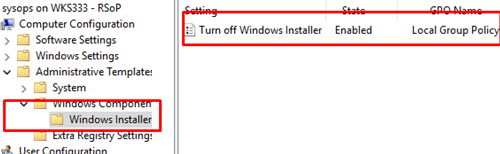
Если эти политики включены, откройте редактор локальной групповой политики (gpedit.msc), перейдите в указанный раздел и измените настройки:
- Turn off Windows Installer: установить
Enabledс опциейNever - Prohibit non-administrators from applying vendor signed update: установить в
Disabled - Prevent users from using Windows Installer to install updates and upgrades: установить в
Disabled
- Allow users to patch elevated products:
Enabled
После внесения изменений примените новые политики командой:
gpupdate /force
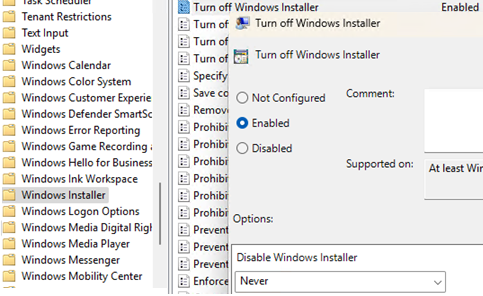
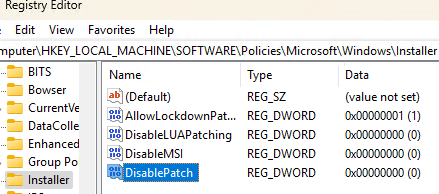
Если на компьютере отсутствует редактор локальной групповой политики (например, Windows Home) или ограничения применяются напрямую через реестр, нужно вручную изменить параметры в реестре. Перейдите в ветку:
HKLM\SOFTWARE\Policies\Microsoft\Windows\Installer
Установите следующие значения параметров:
DisableMSI = 0
DisablePatch = 0
DisableLUAPatching = 0
AllowLockdownPatch = 1
Создайте эти параметры вручную, если их нет.
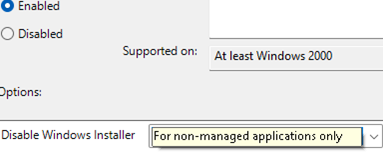
Из-за этого, например, при попытке обновить некоторые продукты Autodesk пользователем без прав администратора появляется ошибка:
This installation is forbidden by system policy. Contact your system administrator.
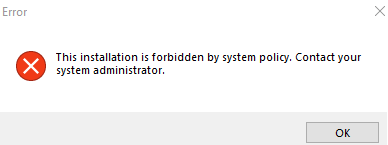
Для решения проблемы необходимо отключить эту политику или запускать обновление с правами локального администратора.
Ограничения на установку программ также могут применяться через Software Restriction Policies или AppLocker. Проверьте применённые настройки групповой политики в следующих разделах:
- Computer Configuration -> Windows Settings -> Security Settings -> Software Restriction Policies
- Computer Configuration -> Windows Settings -> Security Settings -> Application Control Policies -> AppLocker
Если эта ошибка возникает при установке или обновлении браузера Google Chrome, попробуйте сбросить политики браузера, удалив ключ реестра HKLM\SOFTWARE\Policies\Google.