
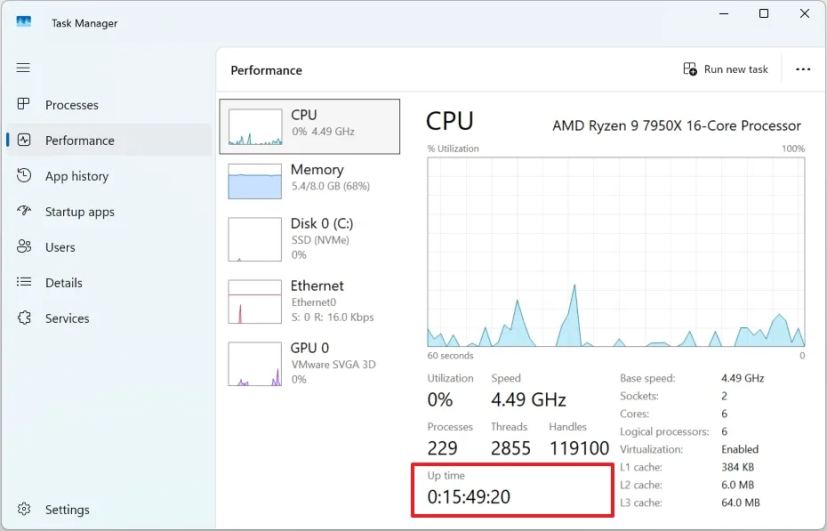
- Вы можете проверить время непрерывной работы (uptime) вашего ПК с Windows 11 с помощью Диспетчера задач, Параметров, Панели управления, Командной строки или PowerShell.
- Время непрерывной работы показывает, как долго система функционирует с момента последней полной перезагрузки.
- Мониторинг времени непрерывной работы помогает при устранении неполадок, связанных с неожиданными завершениями работы, проблемами с производительностью и обслуживанием системы.
- Рекомендуется еженедельно выполнять перезагрузку для очистки памяти, применения обновлений и обеспечения бесперебойной работы Windows.
В Windows 11 вы можете проверить время непрерывной работы вашего ноутбука или настольного компьютера, используя различные методы. В этом руководстве будут описаны шаги для выполнения этой задачи.
Возможность определить общее время работы системы с момента последней полной перезагрузки важна для обслуживания, устранения неполадок (например, неожиданных завершений работы) и обеспечения оптимальной производительности и безопасности.
Хотя серверы разработаны для максимального времени непрерывной работы, пользовательским устройствам рекомендуется полная перезагрузка не реже одного раза в неделю для очистки памяти, применения всех ожидающих обновлений и сброса различных системных компонентов для оптимальной производительности. Таким образом, знание времени непрерывной работы может помочь вам определить, пришло ли время перезагрузить компьютер.
Независимо от причины, вы можете определить время непрерывной работы вашего устройства Windows 11 с помощью Диспетчера задач, Параметров, Панели управления, Командной строки или PowerShell.
В этом руководстве я опишу различные способы определения того, как долго Windows 11 работает с момента последней перезагрузки.
- Проверка времени непрерывной работы ПК через Диспетчер задач
- Проверка времени непрерывной работы ПК через Параметры
- Проверка времени непрерывной работы ПК через Панель управления
- Проверка времени непрерывной работы ПК через Командную строку
- Проверка времени непрерывной работы ПК через PowerShell
- Часто задаваемые вопросы о проверке времени непрерывной работы ПК
Проверка времени непрерывной работы ПК через Диспетчер задач
Чтобы проверить время непрерывной работы компьютера через Диспетчер задач, выполните следующие действия:
Откройте меню «Пуск» в Windows 11.
Начните поиск «Диспетчер задач» и нажмите на верхний результат, чтобы открыть приложение.
Краткий совет: Вы также можете щелкнуть правой кнопкой мыши кнопку «Пуск» или панель задач и выбрать опцию «Диспетчер задач», либо использовать сочетание клавиш «Ctrl + Shift + Esc».Перейдите на вкладку «Производительность».
Выберите «ЦП» на левой панели.
Проверьте информацию в разделе «Время работы» (Up time), чтобы определить время непрерывной работы ПК.
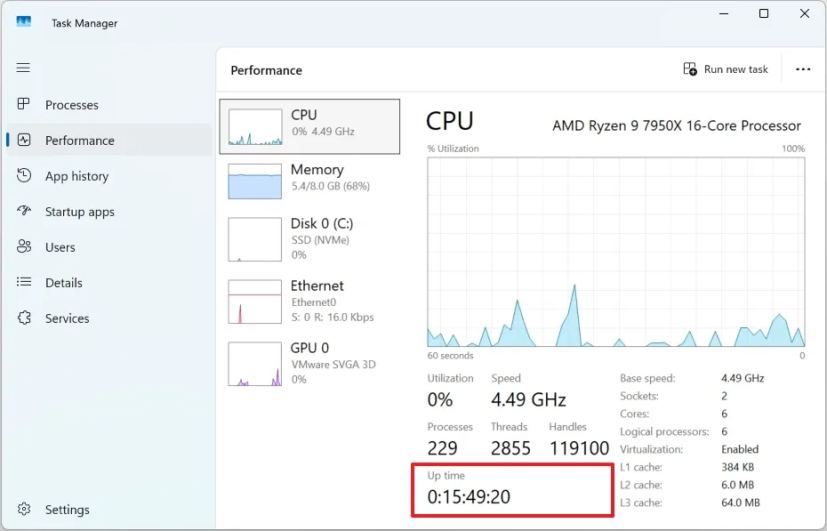
После выполнения этих шагов вы сможете определить, как долго компьютер работает с момента последней перезагрузки.
Проверка времени непрерывной работы ПК через Параметры
Чтобы определить время непрерывной работы вашего ноутбука или настольного компьютера через приложение «Параметры», выполните следующие действия:
Откройте «Параметры».
Выберите раздел «Сеть и Интернет».
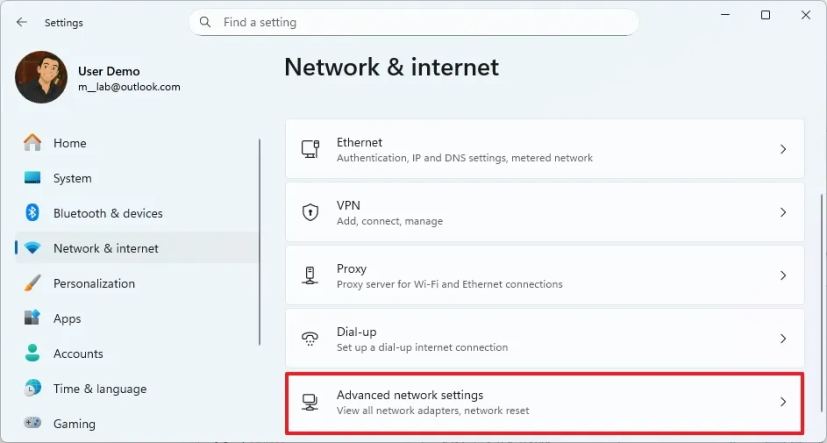
Нажмите на страницу «Дополнительные сетевые параметры».
Нажмите на активный сетевой адаптер в разделе «Сетевые адаптеры».
Проверьте данные «Длительность», чтобы определить время непрерывной работы подключения, которое должно совпадать со временем непрерывной работы компьютера.
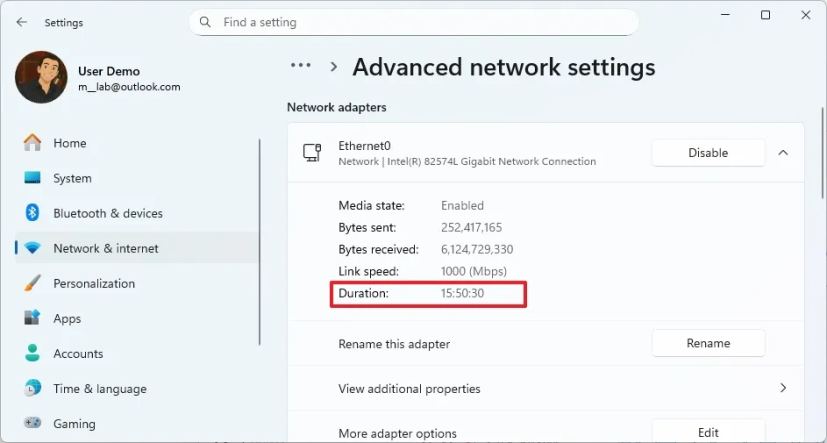
После выполнения этих шагов вы сможете узнать, как долго ваш ПК работает с момента последней перезагрузки.
Проверка времени непрерывной работы ПК через Панель управления
Чтобы использовать Панель управления для проверки времени непрерывной работы ПК в Windows 11, выполните следующие действия:
Откройте «Пуск».
Начните поиск «Панель управления» и нажмите на верхний результат, чтобы открыть приложение.
Нажмите на «Сеть и Интернет».
Нажмите на «Центр управления сетями и общим доступом».
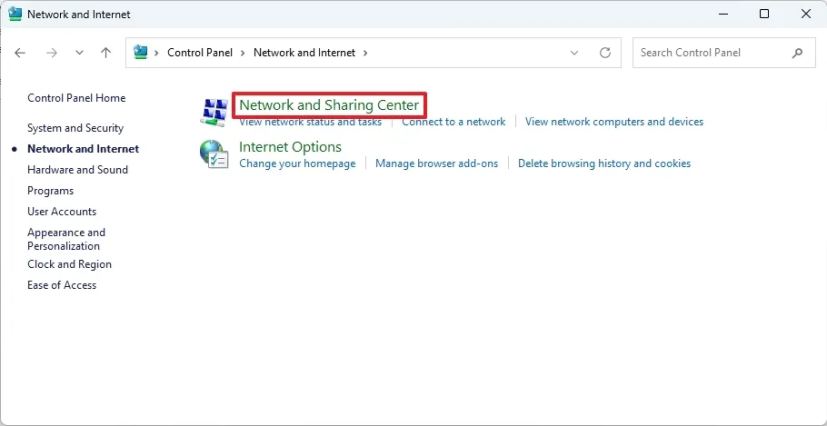
Нажмите на опцию «Изменение параметров адаптера» на левой панели.
Дважды щелкните активный сетевой адаптер.
Проверьте время «Длительность», чтобы определить время непрерывной работы подключения, которое должно совпадать со временем непрерывной работы компьютера.
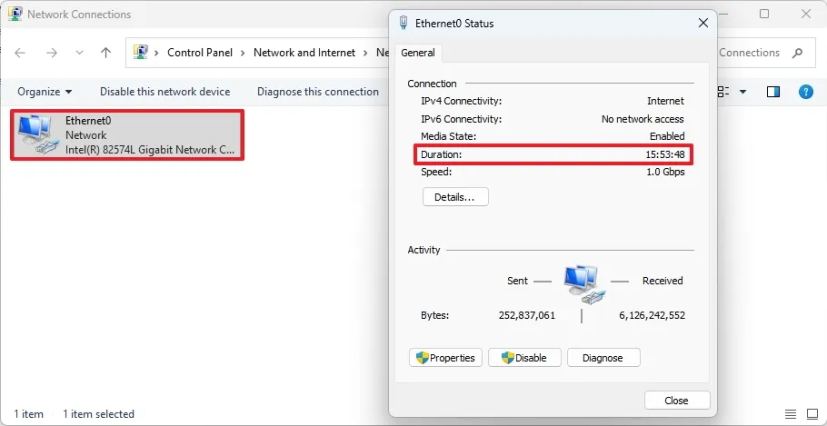
После выполнения этих шагов длительность активного сетевого подключения поможет вам определить время непрерывной работы устройства, при условии, что компьютер был отключен и подключен к сети без перезагрузки или завершения работы.
Проверка времени непрерывной работы ПК через Командную строку
Чтобы определить, как долго компьютер работает, используя Командную строку, выполните следующие действия:
Откройте «Пуск».
Начните поиск «Командная строка» (или «Терминал»), щелкните правой кнопкой мыши по верхнему результату и выберите опцию «Запуск от имени администратора».
Введите следующую команду, чтобы определить время последней загрузки ПК, и нажмите Enter:
systeminfo | find "System Boot Time"
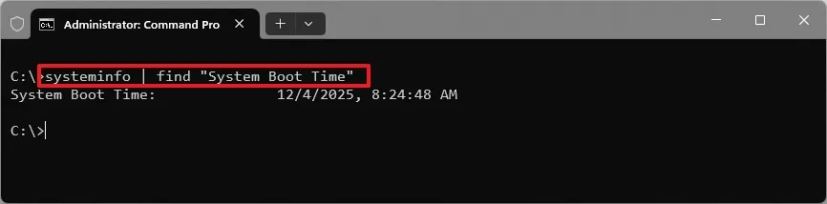
Проверьте дату и время последней загрузки.
После выполнения этих шагов вы можете использовать информацию о том, когда компьютер запустился, для определения времени непрерывной работы (uptime).
Проверка времени непрерывной работы ПК через PowerShell
Чтобы проверить время непрерывной работы Windows 11 с помощью PowerShell, выполните следующие действия:
Откройте «Пуск».
Начните поиск «PowerShell» (или «Терминал»), щелкните правой кнопкой мыши по верхнему результату и выберите опцию «Запуск от имени администратора».
Введите следующую команду, чтобы определить время последней загрузки ПК, и нажмите Enter:
(get-date) - (gcim Win32_OperatingSystem).LastBootUpTime
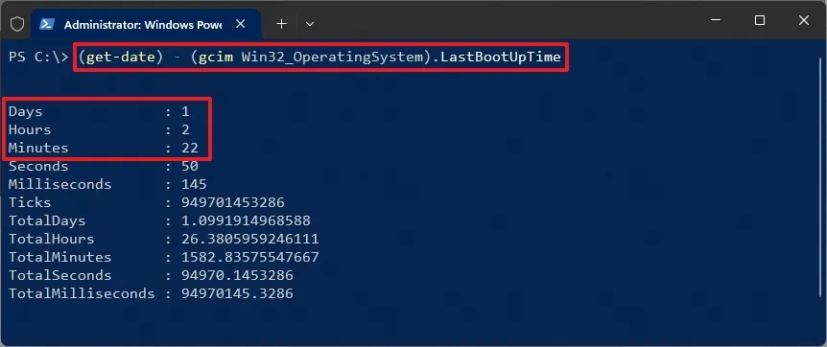
После выполнения этих шагов вывод PowerShell покажет дни, часы и минуты непрерывной работы компьютера.
Часто задаваемые вопросы о проверке времени непрерывной работы ПК
Ниже приведен список часто задаваемых вопросов (FAQ) и ответов о проверке времени непрерывной работы вашего компьютера на Windows 11.
Как узнать время непрерывной работы моего ПК на Windows 11?
Вы можете просмотреть время непрерывной работы, используя Диспетчер задач, Параметры, Панель управления, Командную строку или PowerShell. Диспетчер задач является самым быстрым вариантом, поскольку значение времени непрерывной работы отображается на вкладке «Производительность» при выборе раздела «ЦП».
Что такое время непрерывной работы ПК на Windows 11?
Время непрерывной работы показывает, как долго Windows работает с момента последней полной перезагрузки. Это значение сбрасывается всякий раз, когда система завершает работу или перезагружается.
Почему важно время непрерывной работы моего ПК?
Длительное время непрерывной работы может привести к проблемам с производительностью, утечкам памяти и задержке обновлений. Проверка времени непрерывной работы помогает диагностировать неожиданные перезагрузки и проблемы со стабильностью, а также определить, не пора ли перезагрузить компьютер.
Как часто следует перезагружать ПК с Windows 11?
Как правило, для потребительских устройств рекомендуется перезагрузка один раз в неделю. Перезагрузка очищает кэшированную память, устанавливает ожидающие обновления, сбрасывает службы и улучшает общую производительность системы.
Почему время непрерывной работы в Диспетчере задач отличается от Командной строки или PowerShell?
Диспетчер задач сообщает время непрерывной работы на основе запуска системы, в то время как инструменты командной строки считывают точную метку времени загрузки.
Могу ли я проверить время непрерывной работы из командной строки без прав администратора?
Да. Команды Командной строки и PowerShell работают без повышения прав на большинстве систем.
Почему мое время непрерывной работы сбрасывается, хотя я не перезагружал компьютер?
Неожиданные сбросы могут произойти из-за перезагрузок, вызванных Центром обновления Windows, сбоев питания, аварийных ситуаций, сбоев драйверов или задач системного обслуживания. Проверка Просмотра событий в разделе «Система» может выявить причину.
Могу ли я просмотреть историю времени непрерывной работы на Windows 11?
Windows 11 не отслеживает долгосрочную историю времени непрерывной работы. Она отображает только время работы текущего сеанса.
Влияет ли перевод компьютера в спящий режим или режим гибернации на время непрерывной работы?
Спящий режим сохраняет текущее время непрерывной работы. Гибернация приостанавливает его и возобновляет то же значение после включения. Только полное завершение работы или перезагрузка сбрасывают значение.
Почему серверы имеют длительное время непрерывной работы, а потребительские ПК не должны?
Серверы созданы для непрерывной работы и обслуживаются иначе. Пользовательские устройства выигрывают от регулярных перезагрузок для поддержания отзывчивости служб, применения обновлений и сохранения производительности.