
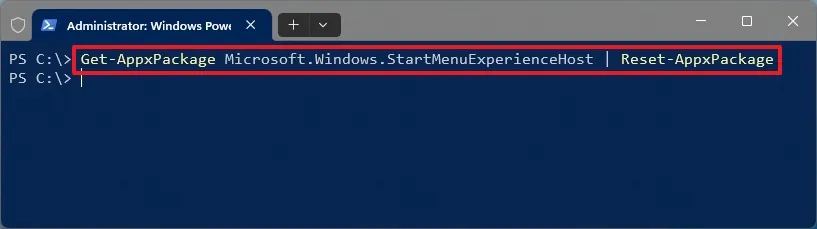
- Для исправления проблем с меню «Пуск» в Windows 11 выполните следующую команду в PowerShell:
Get-AppxPackage Microsoft.Windows.StartMenuExperienceHost | Reset-AppxPackage. - Эта команда сбросит меню «Пуск» без удаления пользовательских настроек. Кроме того, для устранения сбоев можно перезапустить службу с помощью команды
Stop-Process -Name "StartMenuExperienceHost" -Force.
Команда Reset-AppxPackage позволяет сбросить меню «Пуск» и другие компоненты, а также встроенные приложения (например, Microsoft Store, Windows Security и др.) для решения проблем, когда невозможно удалить или сбросить компонент через приложение «Параметры».
В этом руководстве рассмотрены шаги по сбросу компонентов меню «Пуск» и устранению неполадок в Windows 11.
Сброс меню «Пуск» с помощью PowerShell в Windows 11
Чтобы сбросить меню «Пуск» и решить проблемы в Windows 11, выполните следующие действия:
Откройте меню «Пуск» в Windows 11.
Совет: Если меню «Пуск» не открывается, нажмите сочетание клавиш Ctrl + Shift + Esc (либо щёлкните правой кнопкой мыши по панели задач и выберите параметр «Диспетчер задач»). В открывшемся окне нажмите в правом верхнем углу «Создать новую задачу», введите powershell, отметьте галочку «Создать задачу с правами администратора» и нажмите «ОК», затем переходите к шагу 3.В строке поиска найдите PowerShell, щёлкните правой кнопкой мыши по первой записи и выберите «Запуск от имени администратора».
Введите следующую команду для сброса компонентов меню «Пуск» и нажмите Enter:
Get-AppxPackage Microsoft.Windows.StartMenuExperienceHost | Reset-AppxPackage
После выполнения этих шагов меню «Пуск» будет сброшено без потери пользовательских настроек.
Перезапуск процесса меню «Пуск»
В качестве альтернативы можно перезапустить службу меню «Пуск» с помощью PowerShell:
Откройте меню «Пуск».
В строке поиска найдите PowerShell, щёлкните правой кнопкой по первому результату и выберите «Запуск от имени администратора».
Введите следующую команду для остановки службы меню «Пуск» и нажмите Enter:
Stop-Process -Name "StartMenuExperienceHost" -Force
Введите команду для подтверждения перезапуска службы и нажмите Enter:
Get-Process -Name "StartMenuExperienceHost"
После выполнения эти команд служба должна перезапуститься, и меню «Пуск» должно работать корректно.
Если проблемы с меню «Пуск» сохраняются, возможно, они связаны с текущим профилем пользователя. Вы можете создать новую локальную учетную запись в Windows 11, чтобы проверить работу меню «Пуск». Если в новой учетной записи меню работает нормально, перенесите туда свои файлы и настройки, удалите старую учетную запись и затем привяжите локальный аккаунт к своей учетной записи Microsoft.