
Переход с локальной учетной записи на учетную запись Microsoft в Windows 11
В Windows 11 можно связать локальную учетную запись с учетной записью Microsoft, чтобы получить доступ ко всем облачным сервисам и функциям компании.
Например, при привязке локальной учетной записи к учетной записи Microsoft вы можете ассоциировать ключ продукта Windows 11 с вашей учетной записью. Это упрощает перенос ключа на другое устройство или повторную активацию системы после замены аппаратных компонентов.
Кроме того, становится возможна синхронизация параметров, приложений и файлов между устройствами. Вы можете пользоваться такими облачными функциями, как «Найти устройство», которая позволяет отследить местоположение устройства. В случае его потери или кражи можно быстро определить последнее известное местоположение и найти устройство. Также использование учетной записи Microsoft облегчает сброс пароля и другие операции.
В этом руководстве описаны шаги по подключению локальной учетной записи к учетной записи Microsoft в Windows 11.
Инструкция по смене локальной учетной записи на учетную запись Microsoft
Для привязки локальной учетной записи Windows 11 к учетной записи Microsoft выполните следующие действия:
- Откройте Параметры в Windows 11.
- Выберите раздел Учетные записи.
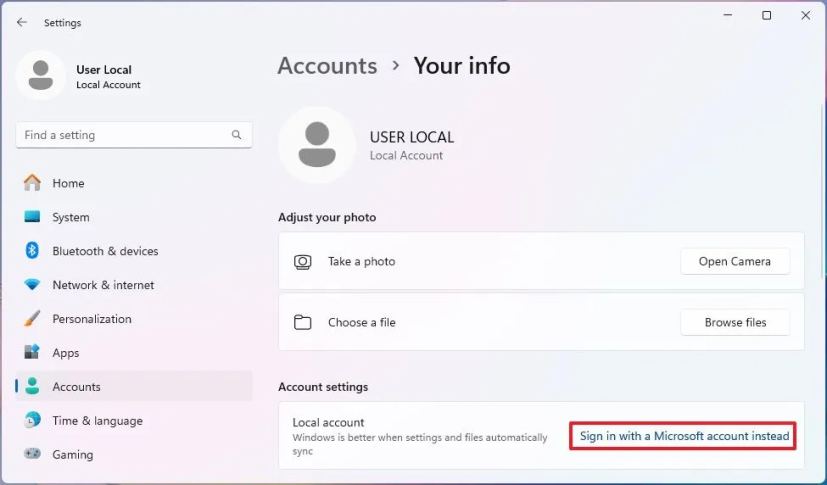
- Перейдите на страницу Ваши данные справа.
- Найдите раздел «Параметры учетной записи» и нажмите «Вместо этого войти с помощью учетной записи Microsoft».
- Подтвердите адрес электронной почты вашей учетной записи Microsoft.
- Нажмите кнопку Далее.
- Введите пароль от учетной записи Microsoft.
- Нажмите кнопку Войти.
- Подтвердите пароль от локальной учетной записи.
- Выберите один из вариантов настройки Windows Hello:
- Пропустить сейчас — чтобы не настраивать Windows Hello в данный момент.
- Далее — чтобы создать PIN-код.
- Если выбран второй пункт, создайте новый PIN-код для входа в Windows 11.
- Нажмите кнопку ОК.
- При необходимости нажмите кнопку Подтвердить для проверки учетной записи.
- Выберите способ подтверждения учетной записи.
- Подтвердите адрес электронной почты, с помощью которого будет вестись проверка.
- Нажмите кнопку Отправить код.
- Введите код, отправленный на адрес восстановления электронной почты.
- Нажмите кнопку Подтвердить.
После выполнения этих шагов локальная учетная запись будет преобразована в учетную запись Microsoft, и вы получите доступ ко всем облачным возможностям Windows 11.