
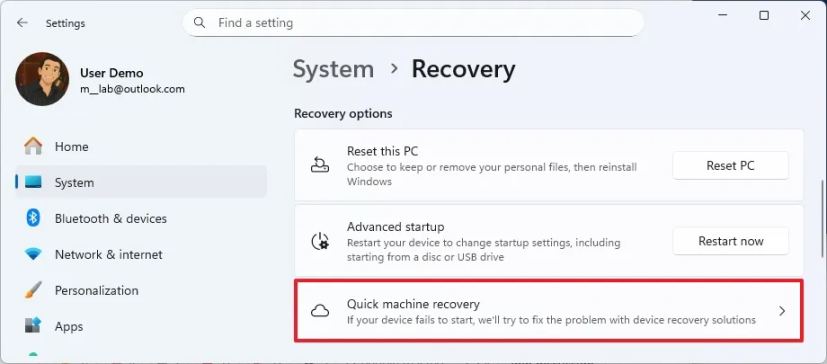
- Чтобы включить функцию Быстрого восстановления системы (Quick Machine Recovery, QMR) в Windows 11, откройте Параметры > Система > Восстановление и активируйте переключатель «Быстрое восстановление системы».
- В Windows 11 Pro также можно настроить QMR с помощью пользовательского XML-файла и командной утилиты
reagentc. Эта функция автоматически исправляет ошибки загрузки, проверяя наличие устранений в Windows Update. - В Windows 11 Home функция Быстрого восстановления системы включена по умолчанию.
Обновлено 17.07.2025: В Windows 11 функция Быстрого восстановления системы (Quick Machine Recovery, QMR) предлагает новый способ восстановления системы при сбоях загрузки. В этом руководстве описано, как работает эта функция и как её настроить для быстрого восстановления работоспособности компьютера без необходимости переустановки ОС и потери данных.
QMR — это встроенный компонент среды восстановления Windows (WinRE), предназначенный для ускоренного массового восстановления. В отличие от традиционных методов, таких как безопасный режим или восстановление при запуске, эта функция ориентирована на критические ситуации, когда ОС не может загрузиться, позволяя пользователям и администраторам быстрее восстановить работоспособность систем.
Особое значение функция приобретает в корпоративной среде. Например, во время инцидента с обновлением CrowdStrike тысячи устройств получили синие экраны и не смогли загрузиться, вызвав глобальные сбои. QMR разработан именно для таких случаев: автоматическое исправление загрузки и восстановление функционирования без необходимости переобразования образов системы.
Функция Быстрого восстановления системы доступна начиная с Обновления безопасности Windows 11 за август 2025 года и выше для редакций Home и Pro.
В этом руководстве описаны шаги по включению QMR в Windows 11 Pro, поскольку в редакции Home она активирована по умолчанию.
- Включение Быстрого восстановления системы через приложение «Параметры»
- Включение Быстрого восстановления системы с помощью XML-файла
- Часто задаваемые вопросы по Quick Machine Recovery в Windows 11
Включение Быстрого восстановления системы через приложение «Параметры»
Чтобы активировать и настроить Quick Machine Recovery через «Параметры», выполните следующие действия:
- Откройте Параметры в Windows 11.
- Перейдите в раздел Система.
- Выберите страницу Восстановление.
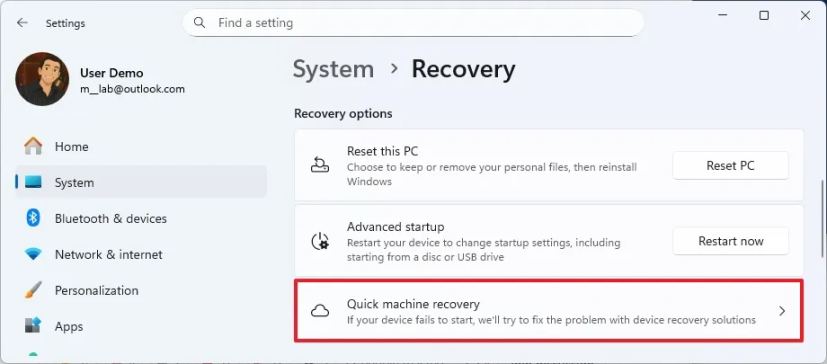
- Кликните по опции «Быстрое восстановление системы».
- Включите переключатель «Быстрое восстановление системы».
- Активируйте опцию «Продолжить поиск решения, если оно не найдено».
- Выберите интервал времени для проверки исправлений через опцию «Искать решения каждые».
- Установите период перезапуска системы для повторения проверки в настройке «Перезапускать каждые».
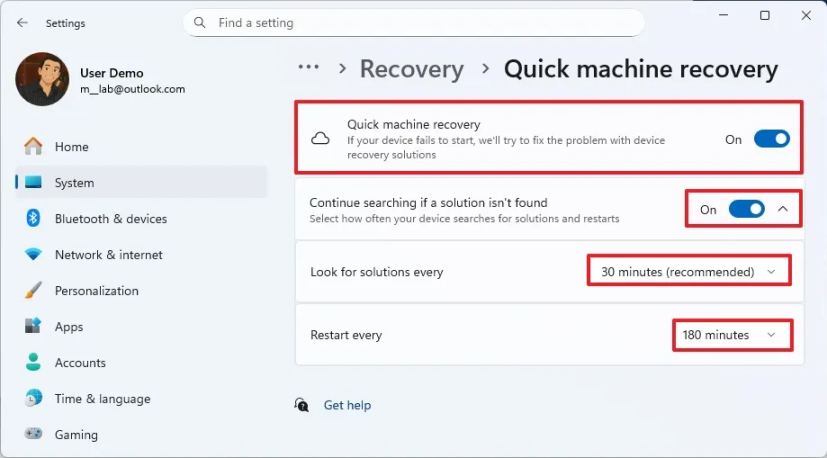
После выполнения этих настроек, если компьютер не сможет загрузиться, он автоматически подключится к интернету для поиска, загрузки и применения решений от Microsoft.
Включение Быстрого восстановления системы с помощью XML-файла
Для настройки Quick Machine Recovery в Windows 11 Pro выполните следующие шаги:
- Откройте меню Пуск.
- Найдите и откройте приложение Блокнот.
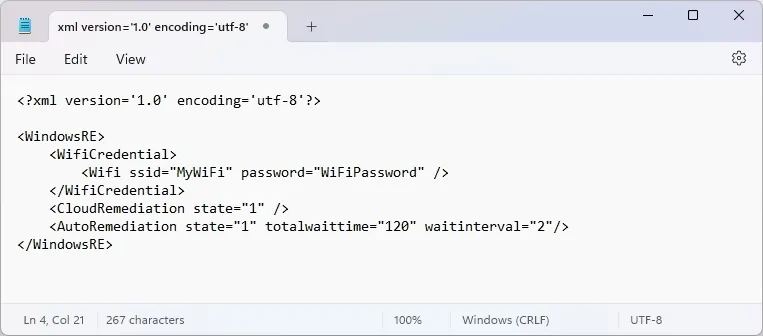
- Создайте следующий XML-файл с конфигурацией:
- Укажите в разделе Wifi SSID и пароль беспроводной сети, чтобы устройство могло подключиться к сети.
- Установите значение CloudRemediation равным 1 для активации облачного исправления.
- Установите значение AutoRemediation равным 1 для включения автоматического исправления.
- Укажите время ожидания до перезагрузки в минутах в параметре totalwaittime (например, 120 минут).
- Установите интервал проверки исправлений в параметре waitinterval (например, 2 минуты).
- Откройте меню Файл и выберите Сохранить как.
- Сохраните файл с именем settings.xml на вашем компьютере.
- Откройте меню Пуск.
- Найдите Командную строку (или Терминал), щелкните правой кнопкой по верхнему результату и выберите Запуск от имени администратора.
- Опционально, введите команду для проверки текущих настроек и нажмите Enter:
- Введите команду для включения функции Quick Machine Recovery с указанным XML-файлом и нажмите Enter:
- Выполните команду для проверки новой конфигурации и нажмите Enter:
- Опционально, включите тестовый режим QMR, введя команду и нажав Enter:
- Опционально, чтобы при перезагрузке запускалась среда восстановления WinRE, выполните команду:
reagentc.exe /getrecoverysettings
reagentc.exe /setrecoverysettings /path C:\\myrec\settings.xml
В команде замените путь к XML-файлу на актуальное расположение файла на вашем компьютере.
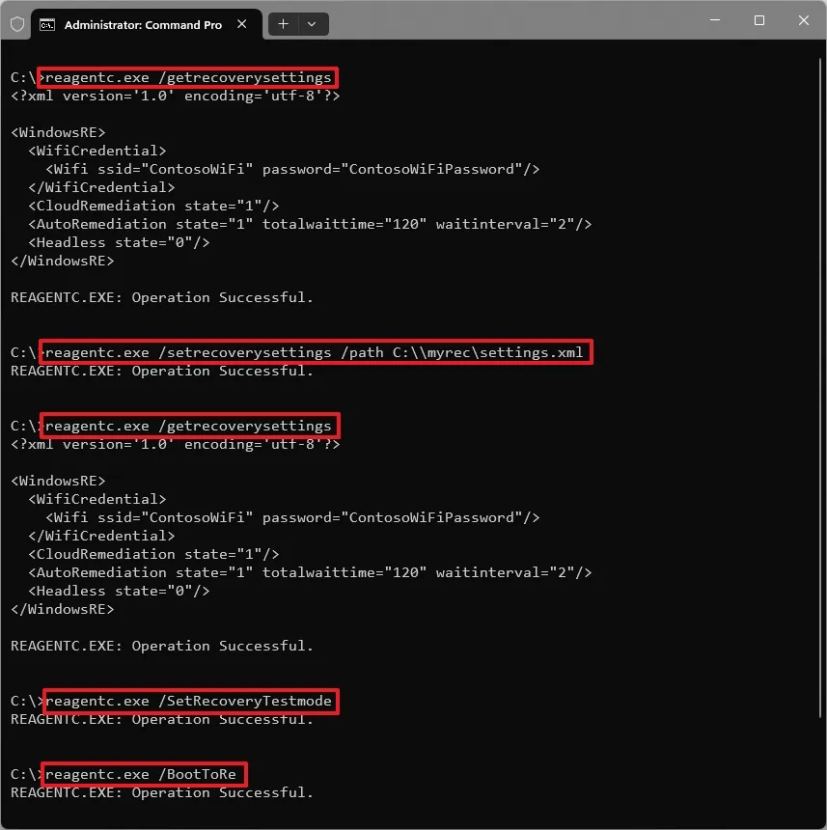
reagentc.exe /getrecoverysettings
reagentc.exe /SetRecoveryTestmode
reagentc.exe /BootToRe
Таким образом вы создали и применили файл конфигурации для включения Quick Machine Recovery на Windows 11. В приведённом примере система будет ждать 2 часа перед перезагрузкой и проверять исправления каждые 2 минуты.
Вы всегда можете удалить и сбросить настройки, выполнив команду:
reagentc.exe /clearrecoverysettings
Часто задаваемые вопросы о Quick Machine Recovery в Windows 11
Ниже приведены ответы на распространённые вопросы по использованию QMR в Windows 11:
Для чего нужна функция Быстрого восстановления системы в Windows 11?
Quick Machine Recovery — новая функция, которая сокращает время простоя из-за проблем с загрузкой, автоматически обнаруживая и исправляя ошибки с помощью среды восстановления WinRE и Windows Update.
При критическом сбое система подключается к интернету и отправляет диагностическую информацию в Microsoft, после чего устройство получает целенаправленные исправления.
Если выявляется массовый сбой, автоматически активируется внутренняя команда для разработки, проверки и подготовки соответствующего исправления.
Как настроен QMR в Windows 11 Home и Pro?
В редакции Windows 11 Home облачное исправление (Cloud Remediation) включено по умолчанию, а автоматическое исправление (Auto-Remediation) — отключено.
В редакции Windows 11 Pro эти функции отключены по умолчанию.
Облачное исправление использует обновления Windows для поиска исправлений проблем на устройстве.
Если оно включено, компьютер подключается к интернету и использует систему обновлений Windows 11 во время восстановления.
Автоматическое исправление позволяет автоматизировать процесс восстановления. Если функция активна, компьютер самостоятельно подключается к Windows Update и пытается найти решение.
Если сразу найти решение не удаётся, система повторяет попытки без участия пользователя.
Если же функция отключена или не настроена, для продолжения восстановления потребуется вмешательство пользователя.
Важно отметить, что Quick Machine Recovery — это функция, реализующая максимально возможное восстановление. Не всегда удаётся найти решение для всех сбоев.
Как работает Quick Machine Recovery в Windows 11?
Ниже описан принцип работы механизма восстановления при включённом Quick Machine Recovery:
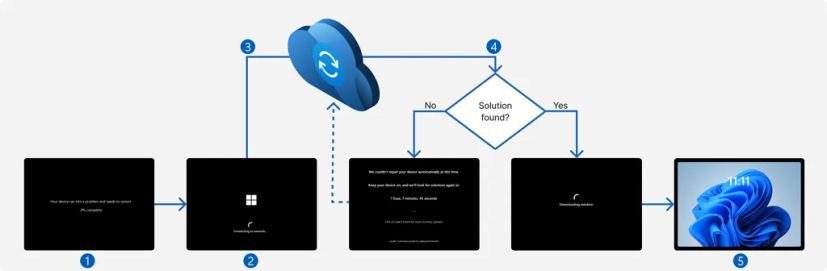
- Сбой устройства: При нескольких неудачных попытках загрузки система автоматически обнаруживает проблему и инициирует процесс восстановления.
- Загрузка в среду восстановления: Компьютер загружается в Windows Recovery Environment, начинается процесс QMR.
- Подключение к сети: После установления сетевого соединения система проверяет наличие исправлений в Windows Update.
- Применение исправлений: Если решение найдено, оно загружается и применяется. При отсутствии решения процесс повторяется согласно настройкам интервалов поиска и таймаутов.
- Перезагрузка: После применения исправлений компьютер автоматически перезагружается. Если восстановление прошло успешно, система загружается в рабочую среду. В противном случае устройство снова загружается в WinRE, и процесс повторяется с шага 2.