
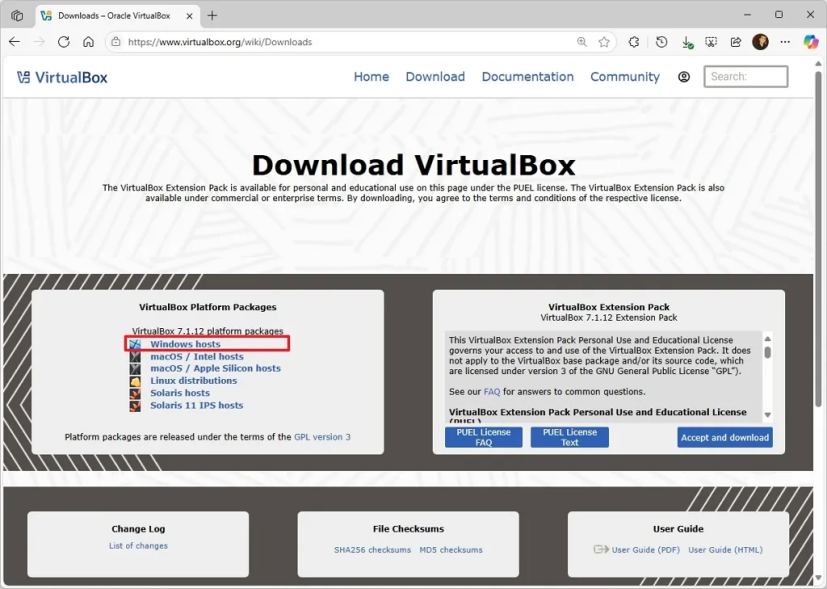
- Чтобы установить VirtualBox на Windows 11, загрузите установочный файл с сайта Oracle, запустите его и следуйте инструкциям на экране для завершения установки.
- Вы также можете использовать команду
winget install Oracle.VirtualBoxв Командной строке (запущенной от имени администратора). - После установки настройте параметры приложения для конфигурации хранилища, отображения и обновлений.
Oracle VirtualBox — это бесплатное средство виртуализации (также известное как гипервизор), которое можно установить на Windows 11, Windows 10, macOS и Linux для создания и запуска виртуальных машин. Это позволяет одновременно использовать разные операционные системы (включая другие версии Windows, дистрибутивы Linux и др.) без необходимости настройки двойной загрузки или использования дополнительного оборудования.
VirtualBox подходит для различных задач, таких как тестирование предварительных версий Windows 11 через программу Windows Insider, запуск Linux-дистрибутивов (например, Ubuntu или Kali Linux) или безопасное тестирование приложений в изолированной среде без влияния на основную систему.
Программное обеспечение поддерживает процессоры Intel и AMD, изначально ориентировано на корпоративное использование, но бесплатно для домашнего применения. VirtualBox совместим с множеством гостевых операционных систем: Windows 11, Windows 10, Windows 8, Windows 7, Vista, более старыми версиями Windows, различными версиями ядра Linux (2.4, 2.6, 3.x, 4.x), Solaris и OpenSolaris, OS/2, OpenBSD и другими.
В этом руководстве описаны основные шаги по установке и базовой настройке VirtualBox для пользователей Windows 11 и Windows 10.
- Установка VirtualBox на Windows 11
- Настройка VirtualBox на Windows 11
- Установка расширений VirtualBox на Windows 11
Установка VirtualBox на Windows 11
Чтобы установить VirtualBox на Windows 11 (или 10), выполните следующие действия:
Откройте страницу загрузки на сайте Oracle.
Выберите опцию Windows hosts в разделе «VirtualBox Platform Packages» и сохраните установочный файл на компьютер.
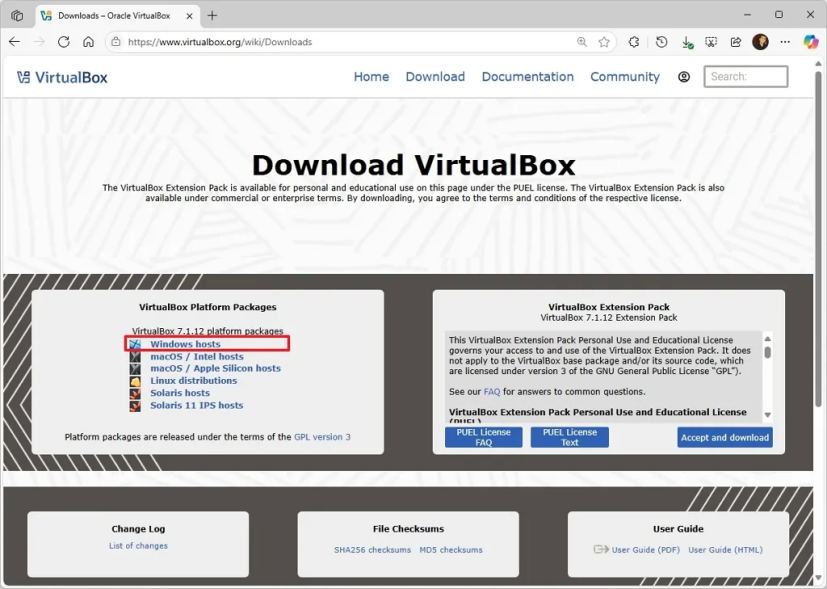
Дважды кликните по файлу VirtualBox-x.x.x-x-Win.exe, чтобы запустить установщик.
Нажмите кнопку Далее.
Примите условия лицензионного соглашения, установив соответствующий флажок, и нажмите Далее.
Нажмите Далее ещё раз.
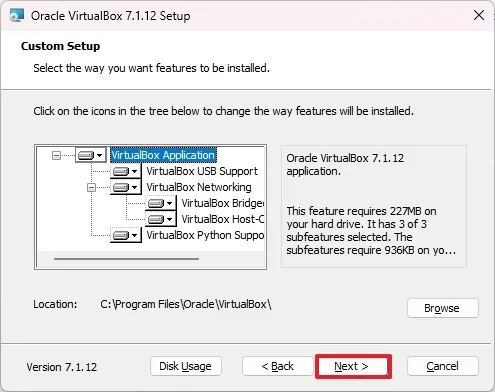 Совет: Нет необходимости изменять настройки по умолчанию, если у вас нет специальных требований к установке VirtualBox.
(Опционально) Снимите отметки с тех опций, которые не хотите устанавливать.
Нажмите кнопку Далее для продолжения установки.
Подтвердите установку виртуального сетевого адаптера, нажав Да в появившемся предупреждении Windows 11.
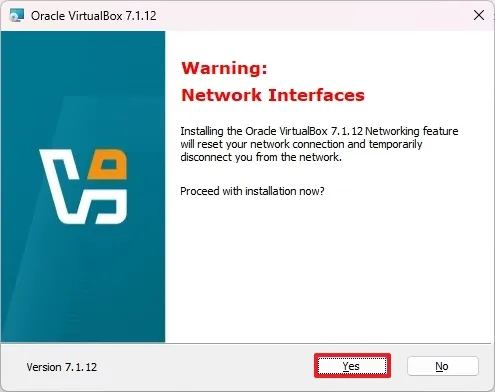
Если потребуется, подтвердите установку отсутствующих компонентов, нажав Да.
Нажмите Далее.
Нажмите кнопку Установить.
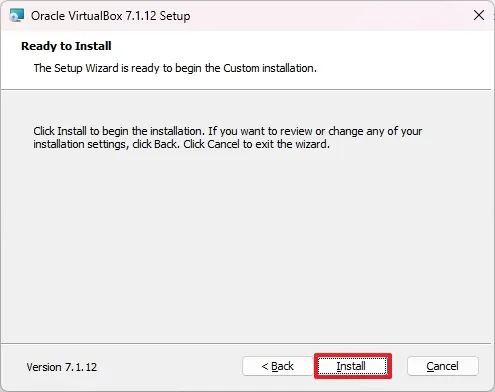
Нажмите Завершить после окончания установки.
После выполнения этих шагов установка завершится, и VirtualBox будет запущен автоматически. Также приложение можно открыть через меню «Пуск» как любое другое.
Установка VirtualBox через команду winget
В качестве альтернативы VirtualBox можно установить с помощью диспетчера пакетов Windows (winget) через Командную строку.
Для установки VirtualBox с помощью winget выполните следующие действия:
Откройте Пуск.
Найдите Командную строку, кликните правой кнопкой по верхнему результату и выберите Запуск от имени администратора.
(Опционально) Чтобы найти точное имя пакета, выполните команду и нажмите Enter:
winget search virtualbox
Совет: Поиск не обязателен, но для установки нужно точно указать ID, название или псевдоним пакета, которые могут меняться. Поэтому рекомендуется сначала выполнить поиск, чтобы быть уверенным в правильности команды.Для установки VirtualBox введите следующую команду и нажмите Enter:
winget install Oracle.VirtualBox
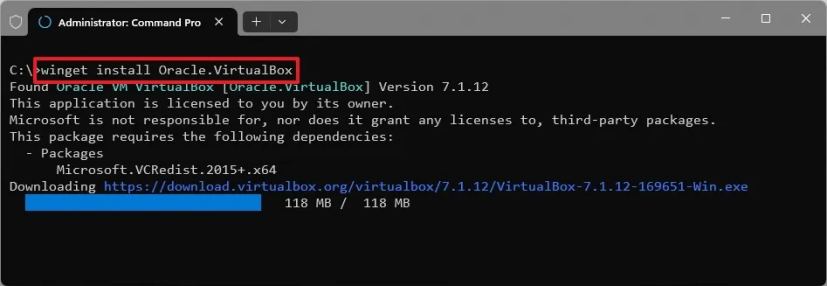
После выполнения этой команды Windows Package Manager автоматически загрузит и установит VirtualBox без дополнительных действий с вашей стороны.
Настройка VirtualBox на Windows 11
Хотя настройки по умолчанию подходят большинству пользователей, VirtualBox предлагает широкий набор опций. Ниже приведены базовые конфигурации, которые рекомендуется выполнить при работе с виртуальными машинами.
Для настройки параметров VirtualBox выполните следующие шаги:
Запустите VirtualBox.
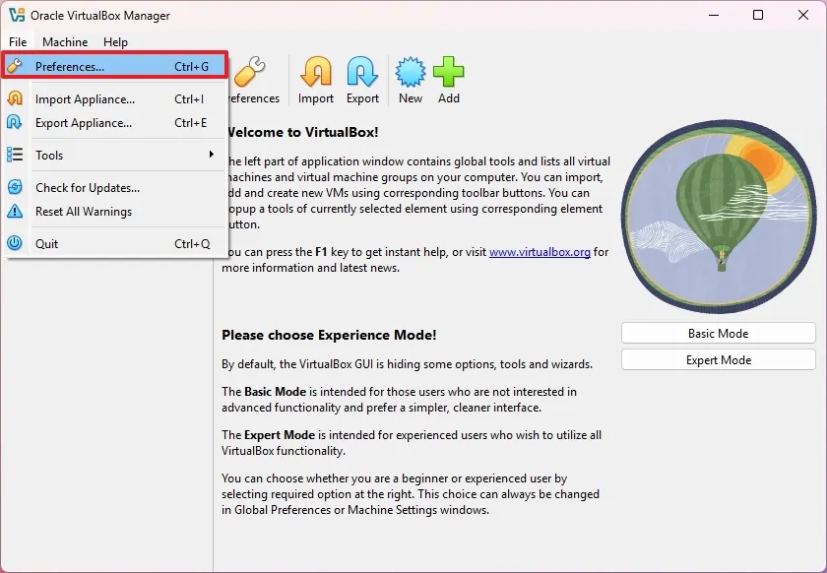
Перейдите в меню Файл и выберите Параметры.
Перейдите в раздел Общие.
Убедитесь, что указан нужный путь для хранения виртуальных машин в поле «Папка по умолчанию для машин».
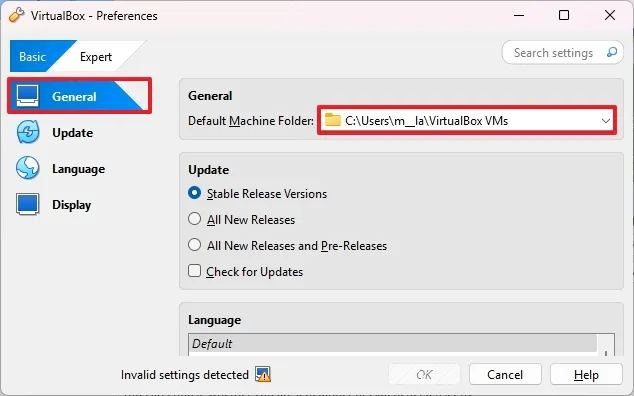 Совет: Рекомендуется использовать внешний жёсткий диск, так как хранение на основном диске может снизить производительность системы.
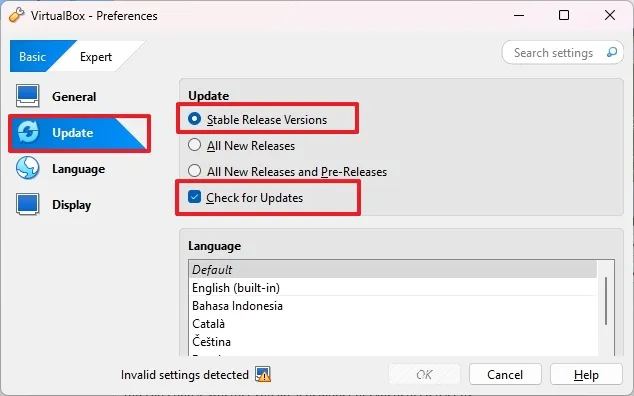
Перейдите в раздел Обновления.
Выберите опцию Проверять наличие обновлений.
Настройте параметры обновлений, выбрав возможность использовать предварительные (beta) версии ПО или нет.
(Опционально) Перейдите в раздел Отображение.
Перейдите на вкладку Эксперт в верхней части окна.
Укажите максимальное разрешение экрана для виртуальных машин в поле «Максимальный размер экрана гостя».
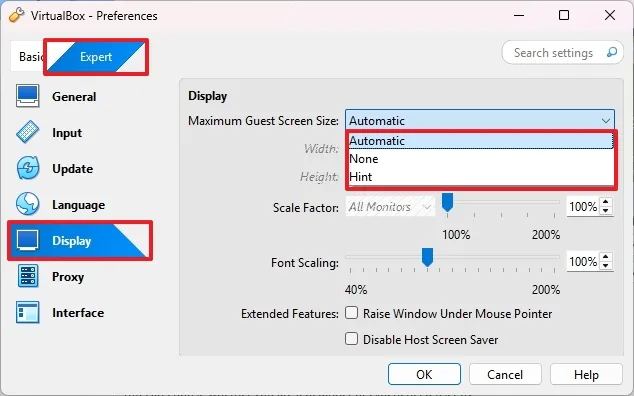 Совет: Также можно выбрать опцию «Hint» для автоопределения максимального разрешения. Обычно рекомендуется оставить настройки по умолчанию и менять разрешение уже в настройках виртуальной машины.
Выберите масштаб, с помощью которого текст и элементы будут увеличиваться или уменьшаться, в параметре Коэффициент масштабирования.
Нажмите кнопку ОК.
После выполнения этих шагов изменения конфигурации будут применены в VirtualBox.
Обратите внимание, что VirtualBox автоматически настраивает NAT (трансляцию сетевых адресов) для каждой создаваемой виртуальной машины, поэтому дополнительная настройка сети не требуется для быстрого старта. Однако приложение поддерживает и более сложные настройки: создание сетевых адаптеров только для хоста, мостов, внутренних сетей и других вариантов.
Установка расширений VirtualBox на Windows 11
Пакет расширений не является обязательным, но он обеспечивает поддержку USB 2.0 и 3.0, протокол VirtualBox RDP, шифрование дисков, NVMe и PXE-загрузку для сетевых карт Intel.
Чтобы установить пакет расширений VirtualBox, выполните следующие действия:
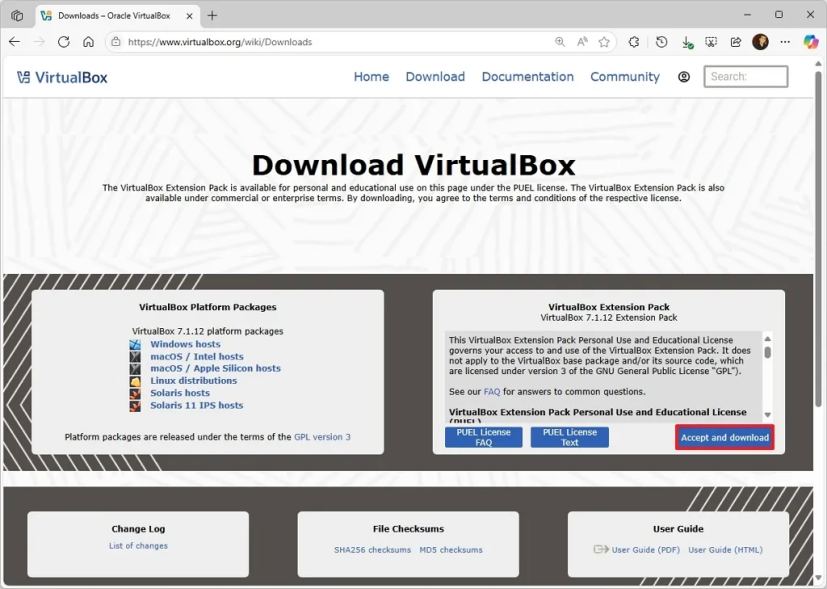
Откройте страницу загрузки на сайте Oracle.
Под разделом VirtualBox Extension Pack нажмите кнопку “Accept and download”, чтобы скачать последний доступный пакет.
Запустите VirtualBox.
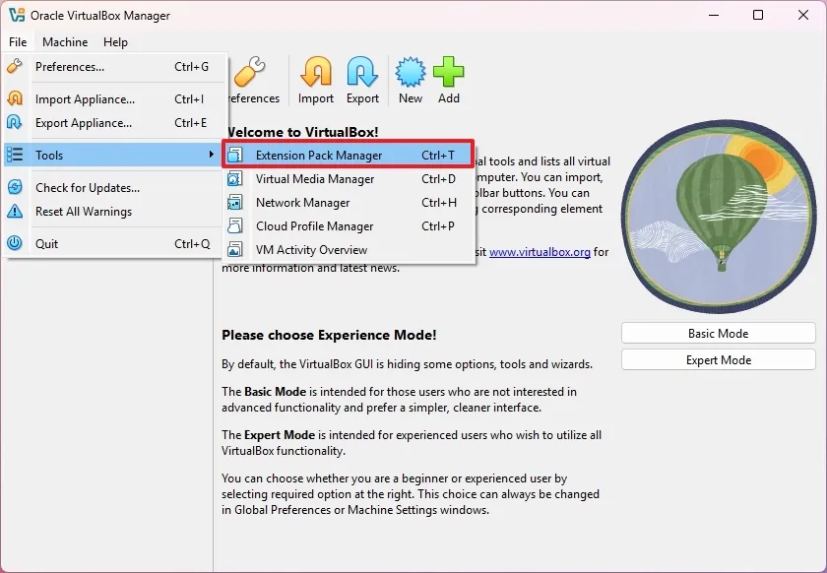
В меню Файл выберите подменю Инструменты и пункт “Менеджер расширений”.
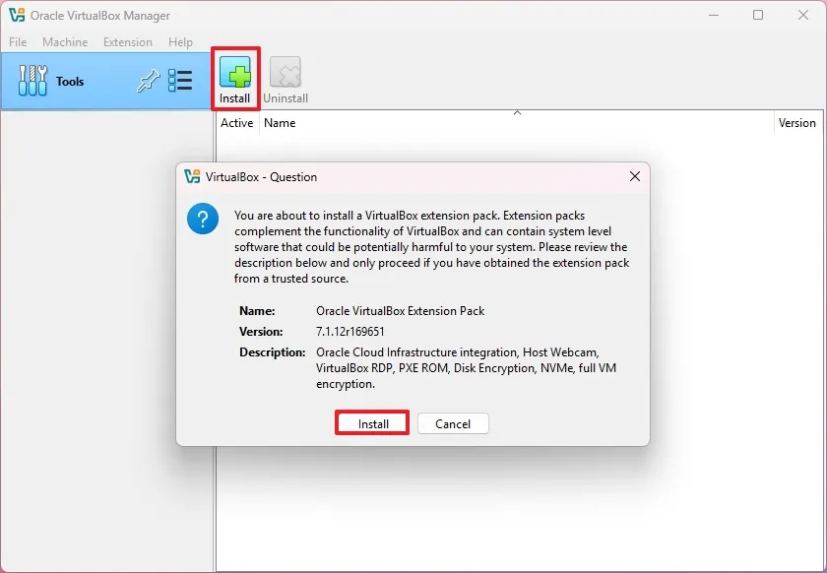
Нажмите кнопку Установить.
Выберите файл расширения с расширением “.vbox-extpack”.
Нажмите кнопку Открыть.
Для подтверждения установки нажмите кнопку Установить.
Прокрутите страницу вниз.
Выберите пункт “Я согласен с условиями” для подтверждения лицензии.
Нажмите кнопку ОК.
Нажмите кнопку ОК ещё раз для закрытия окна.
После завершения установки расширений пакет Oracle VM VirtualBox Extension Pack будет доступен на вашем компьютере. Вы можете продолжить создание виртуальной машины и установить Guest Additions.
Для удаления пакета выберите его на странице “Расширения” и нажмите кнопку “Удалить выбранный пакет” в правом верхнем углу.