
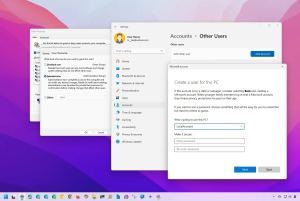
- Чтобы просмотреть все учетные записи Windows 11, откройте «Параметры» > «Учетные записи» > «Другие пользователи» и подтвердите список учетных записей.
- Также в разделе «Параметры» > «Учетные записи» > «Семья» проверьте учетные записи Microsoft, которые входят в вашу семейную группу (если применимо).
- В качестве альтернативы откройте Командную строку и просмотрите учетные записи с помощью команды net user. Также можно использовать PowerShell и приложение «Управление компьютером».
В Windows 11 проверка всех настроенных на компьютере учетных записей может быть полезна во многих случаях. Например, чтобы убедиться, что конкретный пользователь уже имеет учетную запись на системе, или чтобы узнать о скрытых учетных записях, например, встроенной учетной записи «Администратор», которая обычно по умолчанию отключена.
Если вам необходимо просмотреть все существующие учетные записи, в Windows 11 доступно несколько инструментов для получения этой информации: «Управление компьютером», Командная строка и PowerShell. Также можно использовать приложение «Параметры» и Панель управления, однако эти консоли не отображают отключённые или системные учетные записи.
В данном руководстве описано четыре способа просмотра всех учетных записей, доступных в Windows 11.
- Просмотр всех учетных записей Windows 11 через «Параметры»
- Просмотр всех учетных записей Windows 11 через «Управление компьютером»
- Просмотр всех учетных записей Windows 11 через Панель управления
- Просмотр всех учетных записей Windows 11 через Командную строку
- Просмотр всех учетных записей Windows 11 через PowerShell
Просмотр всех учетных записей Windows 11 через «Параметры»
Для просмотра учетных записей в Windows 11 через приложение «Параметры» выполните следующие действия:
Откройте «Параметры» в Windows 11.
Перейдите в раздел «Учетные записи».
Выберите «Другие пользователи».
Просмотрите учетные записи, доступные на компьютере, в разделе «Другие пользователи».
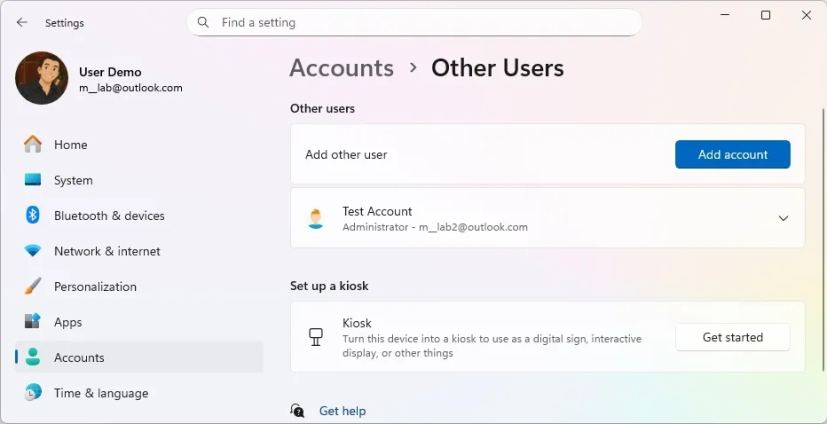 Важно: Этот раздел ограничен, так как не отображает встроенные или отключённые учетные записи, такие как встроенная учетная запись «Администратор».
Перейдите к разделу «Семья» в том же разделе «Учетные записи».
Просмотрите учетные записи, входящие в вашу семейную группу.
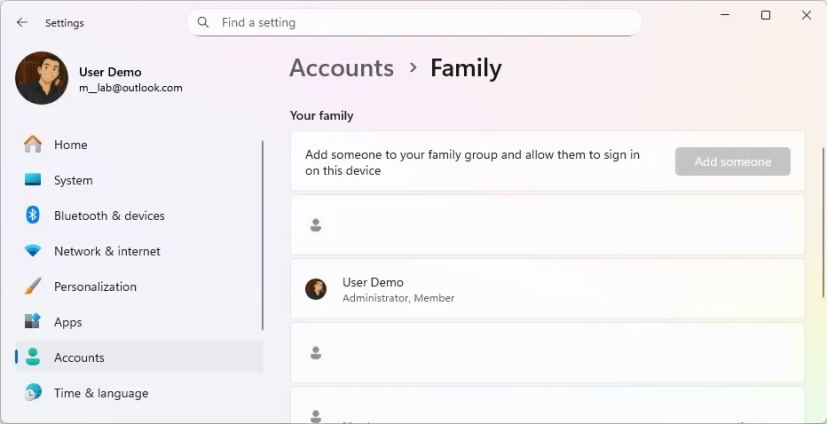
После выполнения этих шагов вы получите обзор учетных записей, доступных в Windows 11. Обратите внимание, что текущий пользователь не отображается в списке, так как информация о нём представлена на странице «Ваши данные» в разделе «Учетные записи».
Просмотр всех учетных записей Windows 11 через «Управление компьютером»
Чтобы просмотреть все учетные записи на Windows 11 Pro с помощью «Управления компьютером», выполните следующие шаги:
Откройте меню «Пуск».
Введите в поиске «Управление компьютером» и откройте соответствующее приложение.
Перейдите по следующему пути:
Локальные пользователи и группы > Пользователи
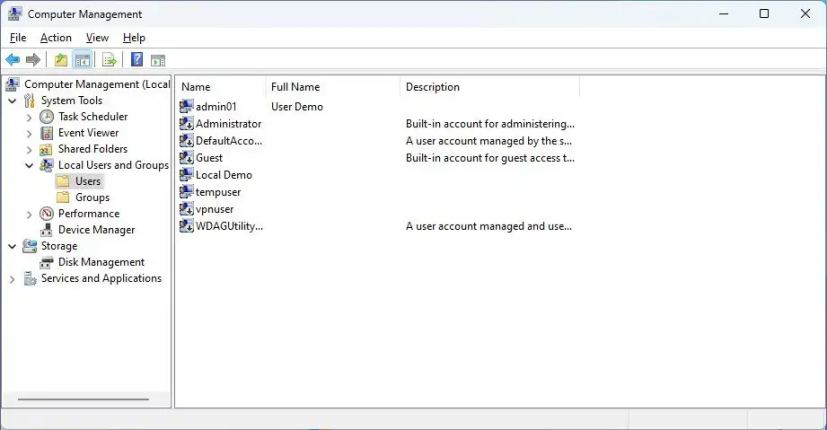
После выполнения этих действий вы увидите список всех активных, отключённых и встроенных учетных записей на Windows 11.
Обратите внимание, что данный способ подходит только для Windows 11 Pro. В версии «Домашняя» тоже есть «Управление компьютером», но там отсутствует раздел «Локальные пользователи и группы».
Просмотр всех учетных записей Windows 11 через Панель управления
Для просмотра всех учетных записей через Панель управления выполните следующие шаги:
Откройте меню «Пуск».
Введите в поиске «Панель управления» и откройте верхний результат.
Перейдите в раздел «Учетные записи пользователей».
Снова выберите «Учетные записи пользователей».
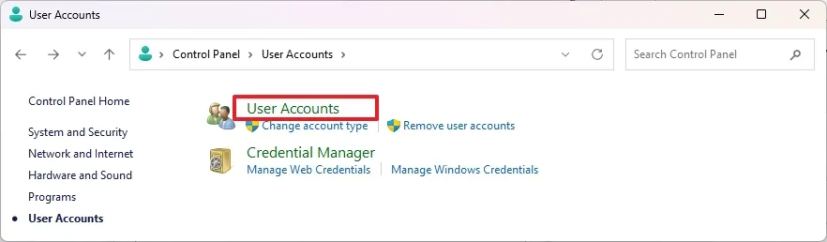
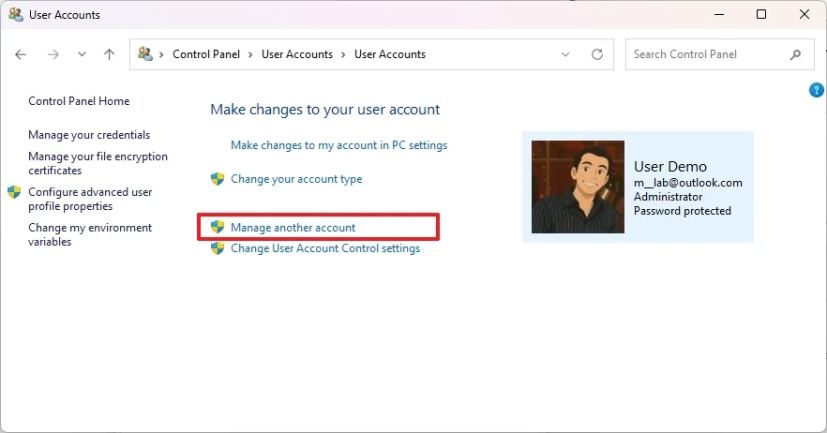
Выберите опцию «Управление другой учетной записью».
Подтвердите список всех учетных записей пользователей, доступных на системе.
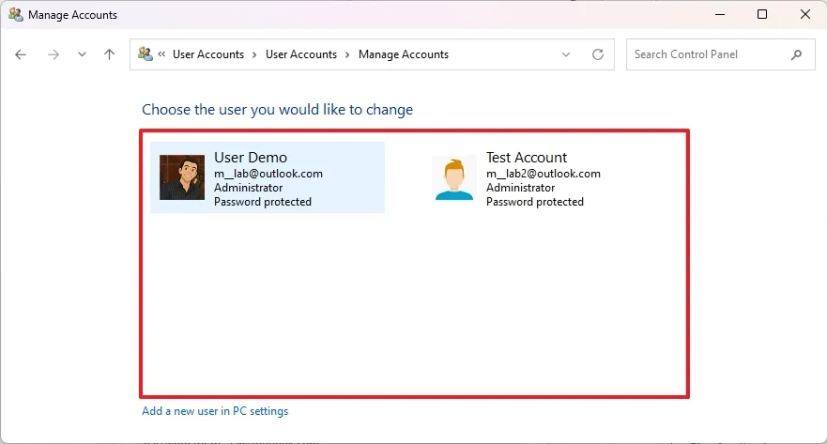
После выполнения этих шагов вы получите список всех пользовательских учетных записей на Windows 11.
В дополнение, вы можете просмотреть учетные записи через классическую страницу «Учетные записи пользователей», доступ к которой можно получить через поиск Windows, набрав netplwiz и выбрав верхний результат.
Просмотр всех учетных записей Windows 11 через Командную строку
Чтобы получить полный список учетных записей через Командную строку, выполните следующие действия:
Откройте меню «Пуск».
Введите в поиске «Командная строка» и выберите верхний результат.
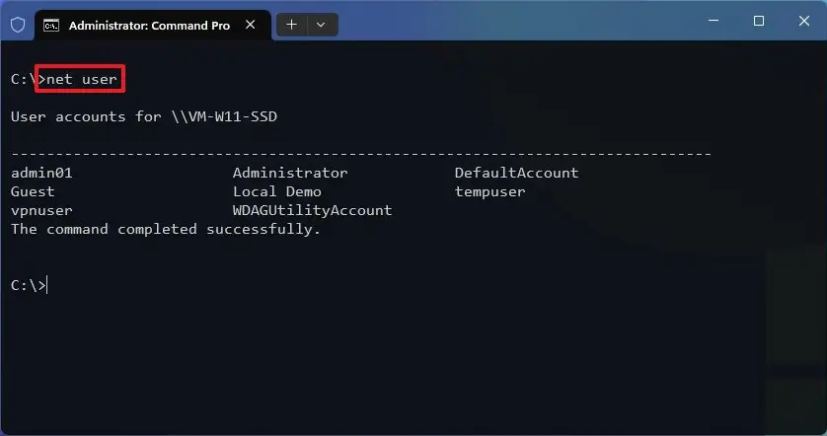
Введите следующую команду, чтобы вывести список всех учетных записей на Windows 11, и нажмите Enter:
net user
(Опционально) Введите следующую команду для вывода списка учетных записей и нажмите Enter:
wmic useraccount get name
После ввода команд вы получите список всех учетных записей, настроенных на компьютере.
Просмотр всех учетных записей Windows 11 через PowerShell
Для создания списка учетных записей с помощью PowerShell выполните следующие действия:
Откройте меню «Пуск».
Введите в поиске PowerShell и откройте верхний результат.
Введите следующую команду для вывода всех существующих учетных записей и нажмите Enter:
Get-LocalUser
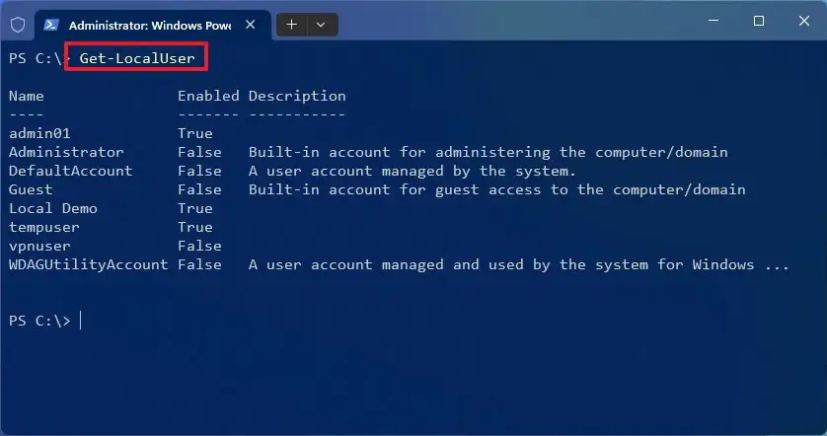
По завершении команда выведет список всех учетных записей с их описаниями и статусом (включена или отключена).
Если необходимо экспортировать список в текстовый файл, можно воспользоваться перенаправлением вывода любой из приведённых в руководстве команд. Например:
net user > c:\путь\к\файлу.txt
или
Get-LocalUser > c:\путь\к\файлу.txt
Обратите внимание, что учетные записи, созданные с использованием учетной записи Microsoft, будут отображены с первыми пятью символами адреса электронной почты.