
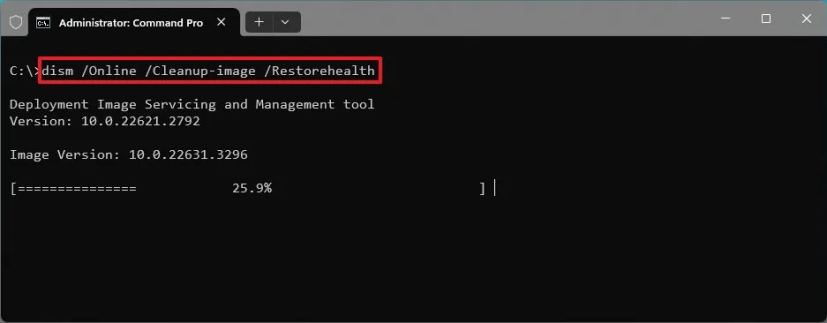
- Для восстановления операционной системы с использованием DISM и SFC, откройте Командную строку (от имени администратора) и выполните команды «dism /Online /Cleanup-image /Restorehealth» и «SFC /scannow». Вы также можете выполнить команду «chkdsk /f c:».
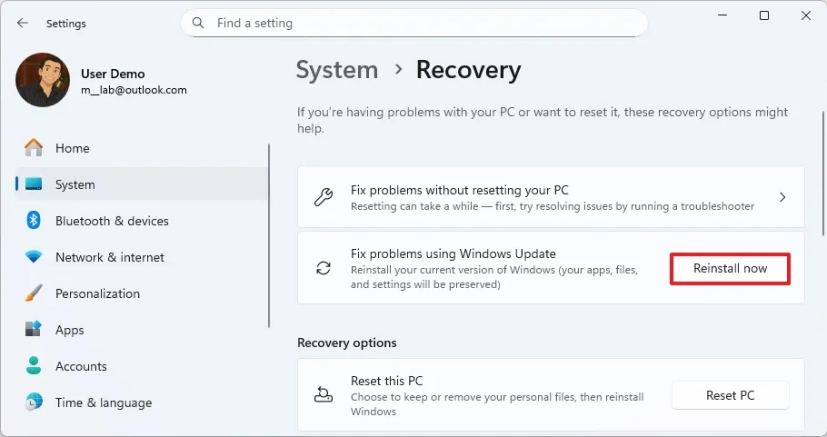
- Для восстановления Windows 11 путем переустановки без потери файлов, откройте Параметры > Система > Восстановление, нажмите «Перезагрузить сейчас» для параметра «Устранение проблем с помощью Центра обновления Windows» и нажмите «ОК».
Если система в Windows 11 проявляет признаки проблем (такие как ошибки, снижение производительности, проблемы с батареей или загрузкой), вы можете восстановить установку как минимум двумя способами: с помощью быстрой переустановки и через Командную строку, используя команды Deployment Image Servicing and Management (DISM) и System File Checker (SFC).
Метод переустановки не имеет конкретного названия. Вместо этого Microsoft просто называет его «Устранение проблем с помощью Центра обновления Windows». Эта функция позволяет быстро переустановить операционную систему текущей версии с помощью параметров Центра обновления Windows, без необходимости использования установочного носителя, для восстановления компонентов и системных файлов. (Функция аналогична функции «Перезагрузить этот ПК» для переустановки операционной системы с сохранением или удалением ваших файлов.)
С другой стороны, инструменты DISM и SFC доступны уже давно. DISM — это продвинутый инструмент, который администраторы используют для подготовки, модификации и восстановления образа Windows. Однако его можно использовать вместе с инструментом SFC, который сканирует и заменяет поврежденные или отсутствующие файлы с помощью восстановленного образа, чтобы исправить многие проблемы установки.
В этом руководстве я покажу вам самый простой способ переустановить Windows 11 для устранения ошибок, повышения производительности и решения других проблем. (Если вам неудобно работать с командами, используйте метод переустановки. Этот метод должен сохранить ваши файлы, параметры и приложения.)
- Восстановление Windows 11 с использованием DISM и SFC
- Восстановление Windows 11 с использованием Центра обновления Windows
- Часто задаваемые вопросы об исправлении установки Windows 11
Восстановление Windows 11 с использованием DISM и SFC
Чтобы восстановить установку Windows 11 с помощью инструментов командной строки DISM и SFC, выполните следующие действия:
Откройте Пуск.
Найдите Командную строку, щелкните правой кнопкой мыши по верхнему результату и выберите параметр Запуск от имени администратора.
Введите следующую команду и нажмите Enter:
dism /Online /Cleanup-image /Restorehealth
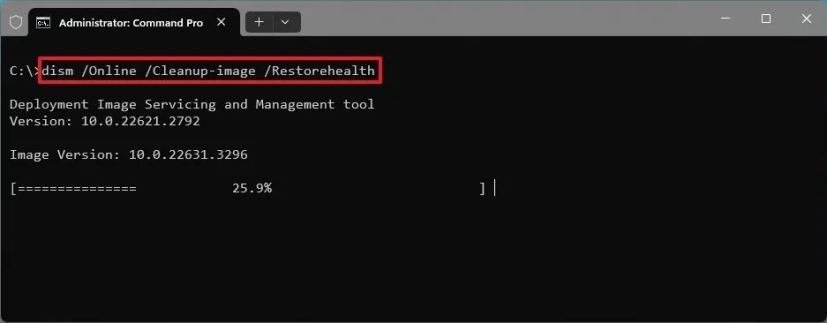
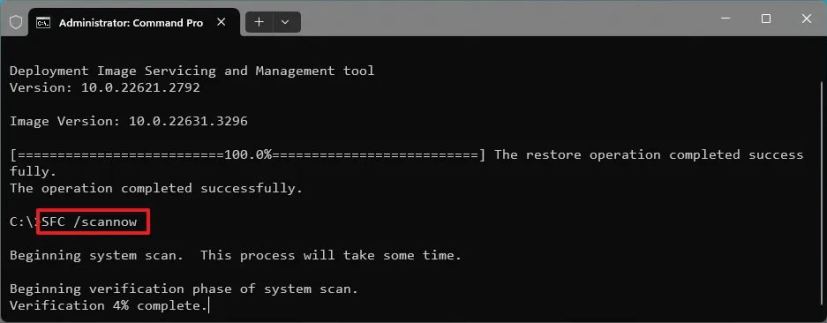
Введите следующую команду для восстановления установки и нажмите Enter:
SFC /scannow
(Необязательно) Введите следующую команду и нажмите Enter:
chkdsk /f c:
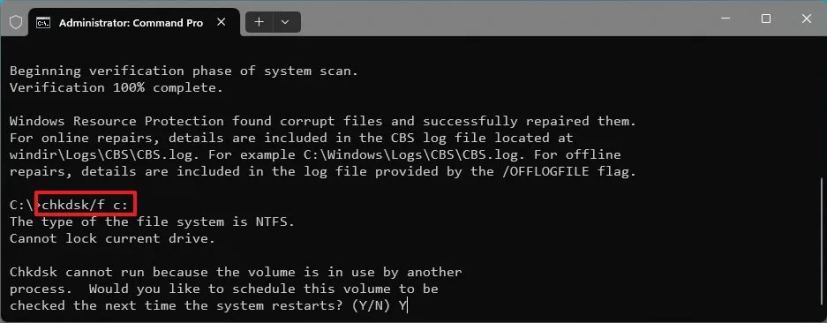
Введите «Y» и нажмите Enter, чтобы запланировать сканирование.
Перезагрузите компьютер.
После выполнения этих шагов команда DISM восстановит файлы в локальном образе системы, а команда SFC будет использовать локальный образ для восстановления файлов установки Windows 11. Журналы восстановления будут находиться в папке C:\Windows\Logs\CBS внутри файла «CBS.log».
Команда chkdsk исправит логические и физические ошибки на накопителе, которые могут быть причиной проблемы. Хотя команда Check Disk не является обязательной, она все же рекомендуется.
При использовании этих инструментов всегда следует сначала запускать команду DISM, а затем команду SFC, поскольку первая команда проверяет и восстанавливает локальный образ, а вторая сканирует и восстанавливает операционную систему, используя файлы из локального образа.
Если проблема сохраняется, вы можете перейти к методу переустановки.
Восстановление Windows 11 с помощью Центра обновления Windows
Чтобы восстановить установку Windows 11 для устранения проблем, выполните следующие действия:
Откройте Параметры.
Выберите раздел Система.
Перейдите на вкладку Восстановление.
Нажмите кнопку «Переустановить сейчас» для параметра «Устранение проблем с помощью Центра обновления Windows».
Установите флажок «Автоматически перезагружать мой ПК через 15 минут после установки».
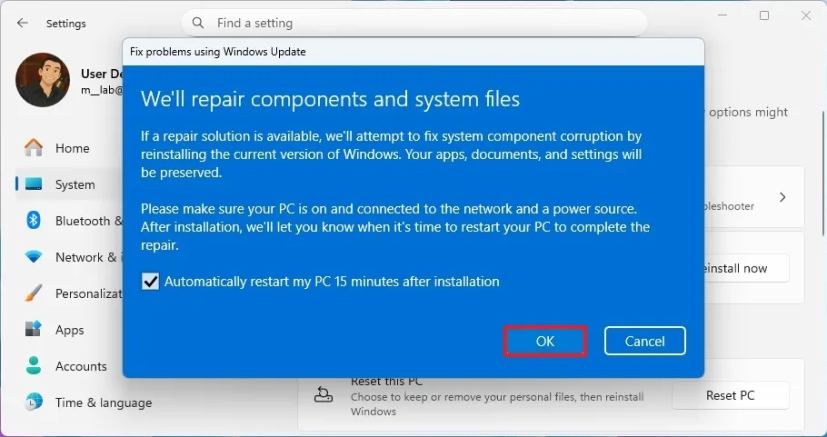
Нажмите кнопку ОК.
После выполнения этих шагов система загрузит установочные файлы той же версии Windows 11, которая установлена на вашем компьютере, и выполнит переустановку для восстановления компонентов и системных файлов. Этот процесс должен сохранить ваши файлы, приложения и параметры.
Функция переустановки доступна начиная с версии 23H2 и более поздних. Если вы ее не видите, вероятно, у вас установлена версия 22H2 или более ранняя версия Windows 11.
Часто задаваемые вопросы об исправлении установки Windows 11
Ниже приведен список часто задаваемых вопросов (FAQ) и ответов относительно восстановления операционной системы.
Исправят ли DISM и SFC все проблемы Windows?
Нет. DISM и SFC восстанавливают повреждения на уровне образа и системные файлы, что решает многие проблемы операционной системы. Они не исправляют аппаратные сбои, сбои, вызванные драйверами, или глубокие повреждения реестра. Если DISM и SFC не помогли, попробуйте метод переустановки или чистую установку.
Удалит ли встроенная переустановка мои файлы?
Переустановка с помощью функции «Устранение проблем с помощью Центра обновления Windows» предназначена для сохранения файлов, приложений и параметров. Однако всегда делайте резервное копирование важных данных перед началом процесса на случай, если что-то пойдет не так.
Почему DISM сообщает, что восстановление источника не удалось?
Это обычно означает, что DISM не смог загрузить замещающие файлы из Центра обновления Windows. Используйте соответствующий образ ISO в качестве источника (с параметром /Source:) или убедитесь, что у вашего компьютера есть доступ в Интернет и Центр обновления Windows работает.
Что делать, если процесс переустановки не удался?
Распространенные решения включают установку отложенных обновлений Windows, обеспечение достаточного свободного места на диске, повторные попытки позже или использование обновления на месте с помощью образа ISO в качестве запасного варианта.
Нужно ли запускать chkdsk перед DISM и SFC?
Если симптомы указывают на повреждение диска (битые сектора, ошибки ввода/вывода, частые повреждения файлов), сначала запустите chkdsk /f или chkdsk /f /r, а затем повторно запустите DISM и SFC.
Какой метод решил проблему на вашем компьютере? Расскажите в комментариях.