
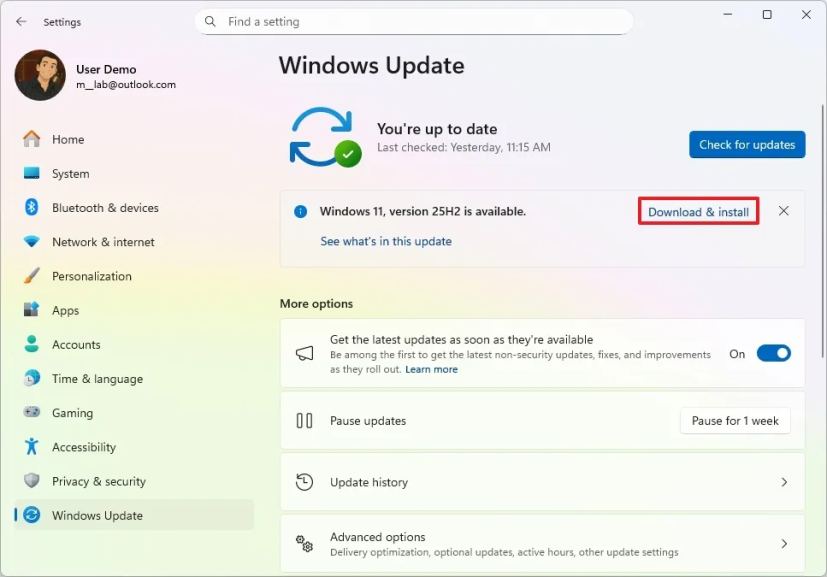
- Обновить Windows 11 23H2 до Windows 11 25H2 можно с помощью Центра обновления Windows, файла ISO, Помощника по установке или программы предварительной оценки Windows.
- Поддержка Windows 11 23H2 будет прекращена Microsoft 11.11.2025.
Можно выполнить прямое обновление с Windows 11 23H2 до Windows 11 25H2 (пропустив версию 24H2), и в этом руководстве я покажу, как выполнить этот процесс.
11.11.2025 Microsoft прекратит поддержку Windows 11 23H2, что затронет несколько версий операционной системы, включая Windows 11 Домашняя, Pro, Pro для образовательных учреждений и Pro для рабочих станций.
По окончании периода поддержки компания больше не будет предоставлять обновления безопасности, новые функции, драйверы устройств или техническую поддержку. Если вы продолжите использовать эту версию, система автоматически обновится до следующей поддерживаемой версии, которой в данном случае будет версия 24H2. Однако, если на устройстве все еще работает старая версия, вы можете вручную обновиться до Windows 11 25H2.
Windows 11 25H2
представляет собой четвертое крупное обновление операционной системы, и хотя этот выпуск использует ту же файловую систему, что и версия 24H2, если вы переходите с версии 23H2, вы заметите несколько новых функций и улучшений.
Если на вашем компьютере все еще работает старая версия Windows 11, вы можете обновить ее вручную как минимум тремя способами с использованием различных инструментов и Центра обновления Windows, если ваша аппаратная конфигурация соответствует требованиям.
В этом руководстве я расскажу о трех способах обновления до Windows 11 2025 Update.
- Обновление Windows 11 23H2 до 25H2 с помощью Центра обновления Windows
- Обновление Windows 11 23H2 до 25H2 с помощью ISO-файла
- Обновление Windows 11 23H2 до 25H2 с помощью Помощника по установке
- Часто задаваемые вопросы об обновлении с версии 23H2 до Windows 11 25H2
Обновление Windows 11 23H2 до 25H2 с помощью Центра обновления Windows
Чтобы вручную обновиться до Windows 11 25H2 с версии 23H2 с помощью Центра обновления Windows, выполните следующие действия:
Откройте Параметры в Windows 11.
Нажмите Центр обновления Windows.
Нажмите кнопку Проверить наличие обновлений.
Включите переключатель Получать последние обновления сразу же, как только они станут доступны.
Нажмите кнопку Загрузить и установить, чтобы установить Windows 11 25H2.
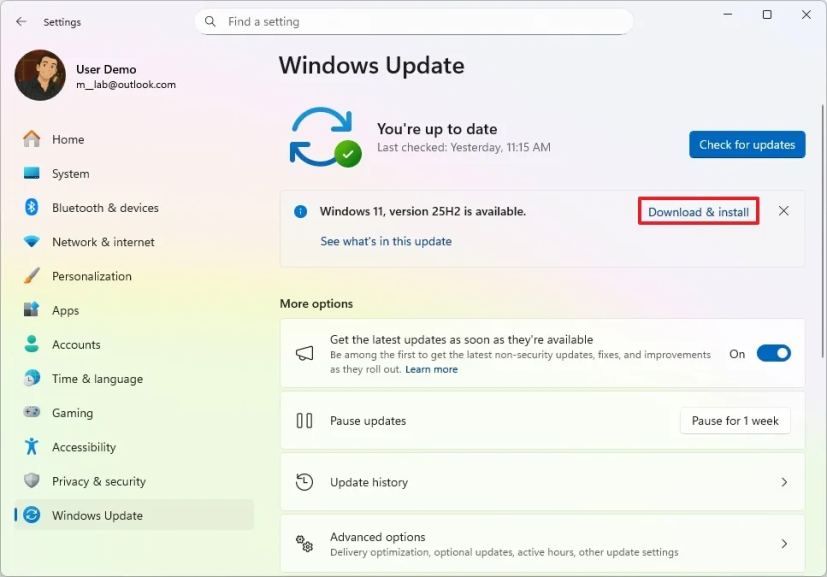
Нажмите кнопку Перезагрузить сейчас.
После выполнения этих шагов система будет обновлена до версии 25H2.
Обновление Windows 11 23H2 до 25H2 с помощью ISO-файла
Чтобы обновиться до Windows 11 25H2 с Windows 11 23H2, выполните следующие действия:
Откройте веб-сайт службы поддержки Microsoft.
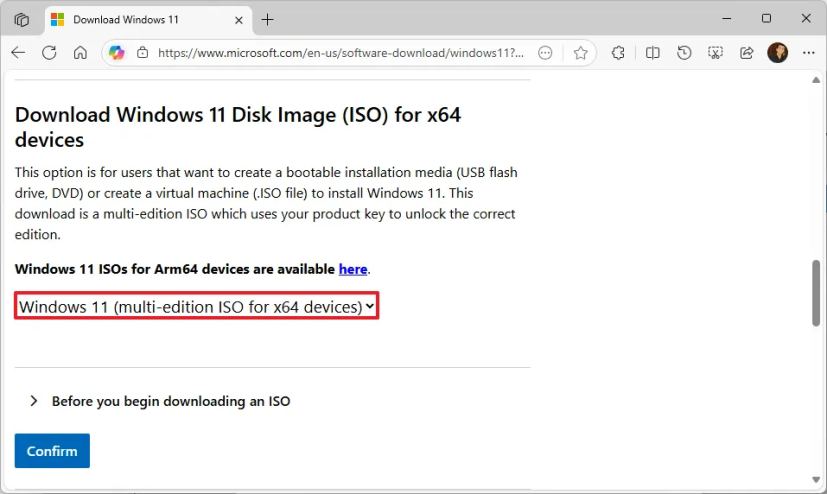
Выберите вариант Windows 11 в разделе «Загрузить образ диска Windows 11 (ISO) для x64».
Нажмите кнопку Подтвердить.
Выберите язык установки.
Нажмите кнопку Подтвердить.
Нажмите кнопку Загрузить, чтобы сохранить ISO-файл Windows 11 25H2.
Щелкните правой кнопкой мыши ISO-файл и выберите пункт Монтировать.
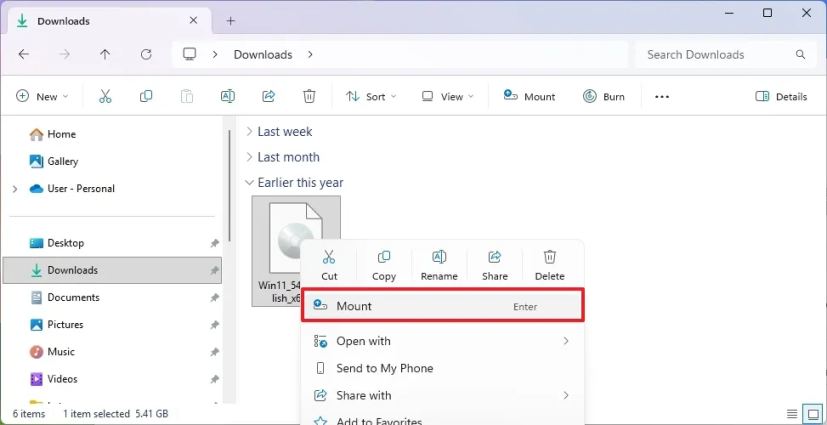
Нажмите на смонтированный диск в левой панели навигации.
Дважды щелкните файл Setup, чтобы начать процесс обновления Windows 11 25H2.
(Необязательно) Нажмите на опцию Изменить способ загрузки обновлений программой установки Windows.
Выберите опцию Не сейчас.
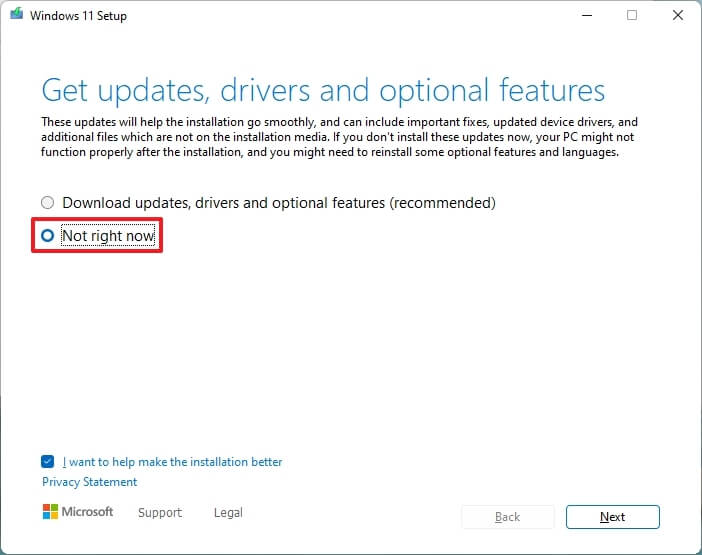
Нажмите кнопку Далее.
Нажмите кнопку Принять, чтобы согласиться с условиями.
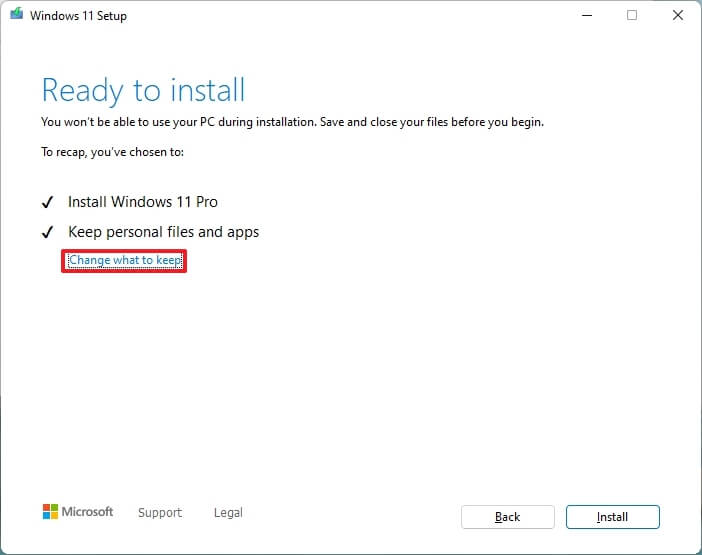
Нажмите кнопку Установить, чтобы обновиться с 23H2 до 25H2, сохранив при этом файлы и приложения.
Если вы хотите выполнить чистую установку Windows 11 25H2, нажмите опцию Изменить то, что требуется сохранить, выберите опцию Ничего, нажмите кнопку Далее, а затем кнопку Установить.
После выполнения этих шагов обновление Windows 11 2025 Update начнется с сохранением ваших настроек, приложений и файлов.
Обновление Windows 11 23H2 до 25H2 с помощью Помощника по установке
Помощник по установке упрощает принудительное обновление до версии 25H2 на устройствах с Windows 11 23H2.
Чтобы обновиться до Windows 11 25H2 с помощью инструмента Помощник по установке, выполните следующие действия:
Откройте веб-сайт службы поддержки Microsoft.
Нажмите кнопку Загрузить сейчас в разделе «Помощник по установке Windows 11».
Дважды щелкните файл Windows11InstallationAssistant.exe, чтобы запустить инструмент.
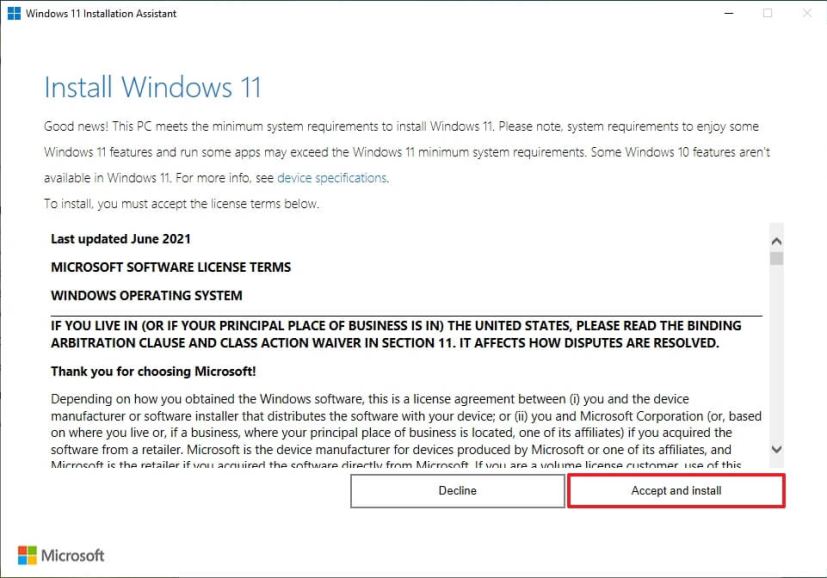
Нажмите кнопку Принять и установить, чтобы начать обновление до Windows 11 25H2.
После выполнения этих шагов программа установки продолжит обновление до последней версии операционной системы, в данном случае до Windows 11 25H2.
Часто задаваемые вопросы об обновлении с версии 23H2 до Windows 11 25H2
Ниже приведен список часто задаваемых вопросов (FAQ) и ответы об обновлении до Windows 11 25H2.
Можно ли обновиться напрямую с Windows 11 23H2 до версии 25H2?
Да. Вы можете обновиться напрямую с версии 23H2 до 25H2, не устанавливая сначала версию 24H2. Microsoft позволяет пропускать промежуточные обновления, если ваша система соответствует аппаратным требованиям и работает под управлением поддерживаемой редакции Windows 11.
Когда закончится поддержка Windows 11 23H2?
Microsoft официально прекратит поддержку Windows 11 23H2 11.11.2025. После этой даты устройство больше не будет получать обновления безопасности или драйверов, и Центр обновления Windows может автоматически перевести его на следующую поддерживаемую версию.
Каковы основные способы обновления до Windows 11 25H2?
Обновиться можно с помощью Центра обновления Windows, Помощника по установке или ISO-файла Windows 11 25H2. Каждый метод позволяет сохранить файлы и приложения, хотя всегда рекомендуется создавать резервную копию перед продолжением.
Потеряю ли я свои файлы, если обновлюсь до Windows 11 25H2?
Нет. Выполнение обновления на месте сохраняет ваши личные файлы, приложения и большинство настроек нетронутыми. Однако настоятельно рекомендуется создать полную резервную копию системы перед обновлением на случай возникновения проблем.
Сколько времени занимает обновление Windows 11 25H2?
Длительность обновления зависит от производительности вашего устройства и скорости интернета. В среднем это занимает от 30 до 90 минут при использовании Центра обновления Windows или Помощника по установке.
Что делать, если Центр обновления Windows не показывает версию 25H2?
Убедитесь, что переключатель Получать последние обновления сразу же, как только они станут доступны включен в Центре обновления Windows. Если вы по-прежнему не видите его, вы можете вручную выполнить обновление с помощью Помощника по установке или загрузить ISO-образ Windows 11 25H2 с веб-сайта Microsoft.
Можно ли выполнить чистую установку вместо обновления?
Да. При запуске программы установки из ISO-файла выберите «Изменить то, что нужно сохранить» и выберите «Ничего», чтобы выполнить чистую установку Windows 11 25H2, которая удаляет все и устанавливает операционную систему заново.
Как проверить, что после обновления у меня работает Windows 11 25H2?
Откройте Параметры > Система > О системе и проверьте раздел «Версия» в характеристиках Windows. После завершения обновления он должен отображать «25H2».