
- Чтобы восстановить исходное меню «Пуск» Windows 11, откройте «Командную строку» (с правами администратора), перейдите в папку ViveTool и выполните команду
vivetool /disable /id:47205210.
В Windows 11 вы можете восстановить предыдущую версию меню «Пуск». В этом руководстве я покажу вам шаги для выполнения этой настройки.
Microsoft официально выпускает новый дизайн меню «Пуск» для Windows 11 с ноябрьским обновлением безопасности 2025 года, доступным через стабильный канал (Stable Channel). Новое меню объединяет разделы «Закреплено» (Pinned) и «Рекомендовано» (Recommended) с меню «Все приложения» (All) в единый прокручиваемый интерфейс, который автоматически адаптируется к размеру экрана.
Кроме того, вы можете изменить вид секции «Все приложения», используя один из трех вариантов: по категориям, сеткой или списком. Более того, этот новый дизайн наконец-то позволяет удалить раздел «Рекомендовано».
Хотя это меню предназначено для улучшения пользовательского опыта по сравнению с предыдущим дизайном, если вам не нравится новое меню «Пуск», вы все равно можете отключить его вручную с помощью ViveTool.
В этом руководстве я опишу шаги по отключению меню в Windows 11 версий 25H2 и 24H2.
Восстановление исходного дизайна меню «Пуск» в Windows 11
Чтобы вернуть исходное меню «Пуск» в Windows 11, выполните следующие шаги:
Откройте веб-сайт GitHub.
Загрузите файл ViveTool-vx.x.x.zip, чтобы восстановить новый дизайн меню «Пуск».
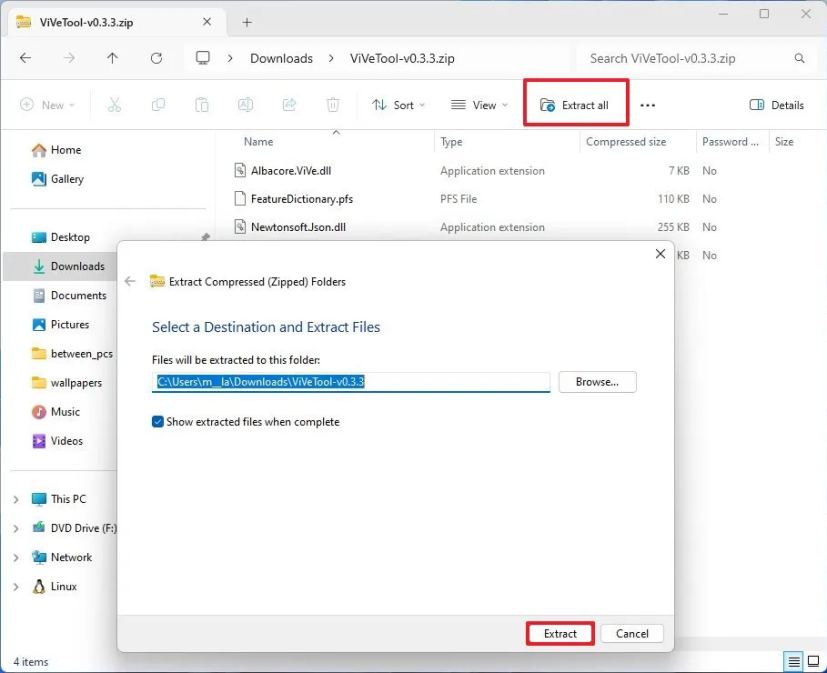
Дважды щелкните ZIP-папку, чтобы открыть ее с помощью «Проводника» (File Explorer).
Нажмите кнопку Извлечь все (Extract all).
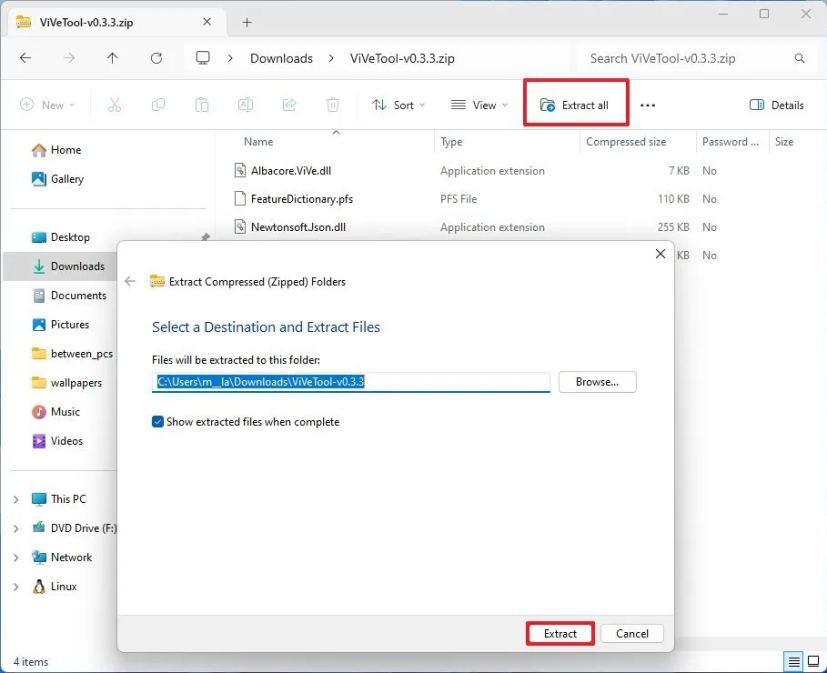
Нажмите кнопку Извлечь (Extract).
Скопируйте путь к папке.
Откройте «Пуск» (Start).
Выполните поиск «Командной строки» (Command Prompt), щелкните правой кнопкой мыши по верхнему результату и выберите опцию «Запуск от имени администратора» (Run as administrator).
Введите следующую команду, чтобы перейти в папку ViveTool, и нажмите Enter:
cd c:\folder\path\ViveTool-v0.x.x
В команде не забудьте заменить путь на фактический путь к вашей папке.
Введите следующую команду, чтобы отключить новый дизайн меню «Пуск», и нажмите Enter:
vivetool /disable /id:47205210
Перезагрузите компьютер.
После выполнения этих шагов система восстановит исходное меню «Пуск» в Windows 11.