

- Чтобы отключить автоматические обновления Windows 11, откройте «Параметры» > «Центр обновления Windows» и нажмите кнопку «Приостановить на 1 неделю».
- Чтобы предотвратить автоматическую загрузку обновлений, откройте «Редактор локальной групповой политики» > «Конфигурация компьютера» > «Административные шаблоны» > «Компоненты Windows» > «Центр обновления Windows», откройте политику «Настройка автоматического обновления» и отключите ее.
- В Windows 11 Home вы можете использовать Реестр для отключения обновлений, создав ключи «WindowsUpdate» и «AU» в разделе
HKEY_LOCAL_MACHINE\SOFTWARE\Policies\Microsoft\Windows, а затем установив для параметра «NoAutoUpdate» типа DWORD значение «1». - Вы также можете изменить параметр Реестра «FlightSettingsMaxPauseDays», чтобы изменить настройки паузы обновлений и приостановить их на срок до 20 лет.
В Windows 11 можно отключить автоматические обновления (постоянно или временно). В этом руководстве мы рассмотрим три способа для выполнения этой настройки, независимо от того, используете ли вы Pro или Home версию операционной системы.
В то время как в старых версиях системы обновления были необязательными, начиная с Windows 10 и продолжая в Windows 11, они загружаются и устанавливаются автоматически, чтобы обеспечить безопасность вашего компьютера и данных, а также предоставить вам новейшие функции, улучшения и исправления. Однако в настоящее время нередки случаи, когда Microsoft выпускает обновления, содержащие ошибки, которые отрицательно сказываются на взаимодействии с системой и ее производительности.
Если вы хотите получить контроль и временно приостановить или навсегда отключить Центр обновления Windows, у вас есть несколько вариантов. Например, можно временно запретить системе получать обновления с помощью настроек «Центра обновления Windows». Настройки по умолчанию позволяют приостановить обновления на неделю, но вы можете изменить их, чтобы приостановить обновления на срок до 20 лет.
Если вы хотите отключить обновления навсегда, вы можете изменить политику автоматического обновления с помощью Групповой политики или Реестра.
Хотя параметры Групповой политики и Реестра предотвратят автоматическую загрузку обновлений системой, вы все равно сможете устанавливать обновления вручную.
В этом руководстве я покажу вам, как предотвратить установку обновлений в Windows 11.
- Отключение автоматических обновлений в Windows 11 (Pro/Home) через «Параметры»
- Отключение автоматических обновлений в Windows 11 (Pro) через Групповую политику
- Отключение автоматических обновлений в Windows 11 (Pro/Home) через Реестр
- Отключение автоматических обновлений в Windows 11 (Pro/Home) на 20 лет
Отключение автоматических обновлений в Windows 11 (Pro/Home) через «Параметры»
Чтобы отключить автоматические обновления Windows 11, выполните следующие шаги:
Откройте «Параметры» в Windows 11.
Выберите «Центр обновления Windows».
(Необязательно) Отключите переключатель «Получать последние обновления, как только они будут доступны» в разделе «Дополнительные параметры».
Нажмите кнопку «Приостановить на 1 неделю» для настроек «Приостановка обновлений», чтобы отключить автоматические обновления.

После выполнения этих шагов обновления Windows 11 перестанут загружаться на ваш компьютер как минимум на одну неделю или до тех пор, пока вы не нажмете кнопку «Возобновить обновления».
Блокировка автоматической загрузки определенного обновления
Чтобы определенное обновление не загружалось в Windows 11, выполните следующие шаги:
Откройте страницу Центра загрузки Майкрософт.
Загрузите на свой компьютер файл «Средство устранения неполадок: показать или скрыть обновления».
Дважды щелкните файл «wushowhide.diagcab», чтобы запустить инструмент.
Нажмите кнопку «Далее» (Next).
Нажмите опцию «Скрыть обновления» (Hide updates).

Выберите обновление Windows 11 или драйвер для блокировки.

Нажмите кнопку «Далее» (Next).
Нажмите кнопку «Закрыть» (Close).
После выполнения этих шагов обновление больше не будет доступно через Центр обновления Windows. Однако, когда станет доступна более новая версия обновления, Центр обновления Windows автоматически загрузит и установит ее.
Отключение автоматических обновлений в Windows 11 (Pro) через Групповую политику
Вы также можете навсегда прекратить автоматическую загрузку обновлений, настроив параметры Центра обновления Windows в Редакторе локальной групповой политики. Однако эта опция доступна только в Windows 11 Pro, поскольку в версии Home этот инструмент отсутствует.
Если вы используете Windows 11 Home, вы все равно можете отключить обновления, изменив Реестр.
Чтобы навсегда отключить автоматические обновления с помощью Групповой политики в Windows 11, выполните следующие шаги:
Откройте меню «Пуск».
Найдите gpedit и щелкните первый результат, чтобы открыть Редактор локальной групповой политики.
Перейдите в папку «Управление взаимодействием с пользователем» по пути:
Конфигурация компьютера > Административные шаблоны > Компоненты Windows > Центр обновления Windows > Управление взаимодействием с пользователем
Дважды щелкните, чтобы открыть политику «Настройка автоматического обновления».
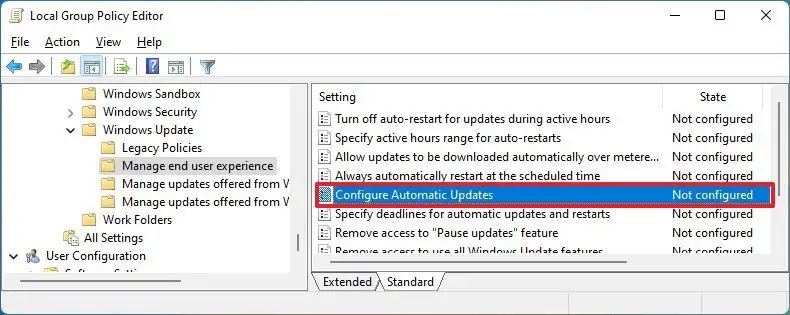
Выберите опцию «Отключено», чтобы навсегда отключить автоматическое обновление Windows.

Нажмите кнопку «Применить».
Нажмите кнопку «ОК».
После выполнения этих шагов Центр обновления Windows больше не будет автоматически загружать и устанавливать системные обновления в Windows 11. Однако вы все еще можете проверять наличие обновлений вручную через приложение «Параметры».
Если вы хотите отменить изменения, вы можете повторно включить автоматические обновления, используя ту же инструкцию, но на шаге 5 выберите опцию «Не задано».
Отключение автоматических обновлений в Windows 11 (Pro/Home) через Реестр
В качестве альтернативы вы можете отключить автоматические обновления Windows 11 Home или Pro через Реестр.
Чтобы запретить Windows 11 автоматически загружать обновления через Реестр, выполните следующие шаги:
Откройте меню «Пуск».
Найдите regedit и щелкните первый результат, чтобы запустить Редактор Реестра.
Перейдите по следующему пути:
HKEY_LOCAL_MACHINE\SOFTWARE\Policies\Microsoft\Windows
Щелкните правой кнопкой мыши по ключу Windows (папка), выберите «Создать» и выберите опцию «Раздел».

Назовите раздел WindowsUpdate и нажмите Enter.
Щелкните правой кнопкой мыши по вновь созданному разделу, выберите «Создать» и выберите опцию «Раздел».
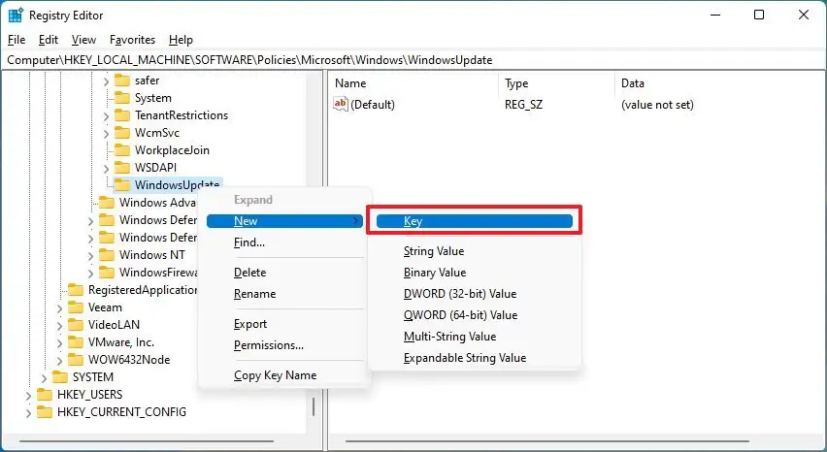
Назовите раздел AU и нажмите Enter.
Щелкните правой кнопкой мыши по ключу AU, выберите «Создать» и выберите опцию «Параметр DWORD (32 бита)».
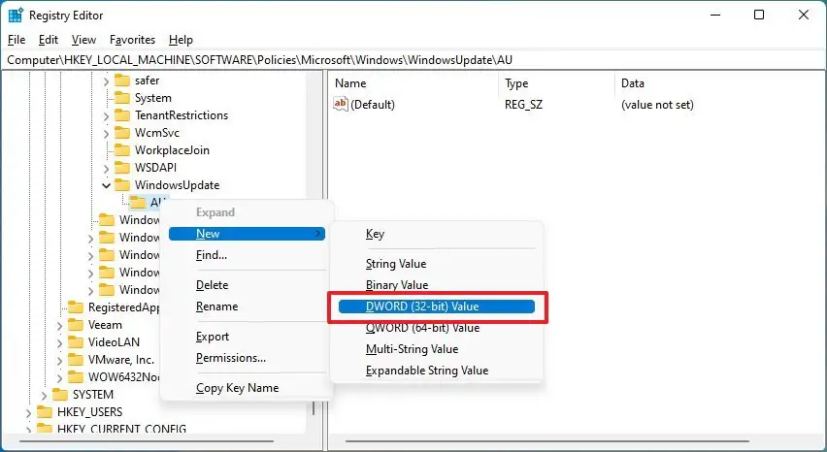
Назовите новый параметр NoAutoUpdate и нажмите Enter.
Дважды щелкните по вновь созданному параметру и измените его значение с 0 на 1.

Нажмите кнопку «ОК».
Перезагрузите компьютер.
После выполнения этих шагов Центр обновления Windows прекратит автоматическую загрузку обновлений Windows 11. Тем не менее, вы по-прежнему можете проверять наличие обновлений вручную через приложение «Параметры» при необходимости.
Если система уже загружает обновление, вы можете остановить и удалить ожидающие системные обновления в Windows 11, остановив службу «Центр обновления Windows» и очистив содержимое папки «SoftwareDistribution».
Отключение автоматических обновлений в Windows 11 (Pro/Home) на 20 лет
В качестве альтернативы вы можете отредактировать Реестр, чтобы установить опцию «Приостановка обновлений» в приложении «Параметры» таким образом, чтобы приостановить системные обновления на срок до 1042 недель (или 20 лет), что по сути навсегда отключит систему «Центр обновления Windows», поскольку Microsoft обычно поддерживает версию своей операционной системы в течение 10 лет.
Чтобы отключить автоматические обновления Windows 11, приостановив системные обновления на 20 лет, выполните следующие шаги:
Откройте меню «Пуск».
Найдите regedit и щелкните первый результат, чтобы запустить Редактор Реестра.
Перейдите по следующему пути:
HKEY_LOCAL_MACHINE\SOFTWARE\Microsoft\WindowsUpdate\UX\Settings
Дважды щелкните ключ FlightSettingsMaxPauseDays и измените его значение на 00001c84.
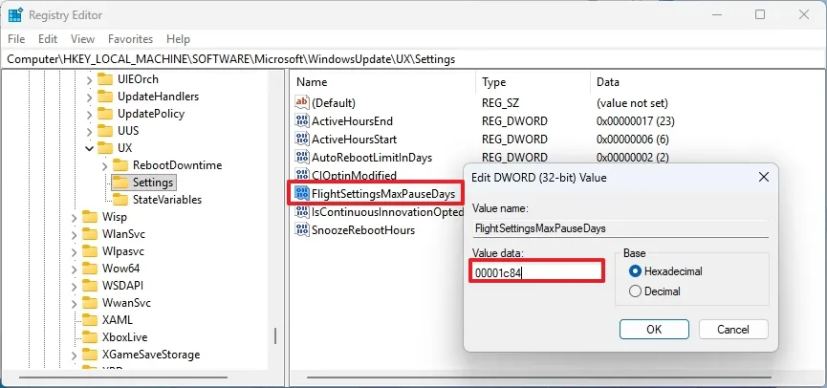
Нажмите кнопку «ОК».
Перезагрузите компьютер.
Откройте «Параметры».
Выберите «Центр обновления Windows».
Выберите опцию «Приостановить на 1042 недели» в настройках «Приостановка обновлений».
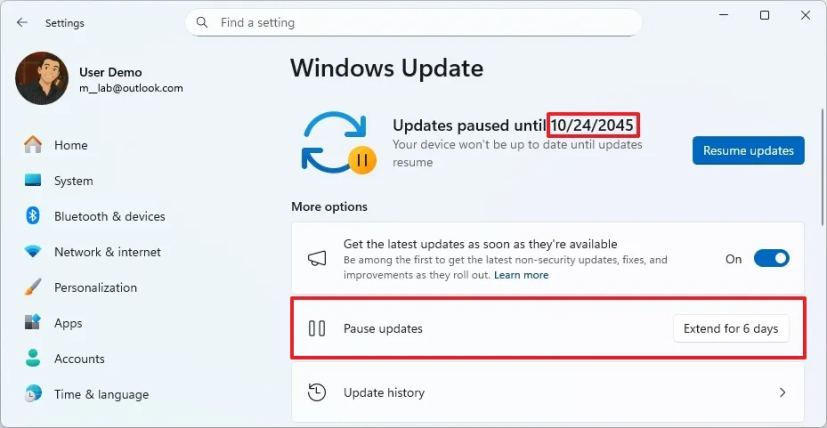
После выполнения этих шагов система не будет пытаться загрузить обновления в течение 20 лет. Однако вы всегда можете выбрать другой промежуток времени. Например, 52 недели гарантируют, что ваше устройство будет обновляться раз в год.
Часто задаваемые вопросы об отключении обновлений в Windows 11
Ниже приведен список часто задаваемых вопросов (FAQ) и ответов об отключении автоматических обновлений для Windows 11.
Могу ли я навсегда отключить автоматические обновления в Windows 11?
Да. Вы можете навсегда отключить обновления с помощью Редактора локальной групповой политики в Windows 11 Pro или через Редактор Реестра как в Pro, так и в Home версиях. Процесс включает отключение политики «Настройка автоматического обновления» или установку значения «NoAutoUpdate» на «1» в Реестре.
На какой срок я могу приостановить обновления в Windows 11?
По умолчанию обновления можно приостановить на срок до пяти недель. Однако, отредактировав параметр Реестра «FlightSettingsMaxPauseDays», вы можете продлить этот период до 1042 недель (примерно 20 лет).
Как запретить установку конкретного обновления Windows 11?
Вы можете использовать инструмент устранения неполадок Microsoft «Показать или скрыть обновления» (wushowhide.diagcab), чтобы заблокировать автоматическую установку определенных обновлений или драйверов.
Повлияет ли отключение Центра обновления Windows на безопасность?
Да. Отключение обновлений означает, что ваше устройство не будет получать новые патчи или исправления безопасности, что потенциально оставит его уязвимым. Если вы навсегда отключаете обновления, рекомендуется вручную проверять и устанавливать критические обновления каждые несколько месяцев.
Могу ли я отключить обновления в Windows 11 Home без Групповой политики?
Да. Пользователи Windows 11 Home могут отредактировать Реестр, чтобы отключить обновления, создав разделы «WindowsUpdate» и «AU» по пути Policies и установив значение DWORD «NoAutoUpdate» на «1».
Какой самый безопасный способ временно приостановить обновления?
Самый безопасный метод — использовать приложение «Параметры», чтобы приостановить обновления на 1 неделю (или дольше, если настроено в Реестре). Это предотвращает нежелательные обновления, сохраняя при этом функциональность Центра обновления Windows для дальнейшего использования.
Могу ли я повторно включить обновления после их отключения?
Да. Если вы отключили обновления с помощью Групповой политики, установите политику обратно в положение «Не задано». Если вы использовали Реестр, удалите значение «NoAutoUpdate» или установите его на «0», затем перезагрузите компьютер.
Как запретить Windows автоматически перезагружаться после установки обновлений?
Вы можете настроить «Период активности» в «Параметрах» или использовать Групповую политику («Не выполнять автоматическую перезагрузку при активных пользователях для запланированных автоматических установок обновлений»), чтобы предотвратить автоматические перезагрузки после обновлений.
Есть ли риск повредить Windows, если я изменю Реестр?
Да. Неправильное редактирование Реестра может вызвать проблемы с системой. Всегда создавайте полную резервную копию системы или точку восстановления, прежде чем вносить изменения.
Почему вы отключаете обновления в операционной системе? Какой метод вы использовали? Сообщите мне в комментариях.