
- Для включения Secure Boot в Windows 11 перезагрузите компьютер и войдите в настройки UEFI.
- Затем перейдите на вкладку Boot или Security, найдите параметр «Secure Boot» и установите его в положение «Enabled» («Включено»).
- Сохраните изменения и выйдите из настроек UEFI. После перезагрузки Secure Boot будет активен.
В Windows 11 вы можете включить Secure Boot для повышения безопасности процесса загрузки вашего компьютера. В этом руководстве мы объясним шаги, необходимые для выполнения данной настройки.
Хотя Microsoft рекомендует включать Secure Boot в Windows 11, это не является обязательным требованием для работы операционной системы. Поэтому эта функция может быть как включена, так и отключена на вашем компьютере.
Что такое Secure Boot?
Secure Boot — это функция безопасности, доступная во встроенном ПО Unified Extensible Firmware Interface (UEFI), которая предотвращает несанкционированные изменения критических системных файлов во время запуска. Таким образом, она гарантирует, что устройство загружается, используя только программное обеспечение, доверенное производителем.
Она устанавливает «корень доверия» во время процесса запуска компьютера. Это достигается путем проверки цифровой подписи загрузчика, операционной системы и драйверов UEFI, прежде чем им будет разрешено выполнение на устройстве.
Проще говоря, Secure Boot помогает защититься от низкоуровневого вредоносного ПО, такого как буткиты и руткиты, которые могут инфицировать процесс загрузки и получить контроль над вашей системой еще до загрузки Windows 11 и антивирусного программного обеспечения.
В редких случаях включение Secure Boot может вызвать проблемы с устаревшим оборудованием или не-Windows операционными системами. В таких сценариях может потребоваться временное отключение этой функции. Однако для оптимальной безопасности при использовании Windows 11 обычно рекомендуется держать ее включенной.
В этом руководстве я покажу, как проверить и как включить (или отключить) Secure Boot в Windows 11.
- Проверка Secure Boot в Windows 11
- Включение Secure Boot в Windows 11
- Отключение Secure Boot в Windows 11
- Часто задаваемые вопросы о включении Secure Boot
Проверка Secure Boot в Windows 11
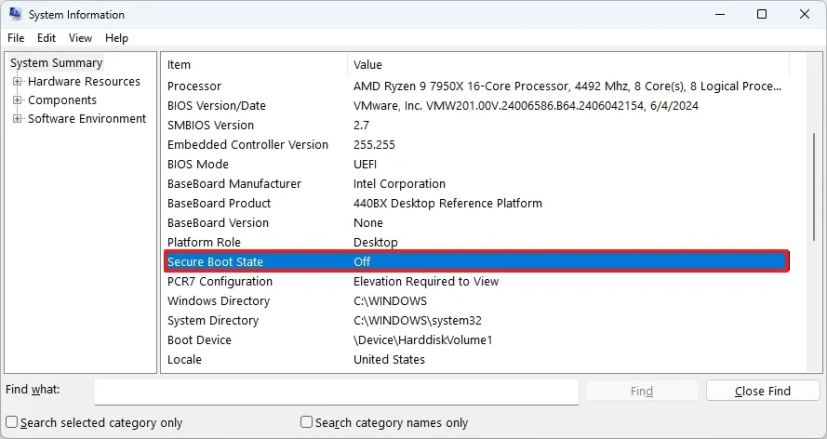
Чтобы определить, включен ли Secure Boot на компьютере, выполните следующие действия:
Откройте меню «Пуск».
Найдите «Сведения о системе» (System Information) и нажмите на верхний результат, чтобы открыть приложение.
Нажмите на «Сводка о системе» в левой панели.
Проверьте информацию «Состояние безопасной загрузки» (Secure Boot State) и убедитесь, что функция установлена в положение «Вкл.» («On»). (Если нет, вам нужно включить эту опцию вручную.)
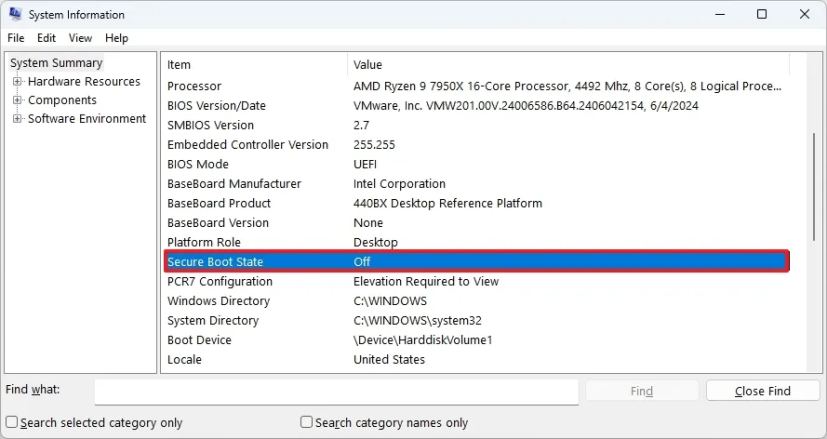
После выполнения этих шагов вы можете продолжить установку Windows 11, если функция безопасности включена. В противном случае вам необходимо следовать инструкциям ниже, чтобы включить ее в прошивке UEFI.
Включение Secure Boot в Windows 11
Чтобы включить Secure Boot в прошивке BIOS, выполните следующие действия:
Откройте «Параметры» (Settings).
Выберите раздел «Система» (System).
Перейдите на страницу «Восстановление» (Recovery).
Нажмите кнопку «Перезагрузить сейчас» в разделе «Расширенный запуск» (Advanced startup).
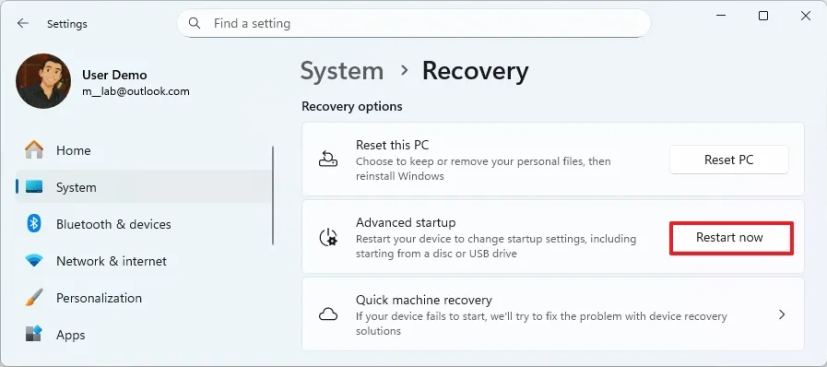
Нажмите кнопку «Перезагрузить сейчас» еще раз.
Нажмите «Поиск и устранение неисправностей» (Troubleshoot).
Нажмите «Дополнительные параметры» (Advanced options).
Нажмите на опцию «Параметры встроенного ПО UEFI» (UEFI Firmware settings).
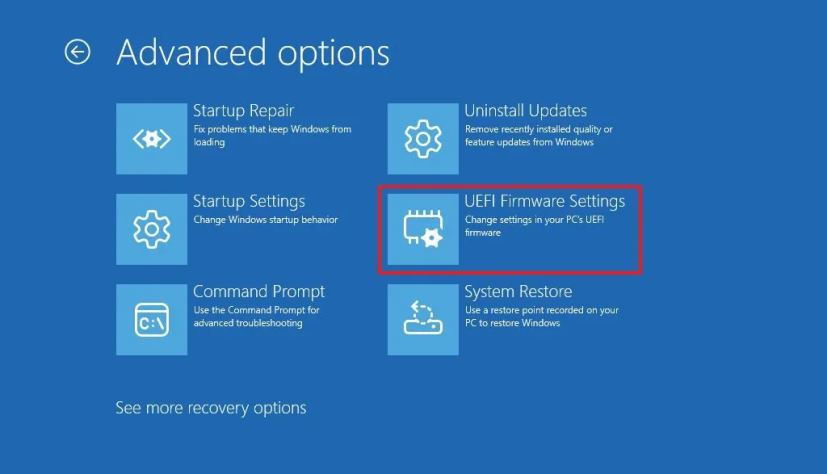
Нажмите кнопку «Перезагрузить» (Restart).
Откройте страницу «Расширенные настройки» (advanced), «Безопасность» (security) или «Загрузка» (boot) — в зависимости от конкретной материнской платы.
Выберите опцию «Secure Boot», затем выберите положение «Enabled» («Включено»).
После выполнения этих шагов Secure Boot будет включен на компьютере.
Отключение Secure Boot в Windows 11
Чтобы отключить Secure Boot в Windows 11, выполните следующие действия:
Откройте «Параметры» (Settings).
Выберите раздел «Система» (System).
Перейдите на страницу «Восстановление» (Recovery).
Нажмите кнопку «Перезагрузить сейчас» в разделе «Расширенный запуск».
Нажмите «Поиск и устранение неисправностей» (Troubleshoot).
Нажмите «Дополнительные параметры» (Advanced options).
Нажмите на опцию «Параметры встроенного ПО UEFI» (UEFI Firmware settings).
Нажмите кнопку «Перезагрузить» (Restart).
Откройте страницу «Расширенные настройки» (advanced), «Безопасность» (security) или «Загрузка» (boot) — в зависимости от конкретной материнской платы.
Выберите опцию «Secure Boot» и выберите положение Disabled («Отключено»).
После выполнения этих шагов Secure Boot будет отключен на устройстве.
Часто задаваемые вопросы о включении Secure Boot
Ниже приведен список часто задаваемых вопросов (FAQ) и ответов по управлению Secure Boot в Windows 11.
Что такое Secure Boot в Windows 11?
Secure Boot — это функция прошивки UEFI, которая защищает процесс запуска, гарантируя, что перед запуском Windows может загружаться только доверенное программное обеспечение с цифровой подписью. Это предотвращает захват устройства руткитами, буткитами и другим низкоуровневым вредоносным ПО до активации антивирусной системы.
Требуется ли Secure Boot для Windows 11?
Нет. Хотя Microsoft рекомендует оставлять Secure Boot включенным для усиленной защиты, это не является обязательным условием для работы Windows 11. На некоторых системах эта функция может быть отключена, и вы можете включить ее вручную в настройках UEFI, если она поддерживается.
Как включить Secure Boot в Windows 11?
Для активации Secure Boot перезагрузите компьютер, перейдя в «Параметры» > «Система» > «Восстановление», а затем нажав «Перезагрузить сейчас» в разделе «Расширенный запуск». После перезагрузки выберите «Поиск и устранение неисправностей» > «Дополнительные параметры» > «Параметры встроенного ПО UEFI» и снова нажмите «Перезагрузить» для входа в интерфейс BIOS.
Находясь в прошивке, откройте вкладку «Загрузка» (Boot) или «Безопасность» (Security), найдите опцию Secure Boot, установите ее в положение «Enabled» («Включено»), а затем сохраните и выйдите.
Почему я не могу включить Secure Boot на своем компьютере?
Если опция Secure Boot недоступна или отображается серым цветом, ваша система, возможно, настроена в режиме Legacy BIOS или имеет включенный CSM (Compatibility Support Module — Модуль поддержки совместимости).
Как проверить, включен ли Secure Boot?
Чтобы проверить статус Secure Boot в вашей системе, откройте «Сведения о системе», введя msinfo32 в строке поиска, а затем просмотрите строку «Состояние безопасной загрузки» (Secure Boot State). Если указано «Вкл.» («On»), Secure Boot активен. Если указано «Выкл.» («Off»), вам необходимо включить его вручную в настройках прошивки UEFI вашей системы.
Что произойдет, если я включу Secure Boot в Windows 11?
Windows 11 будет использовать проверку Secure Boot при каждой загрузке, гарантируя, что загружаются только доверенные прошивки и драйверы. Вы не заметите разницы в производительности, но ваш компьютер будет лучше защищен от низкоуровневого вредоносного ПО и несанкционированного вмешательства.
Может ли включение Secure Boot вызвать проблемы со старым оборудованием или конфигурациями двойной загрузки?
В редких случаях — да. Secure Boot может блокировать неподписанные загрузчики или старые дистрибутивы Linux. При необходимости вы можете временно отключить его, но рекомендуется повторно включить Secure Boot после завершения устранения неполадок или установки дополнительной операционной системы.
В чем разница между режимами Secure Boot «Standard» и «Custom»?
Стандартный режим (Standard mode) рекомендуется для большинства пользователей, поскольку он автоматически загружает цифровые ключи, утвержденные производителем компьютера, тогда как режим «Пользовательский» (Custom mode) предназначен для продвинутых пользователей, разработчиков или систем, использующих пользовательские загрузчики, поскольку он позволяет вручную управлять ключами безопасности.
Могу ли я включить Secure Boot после установки Windows 11?
Да. Если установка была выполнена с использованием UEFI, а ваш диск использует GPT, вы можете включить Secure Boot в любое время в прошивке UEFI без переустановки Windows.
Почему Secure Boot важен для безопасности Windows 11?
Secure Boot служит основой модели безопасности Windows 11, дополняя такие функции, как Trusted Boot, BitLocker и TPM. Он гарантирует, что операционная система загружается только из доверенных источников, защищая систему до запуска Windows и Defender.