
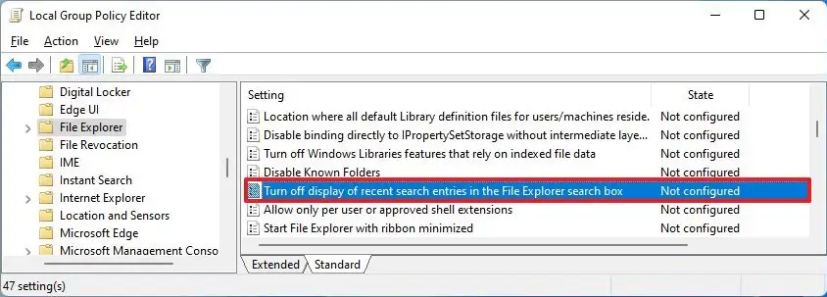
- Чтобы отключить веб-поиск в Windows 11 из меню «Пуск» и «Поиск Windows», откройте Редактор групповой политики (gpedit.msc) > Конфигурация пользователя > Административные шаблоны > Компоненты Windows > Проводник, откройте и включите политику «Отключить отображение недавних поисковых запросов в поле поиска проводника».
- Альтернативно, откройте путь
HKEY_CURRENT_USER\SOFTWARE\Policies\Microsoft\Windows\Explorerв Реестре, создайте ключDisableSearchBoxSuggestionsи установите его значение на1. - Этот процесс также удаляет кнопку Copilot из меню «Пуск» и интерфейсов «Поиск Windows».
В Windows 11 можно отключить веб-результаты при поиске в меню «Пуск» или в поле «Поиск» на панели задач. Вы также можете удалить кнопку Copilot из главного интерфейса «Поиск Windows». В этом руководстве я опишу шаги для выполнения этой задачи.
Когда вы ищете что-либо в поле «Поиск Windows» или в меню «Пуск», если система не может найти соответствие для документа, изображения, видео, настройки или приложения, вы увидите список веб-результатов Bing. Если вы нажмете на ссылку, страница откроется в Microsoft Edge. Кроме того, если вы нажмете кнопку Copilot, запрос откроется в браузере с Copilot.
Хотя эта функция может быть полезной, она подходит не всем. Проблема в том, что система не предоставляет прямого способа отключить веб-результаты или кнопку Copilot в интерфейсе. Тем не менее, вы можете отключить эти веб-предложения, выделения поиска и удалить кнопку Copilot с помощью Редактора групповой политики или Реестра.
Если на устройстве установлена Windows 11 Pro, Enterprise или Education, самый простой способ отключить поисковые предложения — использовать Редактор групповой политики для включения политики, которая отключает эту функцию. В противном случае, если вы используете Windows 11 Home, Редактор групповой политики будет недоступен. Вы все равно можете использовать Редактор реестра.
В этом руководстве я покажу, как отключить веб-результаты в поле «Поиск» и в меню «Пуск» в Windows 11.
- Отключение веб-результатов поиска в Windows 11 через Реестр
- Отключение веб-результатов поиска в Windows 11 через Групповую политику
Отключение веб-результатов поиска в Windows 11 через Реестр
Чтобы отключить веб-результаты поиска (и удалить кнопку Copilot) в «Поиске Windows» через Реестр в Windows 11 (Home или Pro), выполните следующие действия:
Откройте меню «Пуск» в Windows 11.
Найдите
regeditи нажмите на верхний результат, чтобы открыть Редактор реестра.Перейдите по следующему пути:
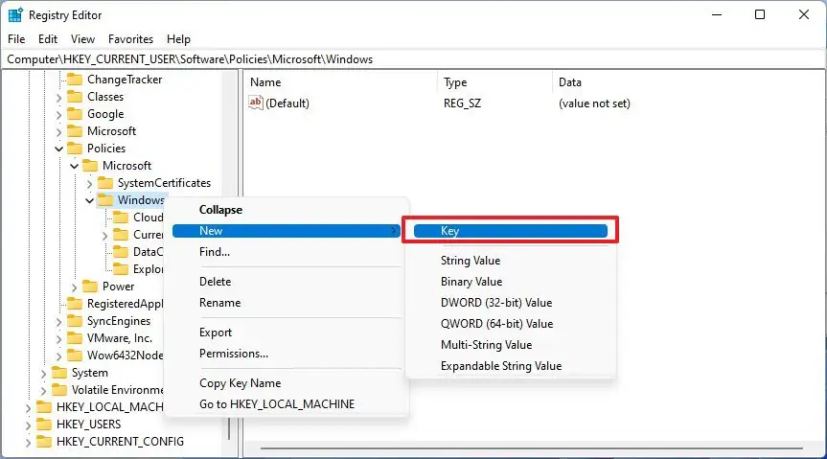
HKEY_CURRENT_USER\SOFTWARE\Policies\Microsoft\Windows
Щелкните правой кнопкой мыши по ключу
Windows, выберите меню «Создать» и выберите пункт «Раздел».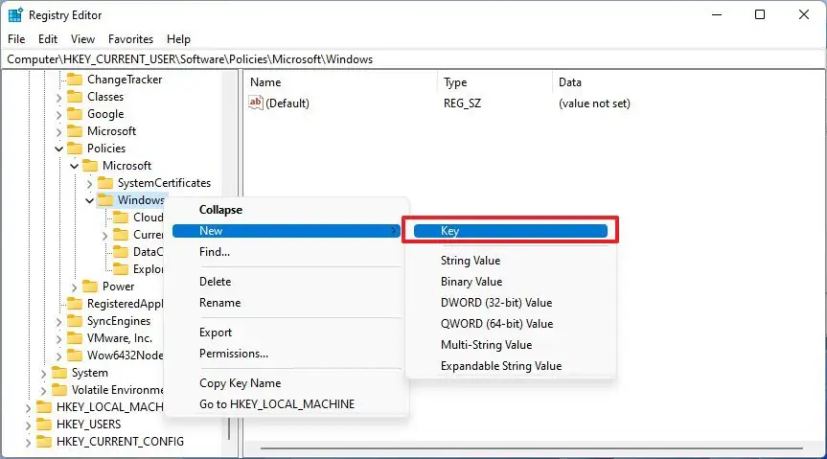
Назовите раздел
Explorerи нажмите Enter (если применимо).Щелкните правой кнопкой мыши по только что созданному разделу, выберите меню «Создать» и выберите пункт «Параметр DWORD (32 бита)».
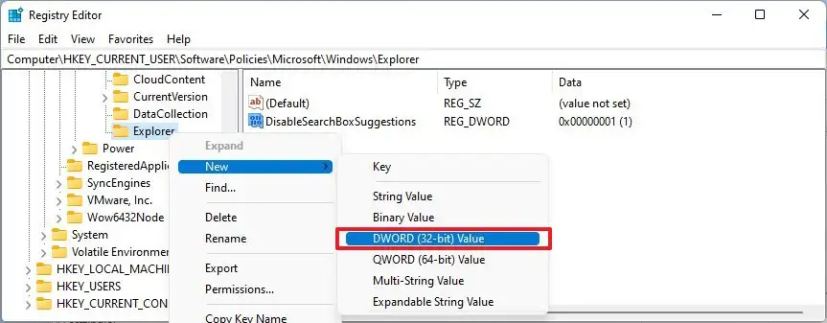
Назовите параметр DWORD
DisableSearchBoxSuggestionsи нажмите Enter.Дважды щелкните по новому параметру и измените его значение с
0на1.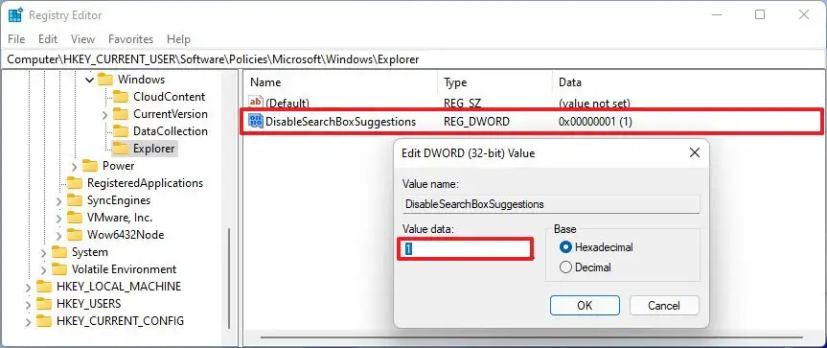
Нажмите кнопку «ОК».
Перезагрузите компьютер.
После выполнения этих шагов «Поиск Windows» перестанет предлагать веб-результаты, а кнопка Copilot будет удалена из интерфейса. Тем не менее, поиск по-прежнему будет предоставлять результаты для файлов, приложений и настроек.
Если вы захотите отменить изменения, откройте Реестр и в пути HKEY_CURRENT_USER\SOFTWARE\Policies\Microsoft\Windows\Explorer щелкните правой кнопкой мыши по параметру DWORD DisableSearchBoxSuggestions и выберите пункт «Удалить».
Важно отметить, что вы также можете отключить выделения поиска (Search Highlights) в главном интерфейсе «Поиск Windows» через приложение «Параметры». Однако этот параметр не отключает веб-результаты в операционной системе, и по этой причине я не включаю его в качестве полноценного варианта.
Отключение веб-результатов поиска в Windows 11 через Групповую политику
Чтобы отключить веб-результаты поиска (и кнопку Copilot) в Windows 11 (Pro) с помощью Групповой политики, используйте следующие шаги:
Откройте «Пуск».
Найдите
gpeditи нажмите на верхний результат, чтобы открыть Редактор групповой политики.Перейдите по следующему пути:
Конфигурация пользователя > Административные шаблоны > Компоненты Windows > Проводник
Дважды щелкните по политике «Отключить отображение недавних поисковых запросов в поле поиска проводника».
Выберите опцию «Включено».
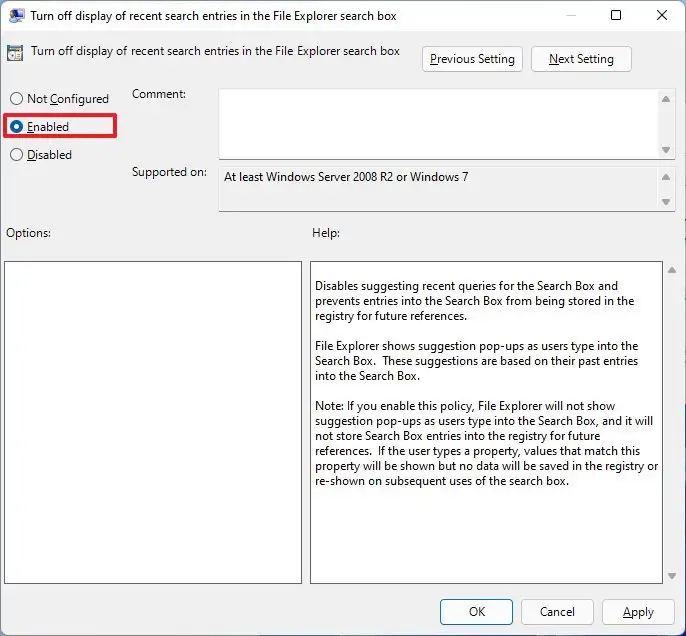
Нажмите кнопку «Применить».
Нажмите кнопку «ОК».
Перезагрузите компьютер.
После выполнения этих шагов вы больше не увидите веб-результаты в «Поиске Windows» на панели задач или в меню «Пуск». Кроме того, этот метод также удалит кнопку Copilot из интерфейса.
Если вы хотите отменить изменения, вы можете использовать те же инструкции, что описаны выше, но на шаге 5 выберите опцию «Не задано».
Часто задаваемые вопросы об отключении веб-результатов в Windows 11
Ниже приведен список часто задаваемых вопросов (FAQ) и ответов об отключении веб-результатов в Windows 11.
Можно ли отключить веб-результаты Bing в поиске Windows 11?
Да. Вы можете отключить веб-результаты Bing в поле «Поиск Windows 11» или в меню «Пуск», используя Редактор реестра или Редактор групповой политики. После отключения «Поиск» будет показывать только локальные результаты для приложений, файлов и настроек.
Как удалить кнопку Copilot из «Поиска Windows»?
Чтобы удалить кнопку Copilot, вы можете изменить Реестр, создав параметр DWORD DisableSearchBoxSuggestions в разделе HKEY_CURRENT_USER\SOFTWARE\Policies\Microsoft\Windows\Explorer и установив его значение на 1. Это также отключает веб-предложения Bing.
Можно ли отключить веб-результаты в Windows 11 Home?
Да. Несмотря на то что Windows 11 Home не включает Редактор групповой политики, вы все равно можете отключить веб-результаты с помощью метода Редактора реестра.
Что произойдет после отключения веб-результатов в Windows 11?
После отключения веб-результатов поле «Поиск» и меню «Пуск» больше не будут показывать предложения из интернета или кнопку Copilot. Вы будете видеть только результаты для локальных приложений, файлов и настроек на вашем устройстве.
Можно ли отключить выделения поиска без отключения веб-результатов?
Да. Вы можете отключить выделения поиска (Search Highlights) через «Параметры» > «Конфиденциальность и безопасность» > «Разрешения поиска», но это скрывает только популярный контент. Это не отключает интеграцию веб-поиска или поиска Bing.