
- Для запуска Call of Duty: Black Ops 7, Battlefield 6 и других современных игр на Windows 10 должны быть включены TPM 2.0 и Secure Boot, так как это является требованием античита игры.
- На системах с UEFI вы можете включить эти функции через настройки прошивки вашего ПК в меню «Security» (Безопасность) или «Boot» (Загрузка).
- Если в вашей системе используется устаревший BIOS, необходимо преобразовать диск из MBR в GPT, переключиться в режим UEFI, а затем включить TPM и Secure Boot перед запуском игры.
Если у вас игровой ПК под управлением Windows 10, и вы хотите играть в новейшие игры, такие как Call of Duty: Black Ops 7 или Battlefield 6, вы должны убедиться, что включены Trusted Platform Module (TPM) 2.0 и Secure Boot. Эти функции становятся нормой из-за обязательного требования античита. Без них вы увидите ошибку «SecureBoot is not enabled» (SecureBoot не включен) или подобное сообщение. В этом руководстве описаны шаги для выполнения данной настройки.
TPM — это аппаратный компонент, обычно (но не всегда) встроенный в материнскую плату, который обеспечивает безопасную среду для хранения и защиты ключей шифрования при шифровании жесткого диска с использованием таких функций, как BitLocker. С другой стороны, Secure Boot — это функция безопасности прошивки Unified Extensible Firmware Interface (UEFI), которая позволяет загружать только доверенное программное обеспечение во время запуска, обеспечивая защиту от вредоносного ПО на уровне загрузки (такого как буткиты, руткиты и, в данном случае, игровые чит-системы).
В редких случаях включение Secure Boot может помешать работе старого оборудования или операционных систем, отличных от Windows. В таких сценариях может потребоваться его временное отключение. Однако для оптимальной безопасности, как правило, рекомендуется оставлять его включенным.
В этом руководстве вы узнаете, как включить TPM 2.0 и Secure Boot, чтобы соответствовать системным требованиям для игр на Windows 10.
- Включение TPM 2.0 и Secure Boot на Windows 10 (UEFI)
- Включение TPM 2.0 и Secure Boot на Windows 10 (BIOS)
Включение TPM 2.0 и Secure Boot на Windows 10 (UEFI)
В Windows 10 включение TPM 2.0 и Secure Boot может быть немного сложным, поскольку операционная система может работать как на UEFI, так и на устаревшем BIOS (Basic Input/Output System). Если вы используете BIOS в качестве прошивки, вам придется выполнить дополнительные шаги для переключения на UEFI (если опция доступна), прежде чем вы сможете включить Secure Boot.
Шаг 1: Проверка наличия Secure Boot
Чтобы проверить, использует ли ваш компьютер с Windows 10 UEFI и Secure Boot, выполните следующие действия:
Откройте меню «Пуск».
Выполните поиск по запросу «Сведения о системе» и нажмите на верхний результат, чтобы открыть приложение.
Выберите «Сводка системы» на левой панели.
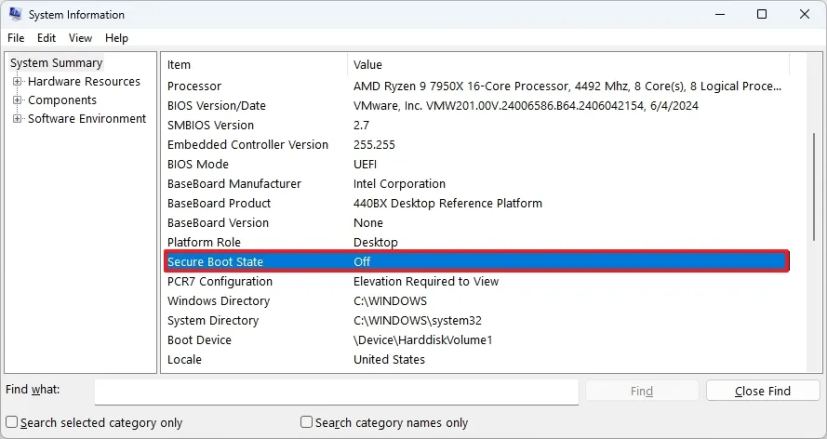
Проверьте информацию в строке «Режим BIOS» и убедитесь, что установлено значение UEFI. Если установлено значение Legacy, значит на устройстве используется BIOS, который несовместим с Secure Boot.
Проверьте информацию в строке «Состояние безопасной загрузки» и убедитесь, что функция включена («Вкл.»). (Если нет, вам нужно будет включить эту опцию вручную.)
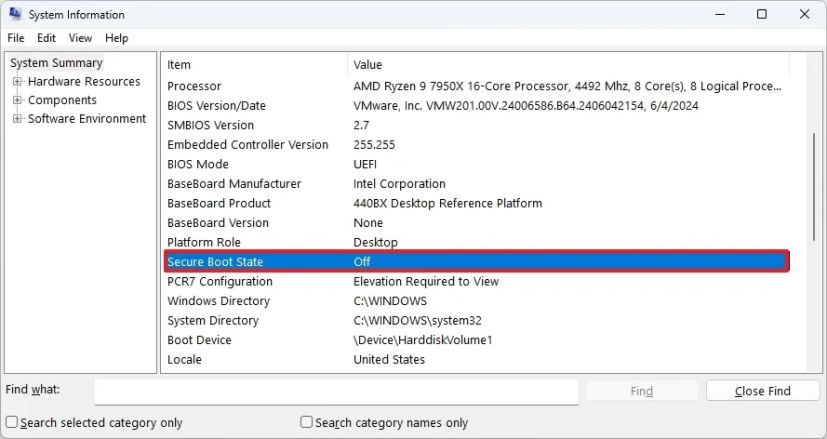
После выполнения этих шагов, если в системе используется прошивка типа UEFI, вы можете перейти к включению Secure Boot на компьютере. Если используется устаревший BIOS, вам придется преобразовать диск из MBR в GPT, прежде чем вы сможете переключиться с BIOS на UEFI, а затем включить Secure Boot.
Шаг 2: Проверка наличия TPM 2.0
Чтобы определить, включен ли TPM для Windows 10, выполните следующие действия:
Откройте меню «Пуск».
Выполните поиск по запросу tpm.msc и нажмите на верхний результат, чтобы открыть приложение «Управление доверенным платформенным модулем (TPM)».
В разделах «Состояние» и «Сведения об изготовителе TPM» убедитесь, что TPM и его версия присутствуют.
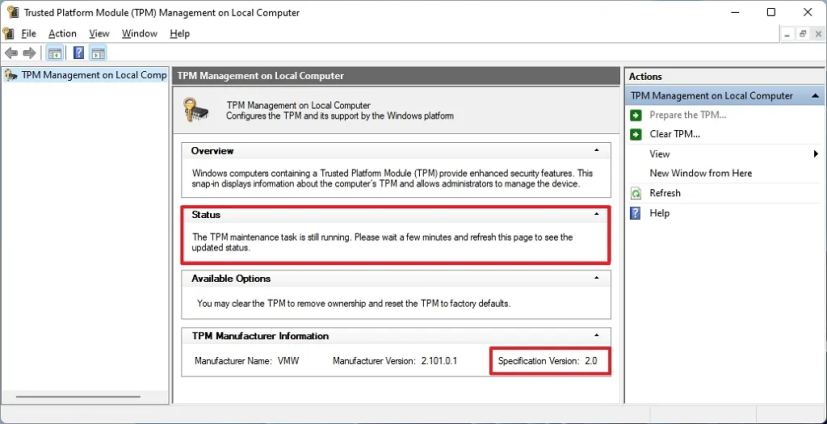
Если компьютер включает чип TPM, вы увидите информацию об оборудовании и его текущем состоянии. В противном случае, если отображается сообщение «СОВМЕСТИМЫЙ TPM НЕ НАЙДЕН», это означает, что чип отключен в UEFI, или на устройстве нет совместимого доверенного платформенного модуля.
Шаг 3: Включение TPM 2.0 и Secure Boot в UEFI
Если на компьютере используется UEFI, вы можете выполнить следующие шаги, чтобы включить функции безопасности TPM 2.0 и Secure Boot:
Откройте «Параметры».
Выберите раздел «Обновление и безопасность».
Перейдите на страницу «Восстановление».
Нажмите кнопку «Перезагрузить сейчас» в разделе «Расширенный запуск».
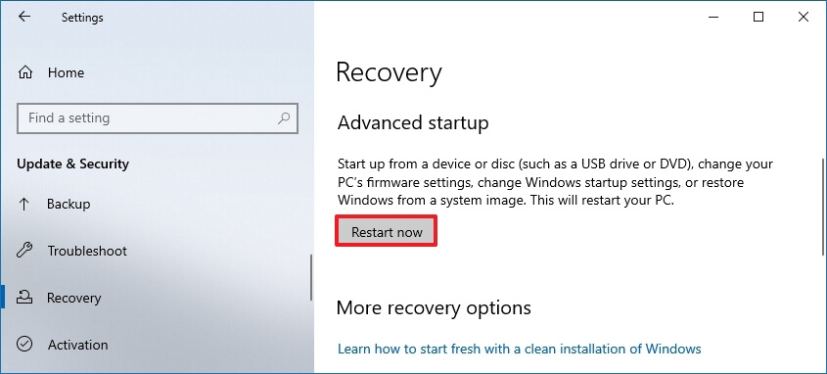
Нажмите кнопку «Перезагрузить сейчас» еще раз.
Нажмите «Поиск и устранение неисправностей».
Нажмите «Дополнительные параметры».
Выберите опцию «Параметры прошивки UEFI».
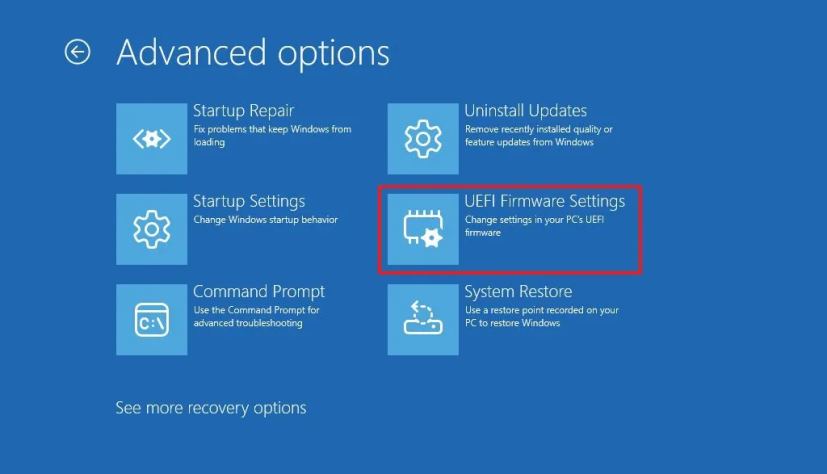
Нажмите кнопку «Перезагрузить».
Откройте страницу дополнительных параметров, безопасности или загрузки, в зависимости от материнской платы.
Выберите параметр «Secure Boot», затем выберите опцию «Enabled» (Включено).
- Выберите параметр «TPM 2.0», затем выберите опцию «Enabled» (Включено).
После выполнения этих шагов вы сможете без проблем запускать компьютерные игры (такие как Call of Duty: Black Ops 7 и Battlefield 6).
Если на материнской плате нет чипа TPM, но у вас система на базе AMD, модуль может быть встроен в процессор, и опция будет отображаться как «fTPM» (firmware-based TPM 2.0, TPM 2.0 на основе прошивки) или «AMD fTPM switch» (переключатель AMD fTPM). На системе на базе Intel TPM 2.0 доступен как Platform Trust Technology (PTT).
Включение TPM 2.0 и Secure Boot на Windows 10 (BIOS)
Если используется устаревший BIOS, вам придется преобразовать стиль раздела диска из Master Boot Record (MBR) в GPT (GUID Partition Table), прежде чем вы сможете переключиться с BIOS на UEFI и включить TPM 2.0 и Secure Boot на Windows 10.
При выполнении этих шагов вы будете изменять структуру хранилища. После переключения на стиль GPT ваш компьютер перестанет загружаться, если вы не переключите тип прошивки на UEFI. Если вы не уверены, поддерживает ли ваше устройство переключение типа прошивки, рекомендуется проверить сайт поддержки производителя (найдите информацию в Интернете по бренду и модели вашего устройства), чтобы подтвердить это, прежде чем продолжить.
Шаг 1: Проверка стиля раздела диска
Чтобы проверить стиль раздела диска на Windows 10, выполните следующие действия:
Откройте меню «Пуск».
Выполните поиск по запросу «Управление дисками» и нажмите на верхний результат, чтобы открыть приложение.
Щелкните правой кнопкой мыши по диску (не по разделу), затем выберите «Свойства».

Перейдите на вкладку «Тома».
Проверьте поле «Стиль раздела», чтобы убедиться, что диск отформатирован с использованием стиля «Основная загрузочная запись (MBR)» или «Таблица разделов GUID (GPT)».

После выполнения этих шагов вы подтвердите стиль раздела в вашей текущей настройке.
Важно отметить, что обычно нельзя использовать стиль раздела GPT на системе, которая использует традиционный устаревший BIOS для загрузки. Если в вашей системе используется устаревшая прошивка, скорее всего, раздел уже установлен в MBR, и требуется преобразование.
Шаг 2: Преобразование раздела MBR в стиль GPT
Чтобы преобразовать стиль раздела из MBR в GPT на Windows 10, выполните следующие действия:
Откройте «Параметры».
Выберите раздел «Обновление и безопасность».
Перейдите на страницу «Восстановление».
Нажмите кнопку «Перезагрузить сейчас» в разделе «Расширенный запуск».
Нажмите «Поиск и устранение неисправностей».
Нажмите «Дополнительные параметры».
Выберите опцию «Командная строка».
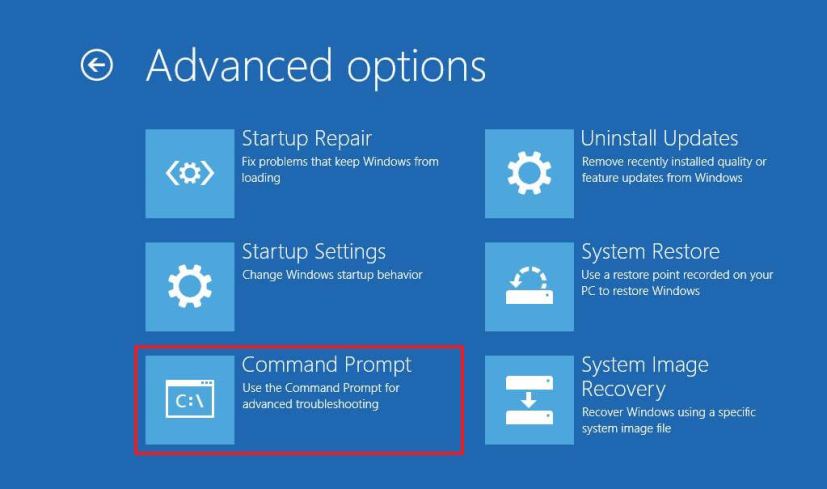
Выберите свою учетную запись администратора и войдите с учетными данными (при необходимости).
Введите следующую команду для проверки возможности преобразования диска и нажмите Enter:
mbr2gpt /validate
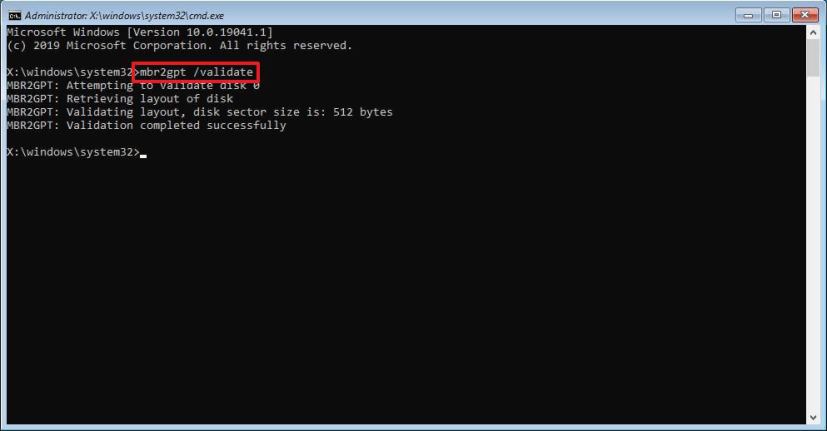
Введите следующую команду для преобразования системного диска из MBR в GPT и нажмите Enter:
mbr2gpt /convert
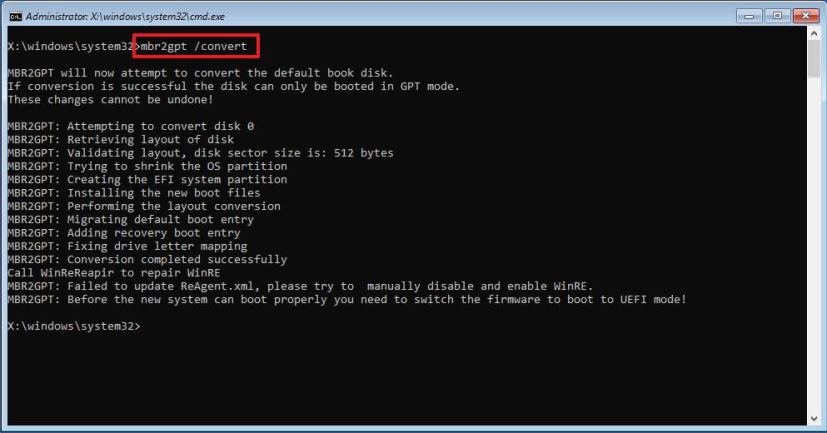
Введите следующую команду, чтобы закрыть консоль, и нажмите Enter:
exit
Выберите опцию «Выключить компьютер».
При использовании инструмента командной строки mbr2gpt только системный диск будет преобразован в GPT, если вы не измените команду и не укажете, какие диски нужно преобразовать.
Шаг 3: Переключение с BIOS на UEFI
Чтобы переключиться с BIOS на UEFI на игровом ПК с Windows 10, выполните следующие действия:
Включите питание и загрузитесь в прошивку (firmware).
Краткое примечание: Шаги для доступа и изменения настроек прошивки различаются в зависимости от производителя и модели компьютера. Рекомендуется обратиться к сайту поддержки производителя вашего устройства для получения более конкретной информации. Как правило, вы можете получить доступ к прошивке во время загрузки, нажав Delete, Esc или одну из клавиш Function (функциональных клавиш).Перейдите на страницу последовательности загрузки, дополнительных параметров или загрузки, в зависимости от вашей материнской платы.
Отключите устаревший BIOS и включите режим UEFI.
Сохраните настройки.
Выключите компьютер.
После выполнения этих шагов последним шагом будет включение Secure Boot в прошивке.
Шаг 4: Включение Secure Boot в UEFI
Чтобы включить Secure Boot в UEFI для Windows 10, выполните следующие действия:
Включите питание и загрузитесь в прошивку (снова).
В зависимости от материнской платы перейдите на страницу дополнительных параметров, безопасности или параметров загрузки.
Выберите параметр «Secure Boot», затем выберите опцию «Enabled» (Включено).

Выберите параметр «TPM 2.0», затем выберите опцию «Enabled» (Включено).
Сохраните настройки.
Перезагрузите компьютер.
После выполнения этих шагов компьютер должен правильно загрузиться с включенными TPM 2.0 и Secure Boot, что соответствует требованиям античита для запуска компьютерных игр на Windows 10.