
- Вы можете отключить функции ИИ в Microsoft Edge через страницу параметров браузера.
- Эти шаги отключают кнопку Copilot, режим Copilot (включая новую вкладку с Copilot, Действия и Журналы), а также помощь при написании текста с помощью ИИ.
- Это руководство позволит вернуть более традиционный опыт просмотра веб-страниц в Windows 11.
В Microsoft Edge можно отключить почти все функции на базе ИИ, чтобы восстановить более традиционный и конфиденциальный опыт просмотра; в этом руководстве я покажу вам, как выполнить эту настройку.
В последних версиях Windows 11 Microsoft Edge интегрирует множество возможностей ИИ. Например, браузер включает чат-бот Copilot, доступный в правом верхнем углу, и специальный режим Copilot Mode, который превращает Edge в браузер с функциями ИИ, заменяя страницу новой вкладки на запрос Copilot и включая такие функции, как «Действия» (Actions) и «Журналы» (Journeys).
Кроме того, браузер также предлагает помощь ИИ при написании текста и для других задач в интернете.
Хотя эти инструменты призваны повысить продуктивность и оптимизировать работу в сети, не всем нравится интеграция ИИ в браузер, особенно тем, кто беспокоится о конфиденциальности.
Если вы предпочитаете просматривать веб-страницы без этих улучшений ИИ, Microsoft позволяет отключить их прямо в параметрах Edge без каких-либо обходных путей.
В этом руководстве я проведу вас через шаги по отключению всех функций ИИ в Microsoft Edge.
- Отключение функций ИИ в Microsoft Edge
- Часто задаваемые вопросы (FAQ) об отключении функций ИИ в Microsoft Edge
Отключение функций ИИ в Microsoft Edge
Чтобы отключить функции ИИ, доступные в Edge для Windows 11, выполните следующие действия:
Откройте Microsoft Edge.
Нажмите меню «Параметры и другое» (Settings and more).
Выберите пункт «Параметры» (Settings).
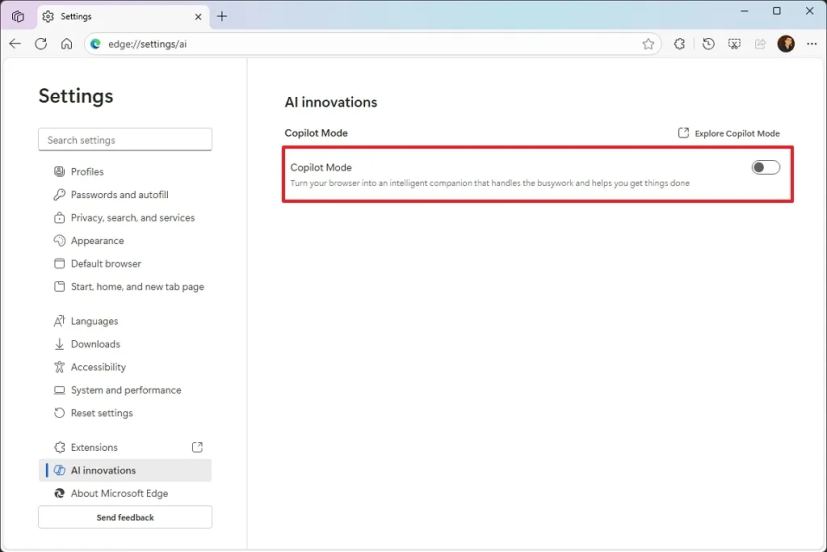
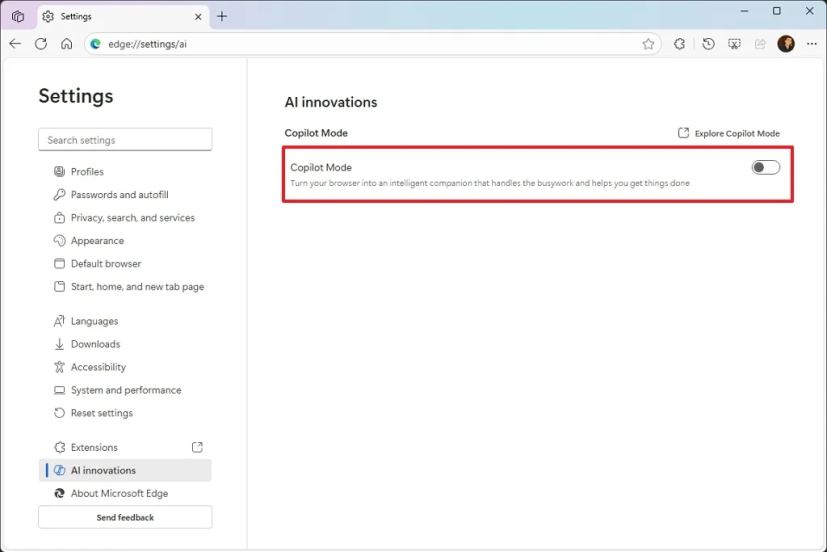
В левой панели щелкните «Инновации в области ИИ» (AI innovations).
Отключите переключатель «Режим Copilot» (Copilot Mode), чтобы отключить Copilot на странице новой вкладки, а также функции «Действия» и «Журналы».
В левой панели щелкните «Внешний вид» (Appearance).
Нажмите «Параметры Copilot и боковой панели» (Copilot and sidebar settings) в разделе «Другие параметры внешнего вида» (Other appearance settings).
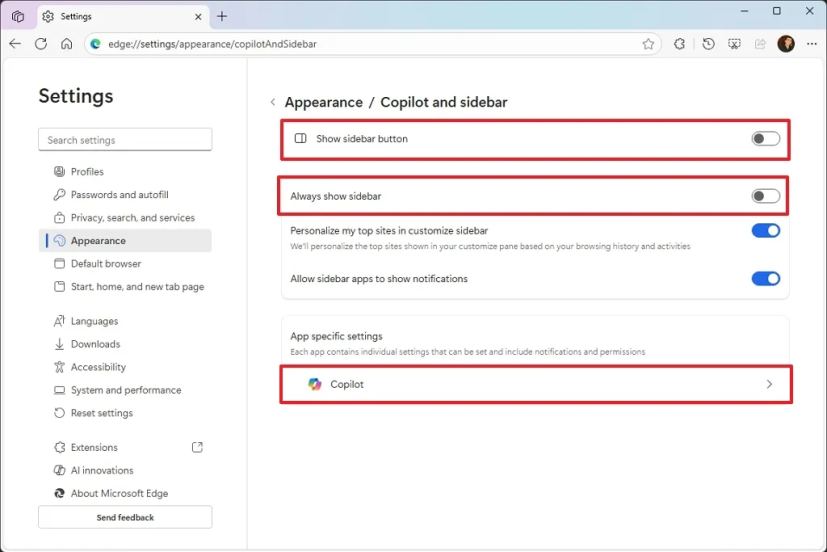
(Необязательно) Отключите переключатель «Показать кнопку боковой панели» (Show sidebar button).
(Необязательно) Отключите переключатель «Всегда показывать боковую панель» (Always show sidebar).
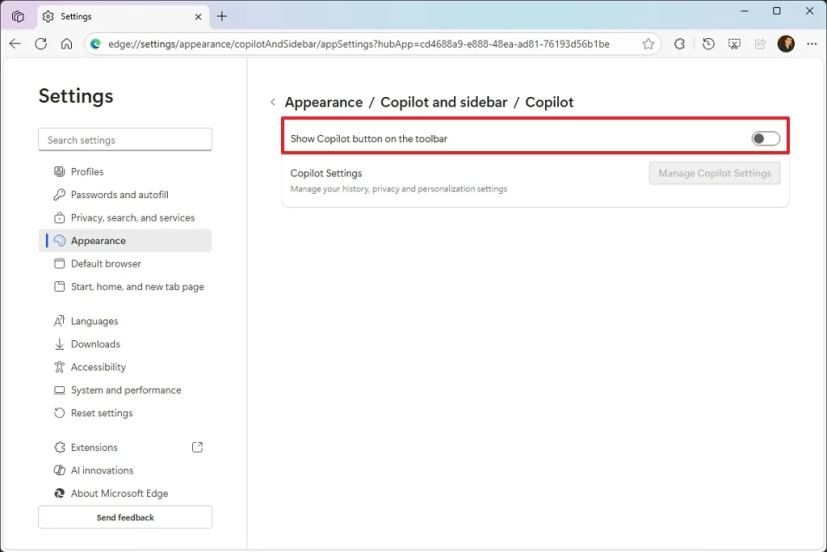
Щелкните по параметру «Copilot».
Отключите переключатель «Показать кнопку Copilot на панели инструментов» (Show Copilot button on the toolbar).
В левой панели щелкните «Языки» (Languages).
Отключите переключатель «Использовать Copilot для написания текста в интернете» (Use Copilot for writing on the web).
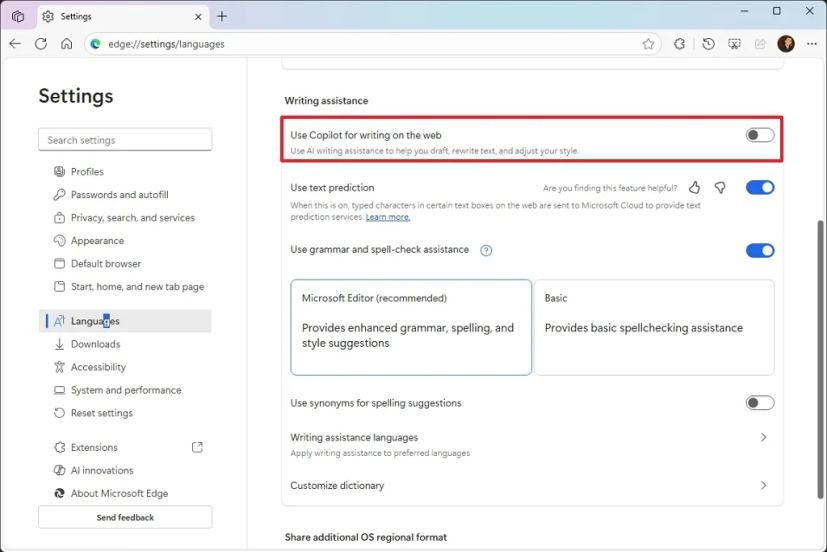
После выполнения этих шагов функции Copilot будут отключены во всем браузере.
Почему вы отключаете функции ИИ в Microsoft Edge? Дайте мне знать в комментариях.
Часто задаваемые вопросы (FAQ) об отключении функций ИИ в Microsoft Edge
Ниже приведен список часто задаваемых вопросов (FAQ) и ответов об отключении функций ИИ в Microsoft Edge.
Можно ли отключить все функции ИИ в Microsoft Edge?
Да. Microsoft Edge позволяет отключить почти все функции на базе ИИ, включая режим Copilot Mode, кнопку Copilot, интеграцию с боковой панелью, а также помощь при написании текста, прямо из параметров браузера.
Можно ли полностью удалить компоненты ИИ из Edge?
Нет, вы можете отключить или скрыть их, но полностью удалить компоненты невозможно.
Что произойдет, если я отключу режим Copilot Mode в Edge?
Отключение режима Copilot Mode удаляет страницу новой вкладки на базе ИИ и отключает такие функции, как «Действия» и «Журналы», восстанавливая традиционную стартовую страницу Edge.
Как удалить кнопку Copilot с панели инструментов?
Вы можете удалить ее, перейдя в «Параметры» > «Внешний вид» > «Параметры Copilot и боковой панели», а затем отключив кнопку «Показать Copilot» на панели инструментов.
Повлияет ли отключение функций ИИ на производительность браузера?
Нет. Отключение функций ИИ только удаляет интеграцию ИИ и не влияет на скорость или производительность вашего браузера.
Могу ли я вернуть Copilot позже, если передумаю?
Да. Вы можете повторно включить Copilot или любую функцию ИИ в любое время, вернувшись на ту же страницу параметров и снова включив соответствующие переключатели.
Есть ли способ отключить помощь ИИ при написании текста на веб-сайтах?
Да. Откройте «Параметры» > «Языки» и отключите «Использовать Copilot для написания текста в интернете», чтобы отключить предложения ИИ при наборе текста.
Зачем отключать функции ИИ в Edge?
Некоторые пользователи предпочитают более традиционный опыт просмотра веб-страниц или обеспокоены конфиденциальностью данных и сбором данных ИИ, поэтому предпочитают обходиться без интеграции ИИ.