

- Чтобы найти ключ восстановления BitLocker на ПК под управлением Windows 11 (или 10), откройте свою учетную запись Microsoft в Интернете и подтвердите восстановление на странице «Устройства».
- Вы также можете получить ключ шифрования из текстового файла, распечатки или через сетевого администратора, в зависимости от того, как изначально была настроена эта функция.
- Эти инструкции применимы к Windows 11 Pro и Home.
На Windows 11 (и 10) ваш компьютер может быть зашифрован, даже если вы об этом не знаете. Microsoft теперь автоматически включает BitLocker или Шифрование устройства (Device Encryption) на многих устройствах, которые соответствуют требованиям безопасности оборудования, таким как TPM 2.0 и Secure Boot. В рамках этого процесса система генерирует уникальный ключ восстановления BitLocker — 48-значный пароль, который позволяет разблокировать диск, если среда загрузки изменилась и шифрование не удалось.
Обычно вам не требуется использовать этот ключ восстановления, но такие проблемы, как обновления прошивки, повреждение системы или сбои в работе TPM (Trusted Platform Module — доверенный платформенный модуль), могут вызвать режим восстановления BitLocker. Если это произойдет и вы не сможете найти ключ, вы не сможете получить доступ к своим файлам или запустить Windows 11 без сброса настроек устройства.
К счастью, в рамках автоматизированного процесса шифрования операционная система всегда старается сохранить ключ восстановления шифрования в вашей учетной записи Microsoft. Однако, если вы активируете BitLocker вручную, ключ восстановления будет храниться в указанном вами месте.
Хотя Windows 11 Home не включает полный BitLocker, Microsoft предлагает функцию «Шифрование устройства» (Device Encryption), которая является ограниченной версией BitLocker. Следовательно, эти инструкции применимы как к редакциям Pro, так и к Home операционной системы.
В этом руководстве я объясню, как найти ключ восстановления шифрования вашего устройства на Windows 11 и Windows 10.
- Как найти ключ восстановления BitLocker на Windows 11
- Как использовать ключ восстановления BitLocker на Windows 11
- Часто задаваемые вопросы о ключах восстановления BitLocker на Windows 11
Как найти ключ восстановления BitLocker на Windows 11
На Windows 11 (и 10) вы можете найти ключ восстановления BitLocker (или Шифрования устройства) вашего компьютера несколькими способами, в зависимости от выбранного вами варианта во время установки или от того, настроила ли система шифрование автоматически.
1. Получение ключа восстановления из учетной записи Microsoft
Чтобы найти ключ BitLocker в своей учетной записи Microsoft, выполните следующие действия:
Откройте страницу «Ключи восстановления BitLocker» в Интернете.
Выполните вход, используя учетные данные вашей учетной записи Microsoft (при необходимости).
Подтвердите имя устройства и «Key ID» (Идентификатор ключа), чтобы найти правильный ключ восстановления BitLocker.

Важно отметить, что система загрузит ключ восстановления шифрования только в том случае, если вы выбрали опцию «Сохранить в учетной записи Microsoft» во время шифрования, если Windows 11 включает BitLocker автоматически во время установки, или если вы включаете «Шифрование устройства» через приложение «Параметры» и ваша учетная запись использует учетную запись Microsoft.
После выполнения этих шагов на странице будут отображены все доступные ключи восстановления BitLocker, дата их загрузки, идентификатор ключа (Key ID) и тип диска.
Тип диска может иметь различные значения, в зависимости от того, где было настроено шифрование:
- OSV (Operating System Volume): Том операционной системы. Это основной диск, на котором находится операционная система.
- FDV (Fixed Data Volume): Фиксированный том данных. Это любой вторичный диск, где вы храните только файлы и приложения.
- RDV (Removable Data Volume): Съемный том данных. Относится к съемным дискам, таким как USB-накопители или внешние USB-накопители.
Если ключ восстановления недоступен в вашей учетной записи Microsoft, вы можете попробовать отключить BitLocker, а затем снова включить его на Windows 11 Pro, или отключить и включить Шифрование устройства на Windows 11 Home или Pro.
2. Получение ключа восстановления из распечатанной копии
Если вы включили BitLocker вручную на Windows 11 или 10, вы могли выбрать опцию «Распечатать ключ восстановления». В этом случае вам нужно будет найти бумажную распечатку, где вы обычно храните важные документы, чтобы получить ключ и разблокировать компьютер.
3. Получение ключа восстановления из текстового файла
Если во время процесса шифрования вы выбрали опцию «Сохранить в файл», вам необходимо получить доступ к файлу, содержащему ключ восстановления BitLocker. Обычно файл сохраняют на USB-накопителе. Если это так, подключите флеш-накопитель к устройству, чтобы получить доступ, и откройте файл в любом текстовом редакторе, чтобы найти ключ восстановления.
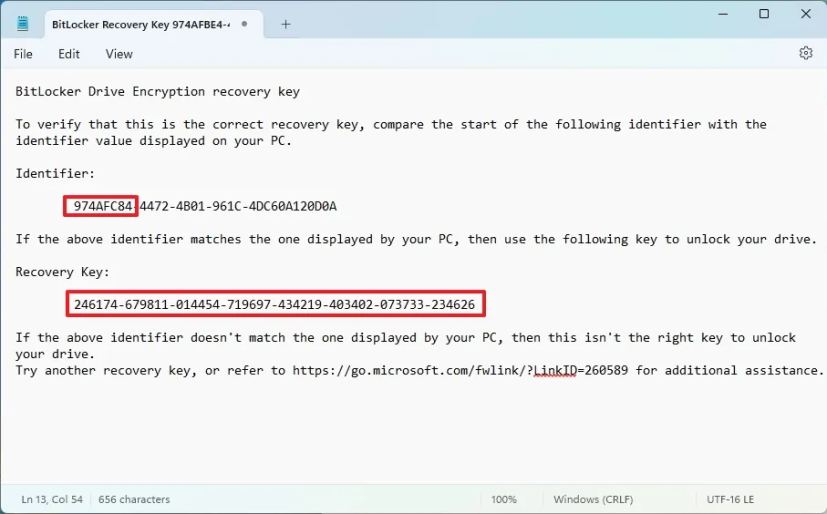
4. Обращение в вашу организацию или к IT-администратору
Если ваше устройство подключено к сети организации или учебного заведения, вам необходимо обратиться к своему сетевому администратору за помощью в получении и применении ключа восстановления.
Как использовать ключ восстановления BitLocker на Windows 11
Если во время запуска устройства возникает проблема, связанная с BitLocker, вам будет предложено ввести ваш ключ восстановления. В этом случае вам нужно будет выполнить следующие действия:
Подтвердите «Recovery Key ID» (Идентификатор ключа восстановления — первый октет).
Получите ключ восстановления BitLocker, используя один из описанных выше методов.
Найдите «Key ID» (Идентификатор ключа), который совпадает с «Recovery Key ID» (см. шаг 1), чтобы подтвердить «Recovery Key» (Ключ восстановления) для компьютера.
Введите ключ восстановления на синем экране BitLocker.

Нажмите кнопку «Продолжить».
После выполнения этих шагов компьютер разблокируется, и Windows запустится в обычном режиме. Однако вам все равно потребуется войти в систему с вашими учетными данными для доступа к вашей учетной записи.
В прошлом я сталкивался с экраном восстановления во время запуска из-за проблемы с TPM системы, и я не знал, что Windows 11 автоматически настраивает шифрование во время установки. Однако, когда я искал ключ восстановления, я обнаружил, что операционная система никогда не сохраняла ключ BitLocker в моей облачной учетной записи, поэтому у меня не было другого выбора, кроме как сбросить операционную систему и удалить все.
К счастью, это произошло на второстепенном компьютере, который я использую для тестирования, поэтому у меня не было важных файлов для восстановления.
Мораль этого инцидента в том, что, поскольку эта проблема может случиться в любое время, крайне важно всегда иметь резервную копию вашего ключа восстановления BitLocker.
Часто задаваемые вопросы о ключах восстановления BitLocker на Windows 11
Вот список часто задаваемых вопросов (FAQ) и ответов о ключах восстановления BitLocker на Windows 11.
Где я могу найти свой ключ восстановления BitLocker на Windows 11?
Вы можете найти свой ключ восстановления несколькими способами, в зависимости от того, как было настроено шифрование. Он может быть сохранен в вашей учетной записи Microsoft в разделе «Устройства», распечатан во время первоначальной настройки, сохранен как текстовый файл на USB-накопителе или другом внешнем хранилище, либо (если ваше устройство управляется организацией) доступен через сетевого администратора.
Есть ли BitLocker на Windows 11 Home?
Windows 11 Home не включает полный BitLocker, но предлагает функцию «Шифрование устройства» (Device Encryption) — ограниченную версию, которая автоматически шифрует ваш диск на поддерживаемом оборудовании. Ключ восстановления сохраняется в вашей учетной записи Microsoft, когда вы входите с ее помощью.
Может ли Windows 11 автоматически шифровать мой компьютер?
Да. Многие современные устройства на Windows 11 с TPM 2.0 и Secure Boot шифруются автоматически во время установки. Даже если вы не включали BitLocker вручную, ваша система может быть уже зашифрована.
Когда мне может потребоваться использовать ключ восстановления BitLocker?
Вас могут попросить ввести ключ восстановления, если BitLocker обнаружит потенциальный риск безопасности. Это может произойти, когда чип TPM обнаруживает изменения в прошивке или оборудовании, системные файлы повреждаются, обновление системы активирует режим восстановления BitLocker, или операционная система не может проверить целостность среды загрузки.
Как узнать, какой ключ восстановления использовать на экране восстановления BitLocker?
Вы должны сопоставить «Recovery Key ID» (Идентификатор ключа восстановления), отображаемый на синем экране BitLocker, с «Key ID» (Идентификатором ключа), указанным в вашей учетной записи Microsoft, на распечатанной копии или в текстовом файле. Введите соответствующий 48-значный ключ, чтобы разблокировать ваше устройство.
Что делать, если я не могу найти свой ключ восстановления?
Если вы потеряете ключ восстановления, вы не сможете разблокировать диск. Единственное решение — сбросить компьютер и переустановить операционную систему, что приведет к стиранию всех файлов. Всегда следите за тем, чтобы у вас было несколько резервных копий вашего ключа восстановления.
Как предотвратить потерю ключа восстановления BitLocker в будущем?
Чтобы не потерять доступ к зашифрованному устройству, важно надежно сохранить резервную копию ключа восстановления. Вы можете сохранить его в своей учетной записи Microsoft во время настройки шифрования, хранить распечатанную копию или сохранить его как текстовый файл на защищенном USB-накопителе. После включения шифрования также рекомендуется убедиться, что ключ был успешно загружен в ваше облачное хранилище.