
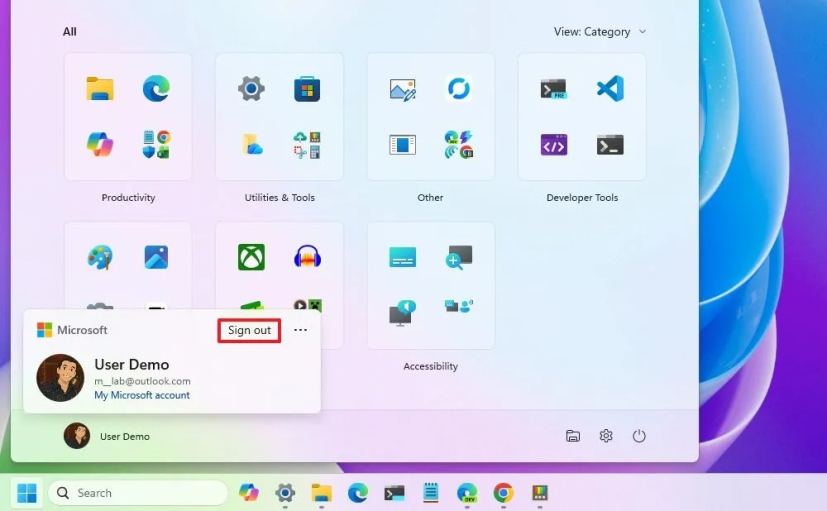
- Чтобы выйти из учетной записи в Windows 11, откройте «Пуск», нажмите меню управления учетной записью и выберите пункт «Выйти».
- Чтобы сменить пользователя, откройте «Пуск», нажмите меню управления учетной записью, откройте меню «Дополнительные параметры» (три точки) в правом верхнем углу и выберите пользователя, на которого хотите переключиться.
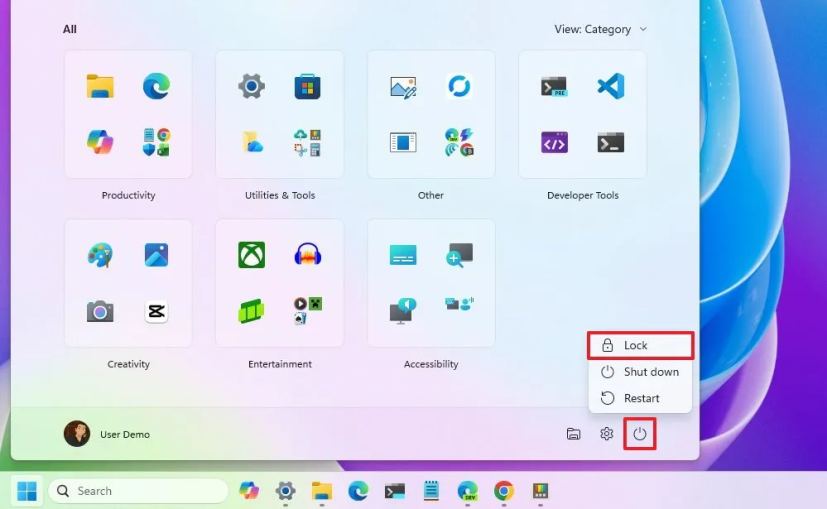
- Чтобы заблокировать компьютер, откройте «Пуск», нажмите меню «Питание» и выберите опцию «Блокировка».
В Windows 11 меню «Пуск» включает диспетчер учетных записей, который призван сделать управление вашим профилем и системным доступом более интуитивно понятным. Однако не всегда это так. В этом руководстве я покажу вам простые шаги для выхода из системы, смены пользователей и блокировки компьютера.
Раньше опции блокировки и выхода находились в одном месте, но с июньским обновлением 2024 года Microsoft представила новое меню диспетчера учетных записей в меню «Пуск», которое заменяет меню профиля. Новый дизайн напоминает вам о необходимости резервного копирования файлов в облако и предупреждает о любых действиях, необходимых для вашей учетной записи. Кроме того, теперь вы можете сразу увидеть использование вашего облачного хранилища и какие службы активны или скоро истекают, если вы вошли в систему с учетной записью Microsoft.
В результате этих изменений некоторые опции в меню профиля теперь находятся в других местах. Например, опция «Сменить пользователя» теперь спрятана в подменю, а опция блокировки компьютера появляется в меню параметров питания.
В этом руководстве я покажу вам новые (и другие) способы блокировки, выхода из системы и смены пользователей в Windows 11. (Эти изменения дизайна для меню «Пуск» в управлении учетными записями также применимы к Windows 10.)
Выход из учетной записи в Windows 11
У вас есть по крайней мере пять способов выйти из учетной записи, используя меню «Пуск», экран безопасности Windows, диалоговое окно «Завершение работы Windows», меню опытного пользователя (Power User Menu) или Командную строку.
1. Через меню «Пуск»
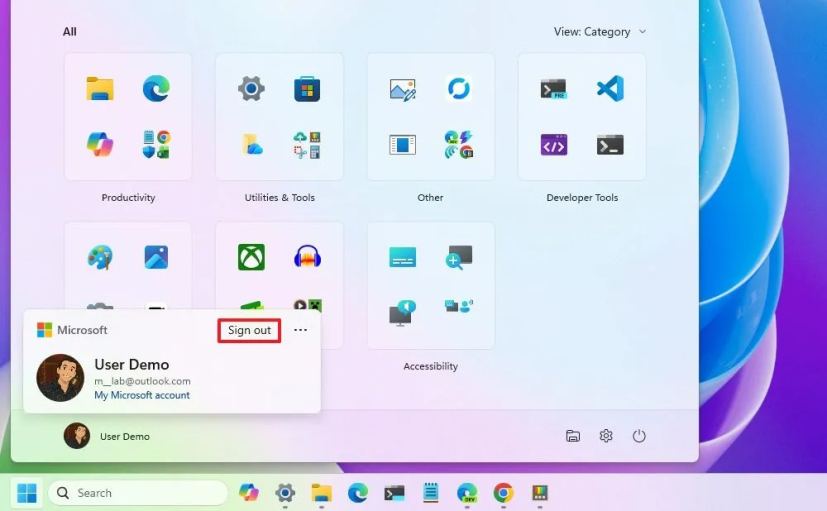
Чтобы выйти из Windows 11 через меню «Пуск», выполните следующие действия:
Откройте «Пуск».
Нажмите меню профиля пользователя.
Нажмите опцию «Выйти» в правом верхнем углу.
2. Через экран безопасности Windows
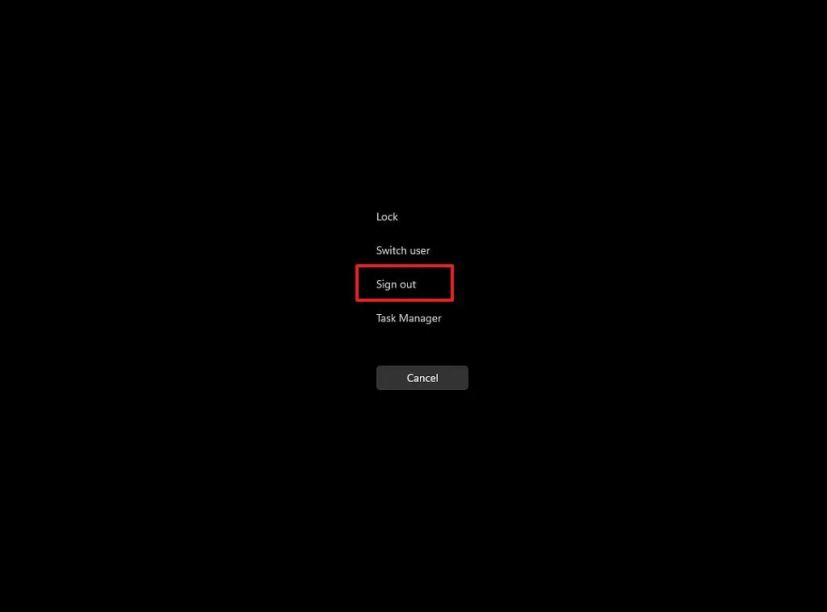
Чтобы выйти из системы с помощью сочетания клавиш «Ctrl + Alt + Del», выполните следующие действия:
Используйте сочетание клавиш «Ctrl + Alt + Del».
Выберите опцию «Выйти».
3. Через диалоговое окно «Завершение работы Windows»
Чтобы выйти из учетной записи Windows 11 с помощью сочетания клавиш «Alt + F4», выполните следующие действия:
Используйте сочетание клавиш «Alt + F4» на рабочем столе.
Выберите опцию «Выйти».
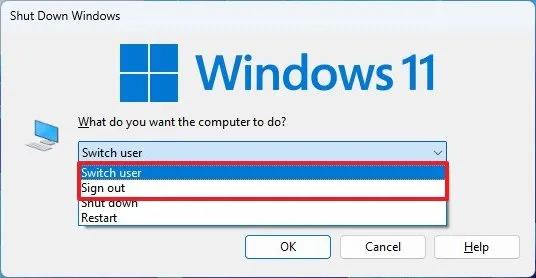
Нажмите кнопку «ОК».
4. Через меню опытного пользователя
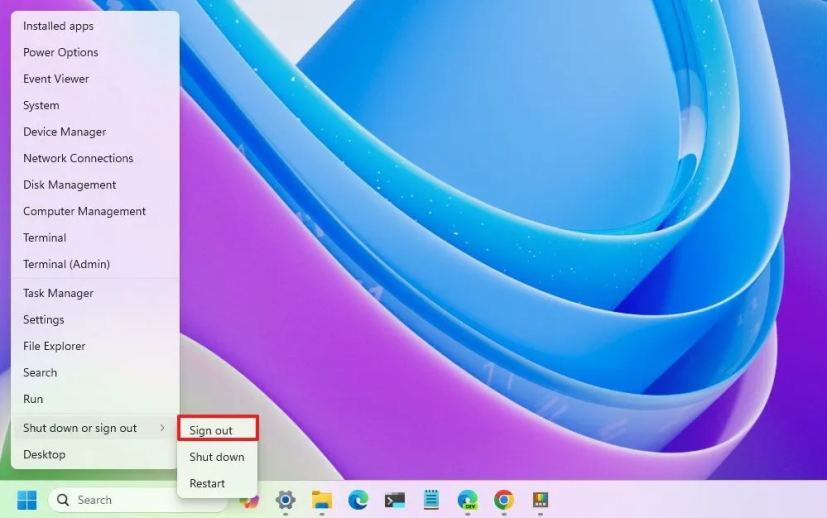
Чтобы выйти из учетной записи через контекстное меню кнопки «Пуск», выполните следующие действия:
Нажмите правой кнопкой мыши «Пуск».
Выберите меню «Завершение работы или выход» и выберите опцию «Выйти».
5. Через Командную строку
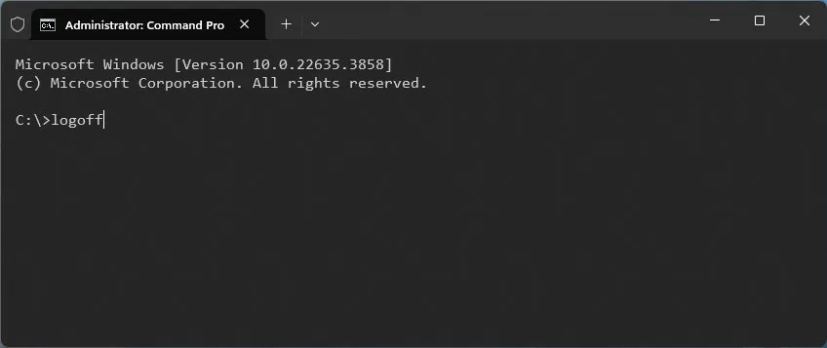
Чтобы выйти из учетной записи Windows 11 с помощью команд, выполните следующие действия:
Откройте «Пуск».
Найдите «Командная строка» и нажмите на верхний результат, чтобы открыть приложение.
Введите следующую команду для выхода из системы и нажмите Enter:
logoff
Смена учетных записей пользователей в Windows 11
Если вы делитесь компьютером с другими пользователями, вы заметите, что способ смены учетной записи в меню «Пуск» изменился.
1. Через меню «Пуск»
Чтобы сменить учетные записи пользователей в Windows 11 через меню «Пуск», выполните следующие действия:
Откройте «Пуск».
Нажмите меню профиля пользователя.
Нажмите меню с тремя точками («Дополнительные параметры») в правом верхнем углу и выберите одного из других пользователей.
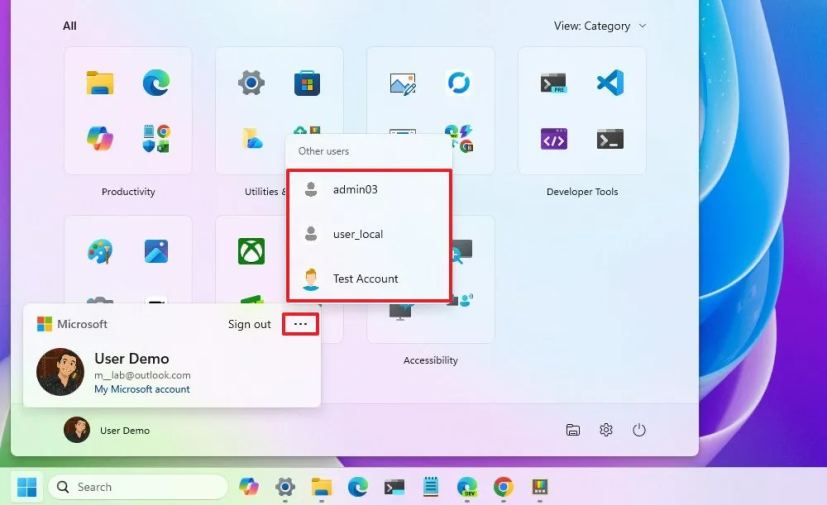
После выполнения этих шагов вы будете перенаправлены непосредственно на экран входа для другого пользователя.
2. Через Диспетчер задач
Чтобы сменить учетные записи пользователей Windows 11 через Диспетчер задач, выполните следующие действия:
Откройте «Пуск».
Найдите «Диспетчер задач» и нажмите на верхний результат, чтобы открыть приложение.
Краткий совет: Вы также можете использовать сочетание клавиш «Ctrl + Shift + Esc» для доступа к приложению.Нажмите на «Пользователи».
(Вариант 1) Щелкните правой кнопкой мыши вошедшего пользователя и выберите опцию «Отключить».
Нажмите кнопку «Отключить пользователя», чтобы сменить пользователя.
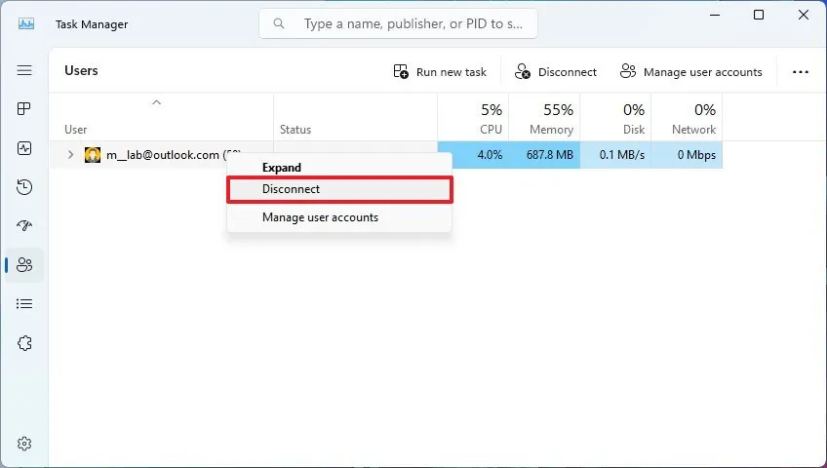
(Вариант 2) Щелкните правой кнопкой мыши другого пользователя и выберите опцию «Сменить учетную запись пользователя».
3. Через диалоговое окно «Завершение работы Windows»
Чтобы сменить пользователей в Windows 11 через функцию «Alt + F4», выполните следующие действия:
Используйте сочетание клавиш «ALT + F4» на рабочем столе.
Выберите опцию «Сменить пользователя».
Нажмите кнопку «ОК».
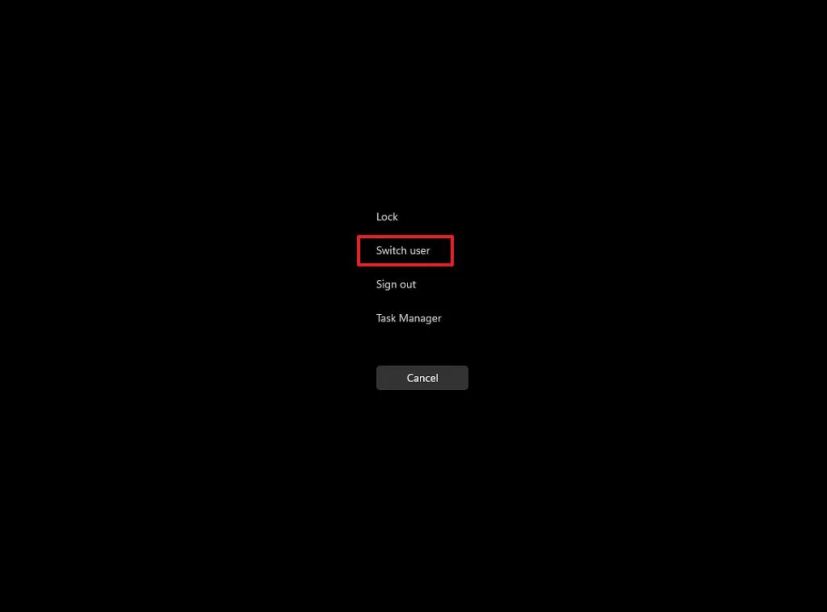
4. Через экран безопасности Windows
Чтобы сменить пользователей с помощью функции «Ctrl + Alt + Del», выполните следующие действия:
Используйте сочетание клавиш «Ctrl + Alt + Del».
Выберите опцию «Сменить пользователя».
5. Через Командную строку
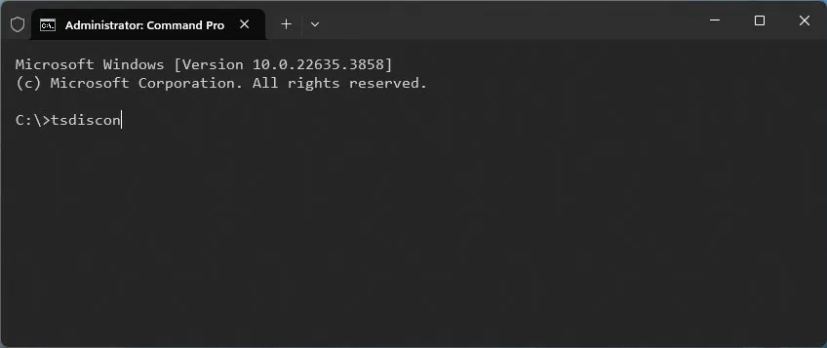
Чтобы сменить пользователей через Командную строку, выполните следующие действия:
Откройте «Пуск».
Найдите «Командная строка» и нажмите на верхний результат, чтобы открыть приложение.
Введите следующую команду для смены пользователей и нажмите Enter:
tsdiscon
Блокировка учетной записи в Windows 11
Возможность заблокировать учетную запись также изменилась в Windows 11 с добавлением нового диспетчера учетных записей.
1. Через меню «Пуск»
Чтобы заблокировать компьютер через меню «Пуск», выполните следующие действия:
Откройте «Пуск».
Нажмите на меню «Питание» пользователя.
Нажмите опцию «Блокировка».
2. Через экран безопасности Windows
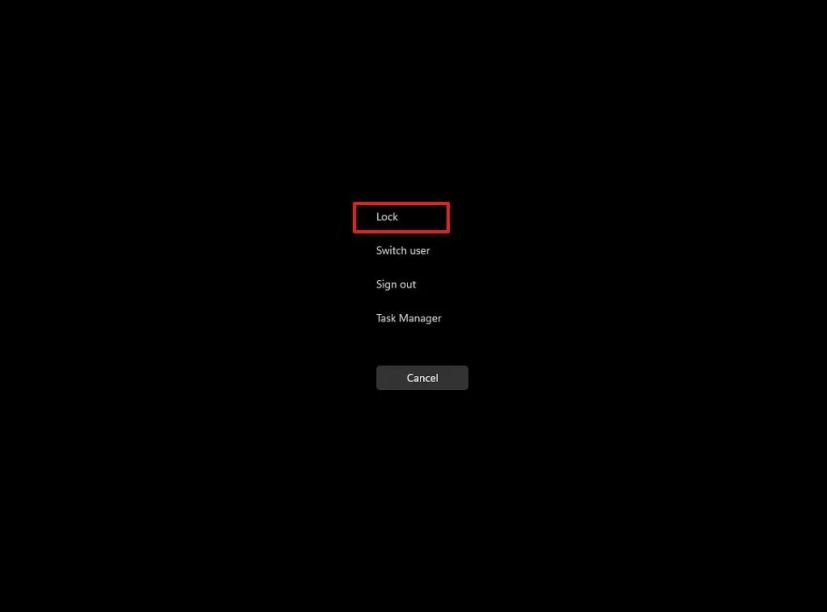
Чтобы заблокировать учетную запись Windows 11 с помощью функции «Ctrl + Alt + Del», выполните следующие действия:
Используйте сочетание клавиш «Ctrl + Alt + Del».
Выберите опцию «Блокировка».
3. Через сочетание клавиш
Чтобы заблокировать учетную запись в Windows 11, выполните следующие действия:
Используйте сочетание клавиш «Клавиша Windows + L» для блокировки компьютера.
На экране входа вы также можете сменить пользователей из списка слева.