
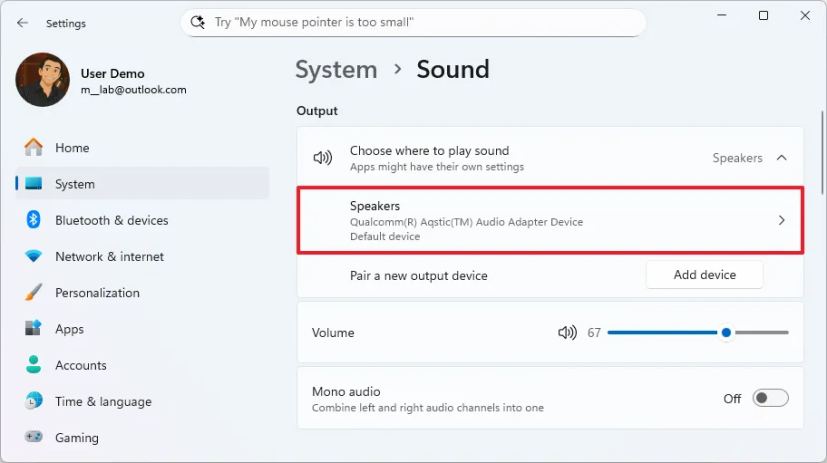
- Чтобы изменить уровни аудиобаланса, откройте Параметры > Система > Звук, выберите динамик, нажмите «Громкость» и измените настройки баланса.
- В качестве альтернативы, вы также можете изменить баланс звука через Панель управления.
В Windows 11 вы можете легко настроить уровни баланса, если звук в динамиках или наушниках несбалансирован. В этом руководстве я опишу шаги для выполнения этой настройки.
Хотя при подключении пары динамиков или наушников система может автоматически настроить параметры звука, иногда может потребоваться изменить настройки вручную, чтобы исправить несбалансированные уровни, если звук кажется неправильным.
Независимо от причины, Windows 11 позволяет настроить уровни баланса как минимум двумя способами: через приложение «Параметры» и «Панель управления». Если вам трудно слышать звук с компьютера, вместо этого следует включить монофонический звук.
В этом руководстве я расскажу вам о простых шагах по изменению уровней баланса в Windows 11.
- Настройка баланса звука (левого и правого) в Windows 11
- Настройка баланса звука (левого и правого) через Панель управления
Настройка баланса звука (левого и правого) в Windows 11
Чтобы настроить баланс левого и правого каналов звука в Windows 11, выполните следующие действия:
Откройте Параметры в Windows 11.
Выберите раздел Система.
Перейдите на страницу Звук.
Выберите динамики, для которых необходимо отрегулировать баланс звука.
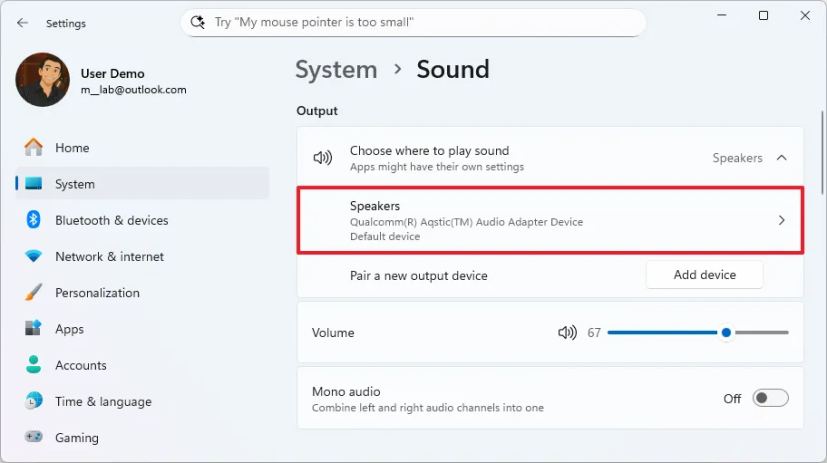
В разделе «Параметры вывода» используйте ползунки «Левый канал» и «Правый канал», чтобы изменить уровни баланса.
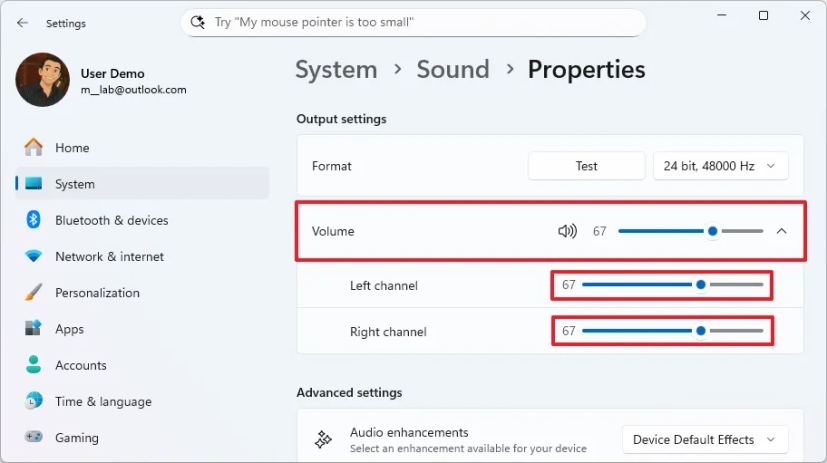
После выполнения этих шагов звук будет выводиться с настроенным вами балансом.
Настройка баланса звука (левого и правого) через Панель управления
Чтобы изменить уровни аудиобаланса через Панель управления в Windows 11, выполните следующие действия:
Откройте Панель управления.
Нажмите на Оборудование и звук.
Нажмите на Звук.
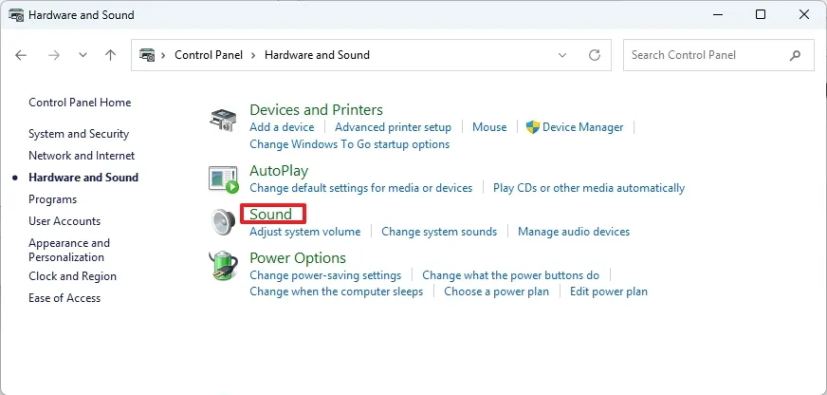
Выберите динамики или наушники, для которых нужно изменить уровни аудиобаланса, и нажмите кнопку Свойства.
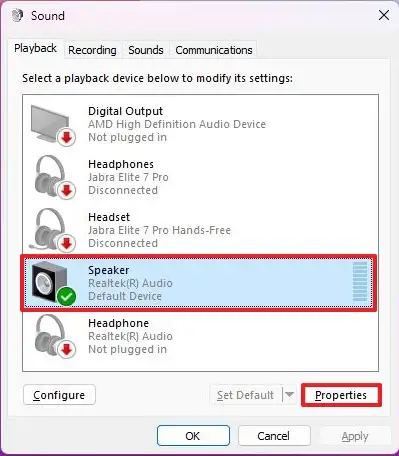
Перейдите на вкладку Уровни.
Нажмите кнопку Баланс (Balance).
Используйте ползунки «L» и «R», чтобы изменить уровни баланса звука в Windows 11.
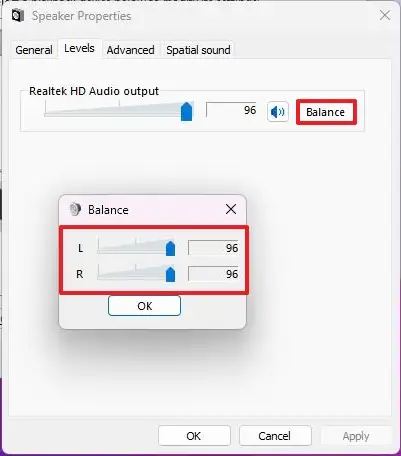
Нажмите кнопку ОК.
Нажмите кнопку Применить.
Нажмите кнопку ОК.
После выполнения этих шагов новые уровни баланса будут применены к вашей установке Windows 11.
Важно отметить, что настройки баланса могут быть доступны только для определенных динамиков, например, для встроенных динамиков на ноутбуках, планшетах и моноблоках. Если настройки изменения аудиобаланса недоступны, возможно, потребуется изменить их с помощью элементов управления, встроенных в сами динамики.