
- FlyOOBE позволяет обойти требования к TPM 2.0, Secure Boot и даже совместимости процессора, чтобы обновиться до Windows 11.
- Вы можете использовать этот инструмент для обновления Windows 10 до Windows 11 практически на любом оборудовании.
- Несмотря на то, что можно обойти проверку совместимости процессора, для корректной работы компьютера всё же могут потребоваться определенные функции ЦПУ.
Если вы хотите обновить компьютер с Windows 10, имеющий неподдерживаемое оборудование (включая несовместимый процессор), до Windows 11, вы также можете использовать FlyOOBE (ранее Flyby11) для обхода системных требований. В дополнение к обходу TPM 2.0, Secure Boot и требований к оперативной памяти, этот популярный инструмент позволяет обойти требования к процессору и учетной записи Microsoft, так что вы можете продолжать использовать локальную учетную запись практически на любом процессоре.
Несмотря на наличие множества инструментов для установки операционной системы на несовместимое оборудование, таких как Rufus, Ventoy и другие, утилита FlyOOBE является еще одним популярным open-source приложением, которое позволяет контролировать установку и настройку операционной системы.
Приложение может помочь вам загрузить официальные установочные файлы с серверов Microsoft. Вы также можете начать процесс обновления прямо с рабочего стола, или инструмент поможет вам использовать сторонние утилиты, такие как Rufus и Ventoy, для создания загрузочного USB-накопителя.
После установки вы можете использовать FlyOOBE для настройки рабочего стола в Windows 11. Например, вы можете «очистить» систему, удалив надоедливые предустановленные приложения, и настроить различные системные параметры.
В этом руководстве я опишу, как использовать инструмент FlyOOBE для установки операционной системы на неподдерживаемое оборудование.
Установка Windows 11 на неподдерживаемые процессоры с помощью FlyOOBE
Чтобы обойти требования Windows 11 при обновлении с Windows 10, выполните следующие шаги:
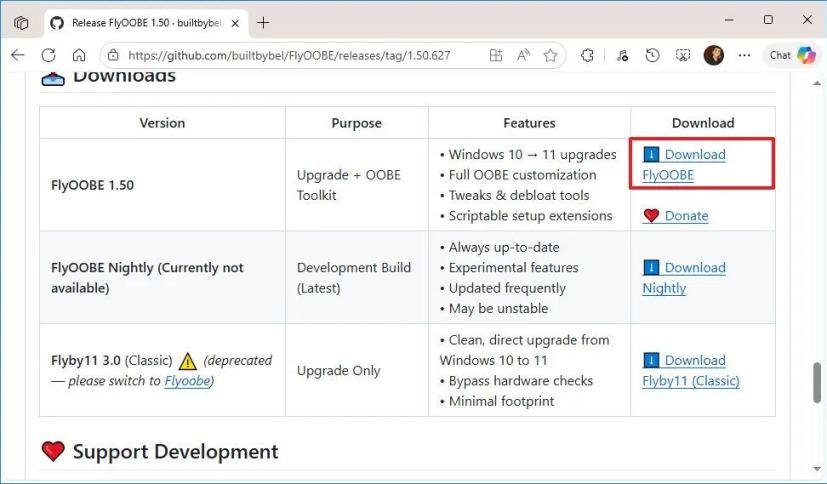
Откройте страницу загрузки FlyOOBE.
Нажмите на вариант загрузки для последней доступной версии.
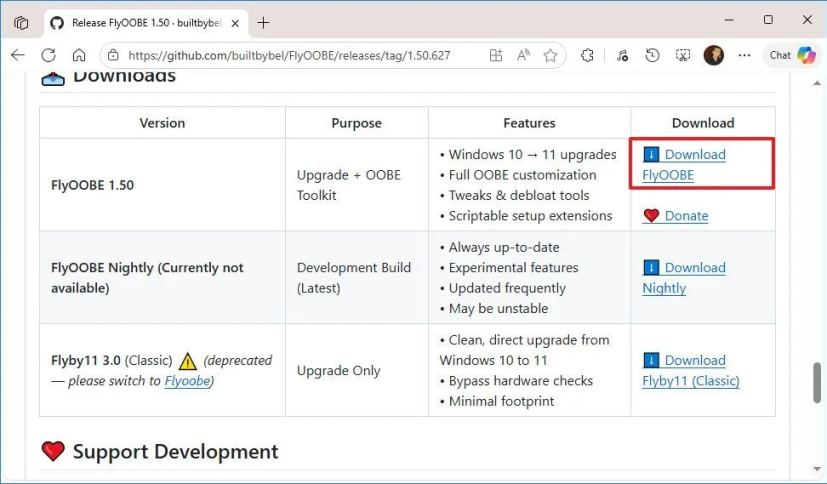
Сохраните файл FlyOOBE-win-x.xx.zip на своем компьютере.
Выберите zip-файл и нажмите кнопку «Извлечь все» на вкладке «Средства работы со сжатыми папками».
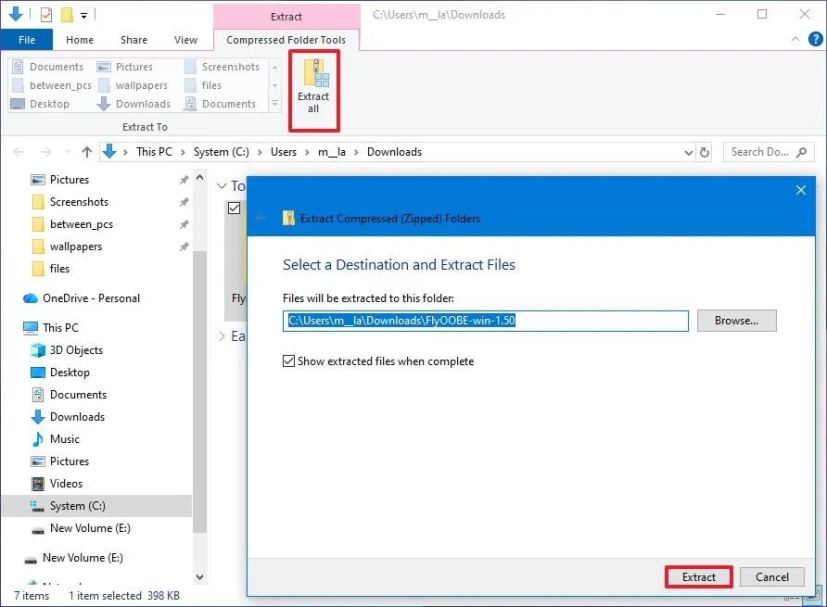
Откройте извлеченную папку.
Выберите файл
CpuCheckNative.dllи нажмите кнопку «Удалить», чтобы обойти проверку процессора.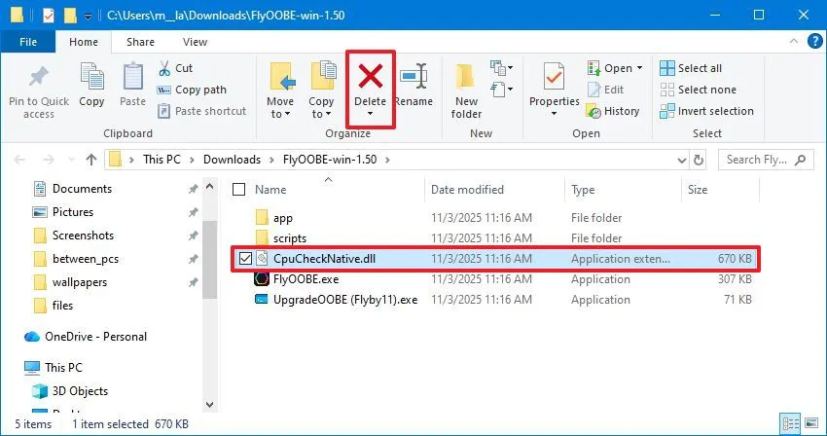
Щелкните правой кнопкой мыши по файлу “UpgradeOOBE (FlyBy11).exe” и выберите опцию «Запуск от имени администратора».
Краткое примечание: Если появится сообщение «Защитник Windows предотвратил запуск этого приложения», выберите опцию «Выполнить в любом случае».Установите флажок «Включить расширенный режим обновления (обход проверки совместимости и драйверов)».
Выберите опцию «Выбрать ISO-образ с локального компьютера» в разделе «Дополнительные параметры».
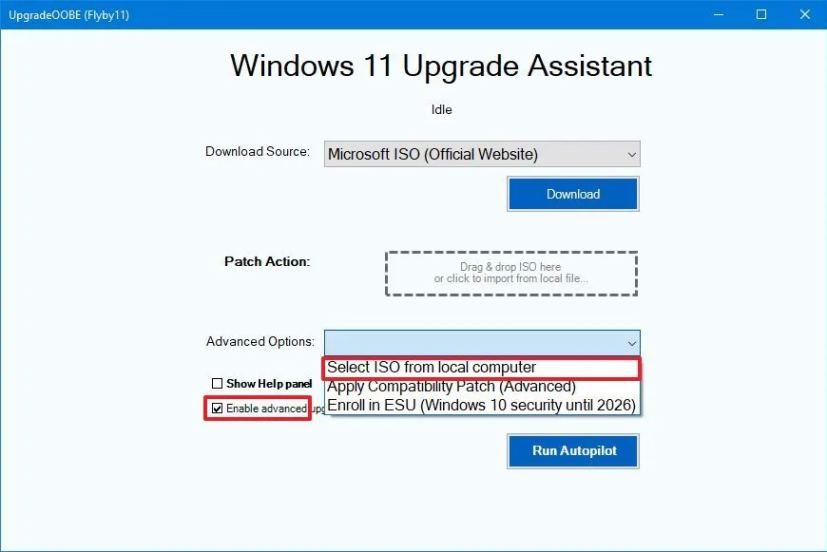 Краткий совет: Вы можете использовать эти шаги для загрузки официального ISO-файла Windows 11.
Выберите ISO-файл Windows 11 и нажмите кнопку «Открыть».
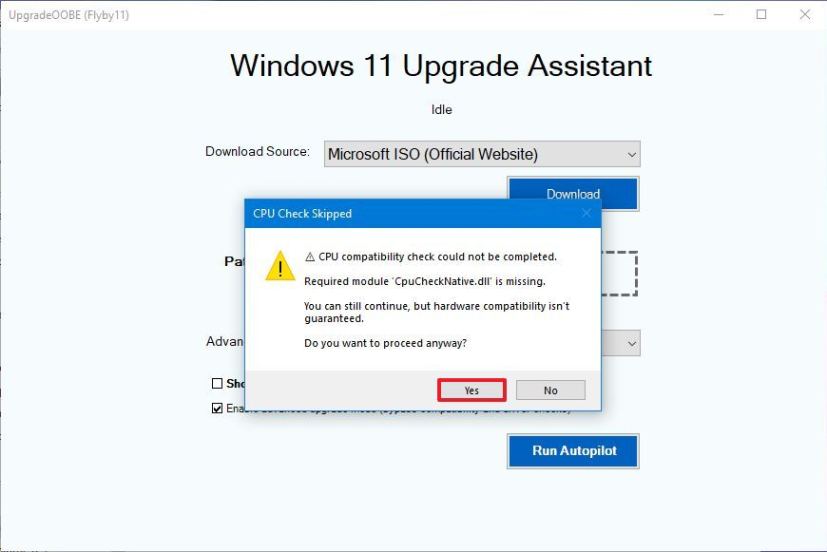
Нажмите кнопку «Да», чтобы продолжить без проверки ЦПУ.
Нажмите кнопку «Далее».
Выберите опцию «Сохранить файлы, параметры и приложения».
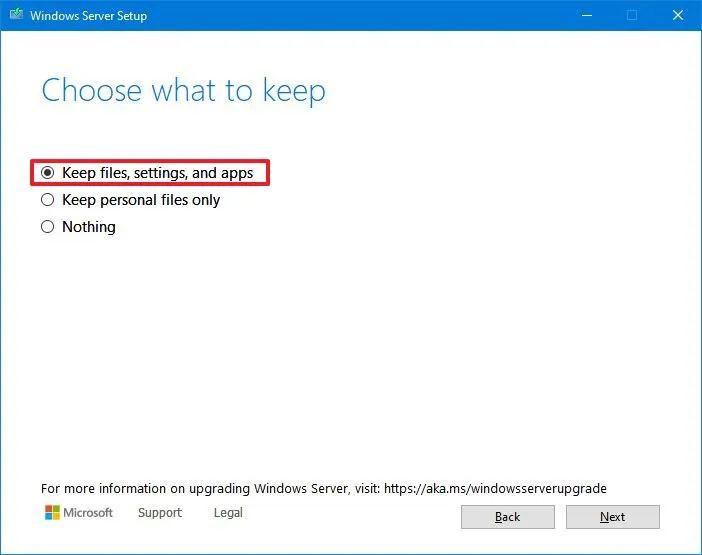 Краткий совет: Если вы выберете опцию «Ничего», программа установки выполнит чистую установку.
Нажмите кнопку «Установить», чтобы продолжить.
Краткое примечание: Вы увидите экран «Установка Windows Server», но на самом деле программа установки устанавливает обычную версию Windows 11.
После выполнения этих шагов программа установки завершит процесс обновления, в данном случае — с Windows 10 до Windows 11. Поскольку это обновление на месте, вам не нужно будет проходить процедуру первого запуска (Out-of-box Experience, OOBE), включая добавление учетной записи Microsoft. Если у вас была локальная учетная запись, устройство продолжит использовать этот тип учетной записи.
Приведенные выше шаги предназначены для обновления устройства до последней версии операционной системы. Однако инструмент FlyOOBE также может помочь вам настроить программу установки и «очистить» систему, но это выходит за рамки данного руководства.