
- Microsoft подтвердила проблему, препятствующую пользователям Windows 10 запускать средство Media Creation Tool для создания установочных носителей Windows 11.
- Инструмент неожиданно завершает работу без отображения сообщения об ошибке.
- Для обновления Microsoft рекомендует загрузить файл ISO Windows 11 25H2 непосредственно со своего веб-сайта.
- В качестве альтернативы можно использовать сторонние инструменты, такие как Rufus, для создания загрузочного USB-накопителя.
Microsoft подтвердила проблему, которая не позволяет пользователям запускать Media Creation Tool на устройствах с Windows 10. Компания рекомендует загружать ISO-файл напрямую для обновления до Windows 11.
Media Creation Tool — это утилита, предназначенная для загрузки установочных файлов и создания либо загрузочного USB-носителя, либо ISO-файла текущей версии операционной системы, в данном случае для Windows 11.
Однако на официальной странице состояния выпуска компания отметила, что обновленное средство для создания носителей Windows 11 (сборка 26100.6584) содержит ошибку, из-за которой Media Creation Tool неожиданно закрывается, не отображая сообщения об ошибке на устройствах под управлением Windows 10 22H2.
Ирония этой проблемы заключается в том, что она возникает сейчас, когда поддержка Windows 10 заканчивается 14.10.2025, и Microsoft активно призывала пользователей к обновлению.
Если вы все еще используете Windows 10, вы можете загрузить установочный носитель для чистой установки или обновления на месте Windows 11. Вы можете загрузить ISO-образ Windows 11 25H2 непосредственно с серверов Microsoft, а затем смонтировать образ в проводнике файлов для выполнения обновления на месте. В качестве альтернативы можно использовать сторонние инструменты, такие как Rufus, для создания загрузочного носителя для чистой установки.
Rufus также можно использовать в качестве замены Media Creation Tool, поскольку он предлагает опцию для загрузки установочных файлов для создания USB-инсталлятора.
Это два самых простых способа загрузить Windows 11 для обновления компьютера под управлением Windows 10.
- Создайте загрузочный USB-носитель Windows 11 с помощью Rufus
- Загрузите официальный ISO-файл Windows 11 от Microsoft
Создание загрузочного USB-носителя Windows 11 с помощью Rufus
Чтобы использовать Rufus для загрузки ISO-файла Windows 11 25H2 и создания загрузочного носителя, подключите USB-накопитель объемом 8 ГБ, а затем выполните следующие действия:
Откройте веб-сайт Rufus.
Нажмите на ссылку для загрузки последней версии в разделе «Download».
Дважды щелкните исполняемый файл Rufus, чтобы запустить инструмент.
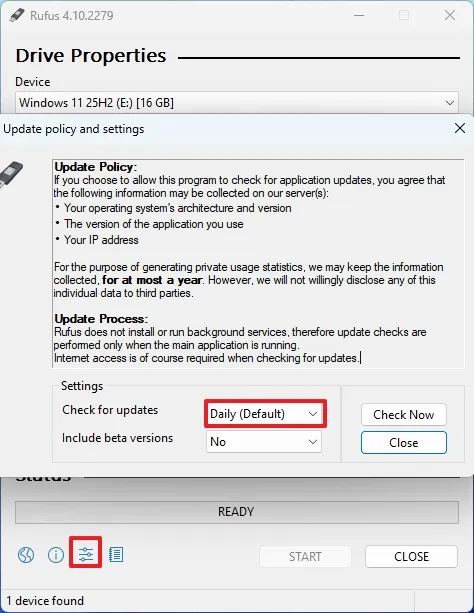
Нажмите кнопку Settings (третья кнопка слева) в нижней части страницы.
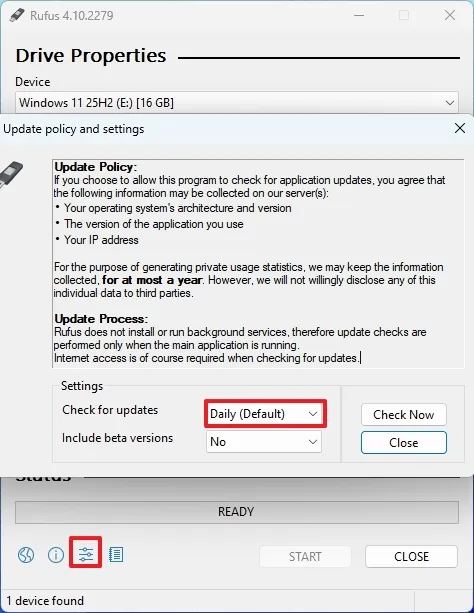
Выберите опцию Daily в настройках «Check for updates» и в разделе «Settings», чтобы сделать опцию «Download» доступной в инструменте.
Нажмите кнопку Close.
Нажмите кнопку Close еще раз.
Откройте Rufus снова.
Выберите USB-накопитель в разделе «Device».
Нажмите кнопку со стрелкой вниз (справа) и выберите опцию Download.
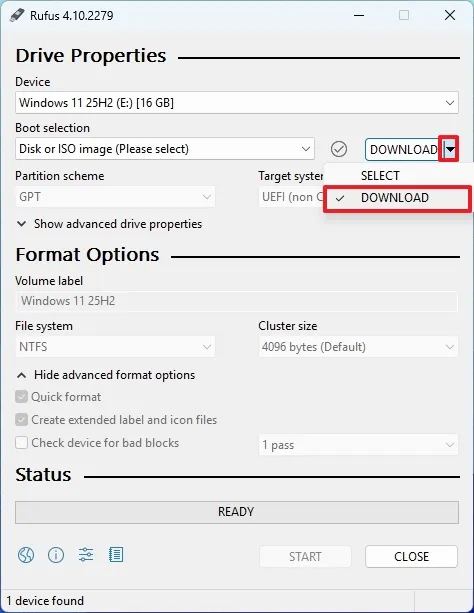
Нажмите кнопку Download.
Выберите опцию Windows 11.
Нажмите кнопку Continue.
Выберите последний выпуск операционной системы, в данном случае «25H2».
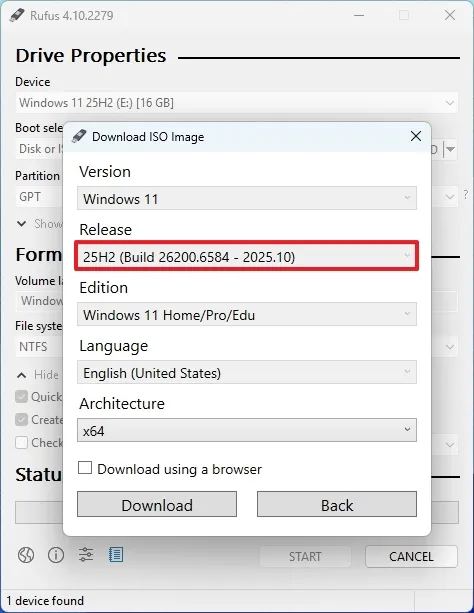
Нажмите кнопку Continue.
Выберите опцию Windows 11 Home/Pro/Edu.
Нажмите кнопку Continue.
Выберите язык для установки новой версии операционной системы.
Нажмите кнопку Continue.
Выберите опцию архитектуры x64.
Нажмите кнопку Download.
Выберите место для автоматического сохранения ISO-файла Windows 11 25H2.
Выберите опцию «Standard Windows 11 Installation» в настройках «Image option».
(Необязательно) Продолжите с настройками по умолчанию после загрузки.
(Необязательно) В настройках «Volume label» укажите имя для накопителя (например, Windows 11 Setup).
Нажмите кнопку Start.
Снимите все флажки на странице «Windows User Experience», чтобы создать установочный носитель без модификаций.
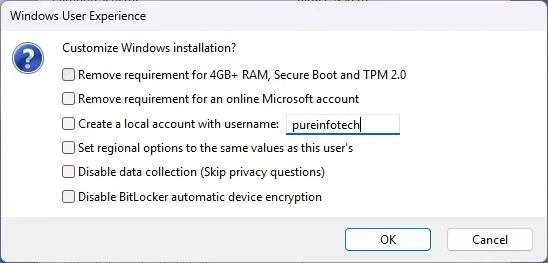
Нажмите кнопку OK.
После выполнения этих шагов вы сможете использовать загрузочный USB-накопитель для чистой установки обновления Windows 11 2025 года или выполнения обновления на месте.
Загрузка официального ISO-файла Windows 11 от Microsoft
Чтобы загрузить официальный ISO-файл Windows 11 25H2, выполните следующие действия:
Откройте веб-сайт Microsoft Support.
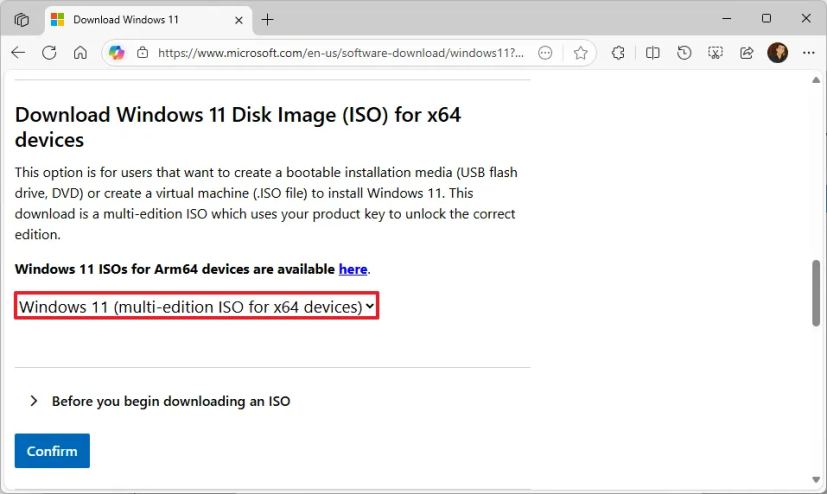
Выберите опцию Windows 11 в разделе «Download Windows 11 Disk Image (ISO) for x64».
Нажмите кнопку Confirm.
Выберите язык установки.
Нажмите кнопку Confirm.
Нажмите кнопку Download, чтобы сохранить файл ISO Windows 11 25H2.
После выполнения этих шагов ISO-файл обновления Windows 11 2025 года будет загружен на ваш компьютер.