
Почему при установке Windows с USB флешки установка зависает на экране с логотипом Windows
Иногда при установке Windows с USB флешки на разных компьютерах возникает проблема, когда установка зависает на экране с логотипом Windows. При этом ошибок не отображается, но установка так и не продолжается, несмотря на долгое ожидание или перезагрузки. В этой статье перечислены самые распространённые причины, по которым установка Windows может зависнуть.
Решение 1
Попробуйте подключить установочную флешку к другому USB-порту. Часто установка Windows зависает, если флешка подключена к USB 3.0 порту. При подключении к USB 2.0 порту (как правило, черного или белого цвета, в отличие от синего USB 3.0) установка будет проходить успешно.
Решение 2
Проверьте режим работы контроллера диска (переключите режим с IDE на AHCI). Если вы устанавливаете Windows на SSD или NVMe диск, убедитесь, что в настройках BIOS (UEFI) для контроллера установлен режим AHCI или NVMHCI, а не IDE.
Решение 3
Перед установкой Windows сбросьте настройки BIOS/UEFI у устройства до заводских. Это обычно самые стабильные и проверенные настройки для корректной работы оборудования и загрузки, рекомендованные производителем.
Решение 4
Обновите BIOS (UEFI) вашего устройства до последней версии с сайта производителя материнской платы. Следуйте инструкциям, опубликованным на сайте вендора.
Решение 5
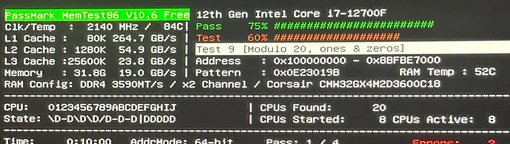
Проверьте оперативную память (RAM). Скачайте ISO образ программы MemTest86 или аналогичную, запишите её на USB флешку через Rufus и выполните проверку памяти на ошибки.
Решение 6
Если в вашем компьютере установлена внешняя дискретная видеокарта (GPU), временно отключите её перед установкой операционной системы. Проверьте, удастся ли выполнить установку с использованием встроенного графического адаптера.
Решение 7
Попробуйте использовать другую USB-флешку или другой дистрибутив Windows. Проверьте контрольную сумму (checksum) используемого ISO образа, чтобы убедиться в его оригинальности. Либо попробуйте установить Windows по сети через PXE.
Решение 8
Вы можете скопировать файлы установки Windows напрямую с флешки на жёсткий диск и запустить установку оттуда. Этот способ подробно описан в статье Windows Setup Could Not Create a New Partition.
Решение 9
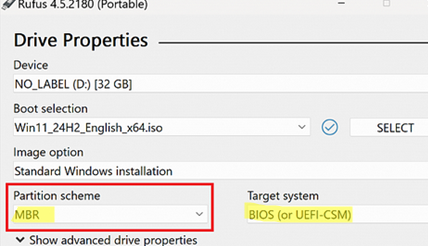
На некоторых старых устройствах с BIOS (не поддерживающих современный UEFI) установка Windows на диск с таблицей разделов GPT может приводить к зависанию установки. В этом случае нужно конвертировать таблицу разделов жесткого диска в MBR и записать образ Windows на флешку с MBR схемой разделов. При записи Windows-образа в Rufus выберите схему раздела MBR и отключите режим UEFI в настройках BIOS компьютера. Используйте совместимый режим BIOS или UEFI-CSM.
Чтобы конвертировать таблицу разделов жёсткого диска в MBR (при этом все данные с диска будут удалены), загрузитесь с USB-флешки с установщиком Windows. На экране установки откройте командную строку сочетанием клавиш Shift+F10. Выполните команду:
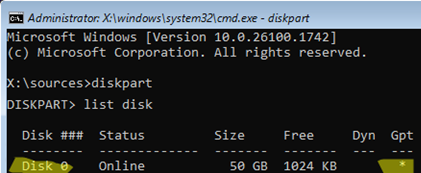
diskpartСписок подключённых дисков:
list diskВ данном примере компьютер имеет один локальный диск (Disk 0) с GPT таблицей разделов. Это видно по звёздочке (*) в последнем столбце.
Выберите данный диск командой:
select disk 1Полностью очистите диск. Это удалит все разделы и всю информацию на них (!!!!):
cleanКонвертируйте таблицу разделов диска в MBR:
convert mbrПроверьте текущую таблицу разделов:
list diskЗавершите работу с diskpart:
exit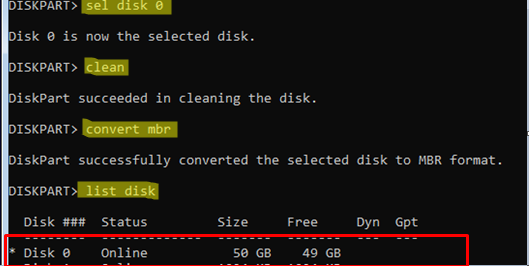
Теперь можно закрыть командную строку и продолжить стандартную чистую установку Windows.