
- Ноябрьское обновление Windows 11 2025 года (KB5067036) будет выпущено 14.11.2025 для версий 25H2 и 24H2, оно содержит новые функции и исправления.
- Поскольку Microsoft внедряет изменения постепенно, вы можете вручную включить новые функции, установив обновление и выполнив команду ViVeTool
vivetool /enable /id:57048231в Командной строке (от имени администратора).
Ноябрьское обновление безопасности Windows 11 2025 года для версий 25H2 и 24H2 будет выпущено 11.11.2025, и вы сможете вручную принудительно включить большинство предстоящих изменений. В этом руководстве я покажу вам, как это сделать.
В настоящее время следующее накопительное обновление (KB5067036) Windows 11 доступно как сборка 26200.7015 (25H2) и сборка 26100.7015 (24H2) через канал Release Preview, которое включает новые функции и исправления. Однако, поскольку Microsoft внедряет функции постепенно, не все получают их сразу. Если вы хотите получить ранний доступ, вы можете использовать утилиту командной строки ViveTool (через @PhantomOfEarth), чтобы включить новые функции на вашем устройстве.
В этом руководстве я опишу шаги по включению (большинства) улучшений, представленных в Ноябрьском обновлении безопасности 2025 года для Windows 11.
Включение новых функций Ноябрьского обновления 2025 года в Windows 11
Чтобы включить все новые функции и изменения для обновления Windows 11 KB5067036, выполните следующие действия:
Откройте веб-сайт GitHub.
Загрузите файл ViveTool-vx.x.x.zip, чтобы включить все новые функции Ноябрьского обновления 2025 года.
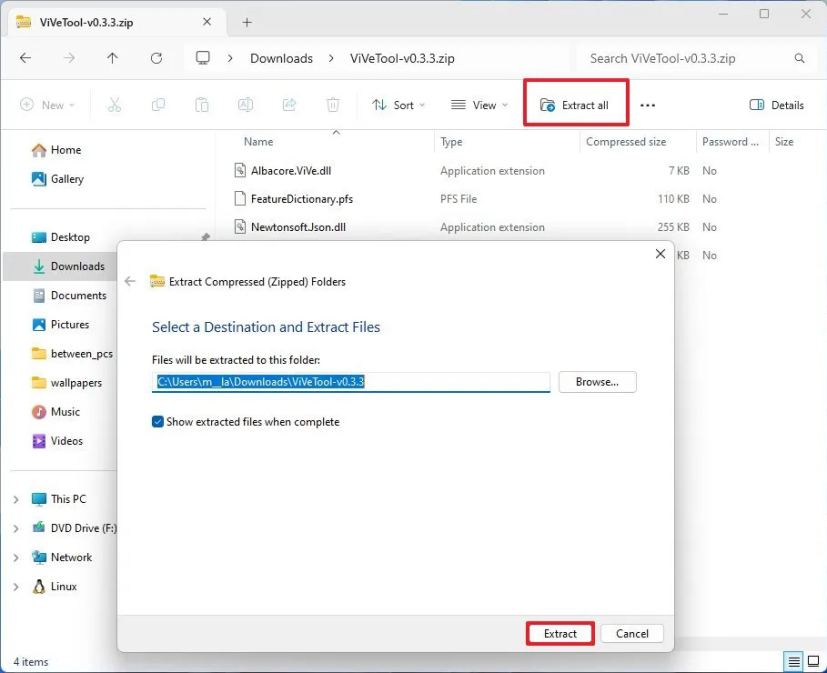
Дважды щелкните по zip-папке, чтобы открыть ее с помощью проводника.
Нажмите кнопку Извлечь все.
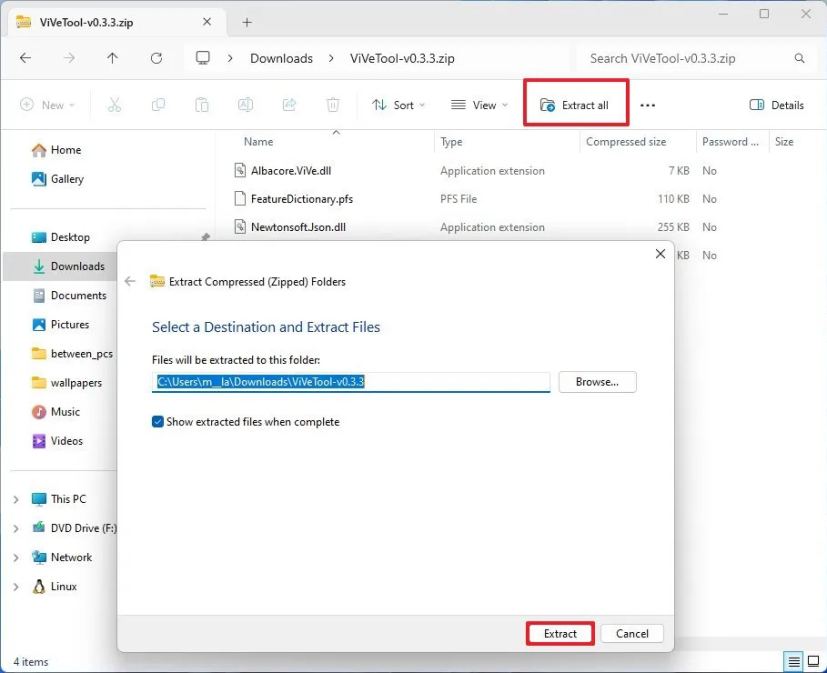
Нажмите кнопку Извлечь.
Скопируйте путь к папке.
Откройте Пуск.
Найдите Командную строку, щелкните правой кнопкой мыши по верхнему результату и выберите пункт Запустить от имени администратора.
Введите следующую команду, чтобы перейти в папку ViveTool, и нажмите Enter:
cd c:\folder\path\ViveTool-v0.x.x
В команде не забудьте изменить путь к папке на свой путь.
Введите следующую команду, чтобы включить пакет функций, и нажмите Enter:
vivetool /enable /id:57048231
Перезагрузите компьютер, и если вы не увидите все функции, продолжайте выполнять шаги ниже.
(Необязательно) Введите следующую команду, чтобы включить новый дизайн меню «Пуск», и нажмите Enter:
vivetool /enable /id:47205210
(Необязательно) Введите следующую команду, чтобы включить новый процент заряда батареи, и нажмите Enter:
vivetool /enable /id:56328729,48433719
Перезагрузите компьютер.
После выполнения этих шагов команда должна включить наиболее значимые функции и изменения, представленные в сборке 26100.7015 для Windows 11 25H2 и 24H2.
Если вы хотите отменить изменения, вы можете следовать тем же инструкциям, описанным выше, но на шаге 10 выполните команду vivetool /enable /id:57048231,47205210,56328729,48433719. Вы также можете выполнить команду vivetool /fullreset, чтобы сбросить любые настройки, которые вы могли включить с помощью этого инструмента.
Установка Ноябрьского обновления безопасности Windows 11 2025 года
Если вы пытаетесь включить функции до того, как обновление станет доступно через стабильный канал, вам придется зарегистрировать ваше устройство в канале Release Preview. Однако вы всегда можете подождать немного дольше, чтобы загрузить обновление напрямую из стабильного канала, даже когда обновление находится в предварительной версии. Обычно это происходит в начале месяца, когда запланирован выпуск обновления Patch Tuesday.
Чтобы установить сборку Windows 11 26100.7015 (KB5067036), выполните следующие действия:
Откройте Параметры.
Нажмите Центр обновления Windows.
(Необязательно) Установите переключатель «Получать последние обновления, как только они будут доступны».
Нажмите кнопку «Проверить наличие обновлений».
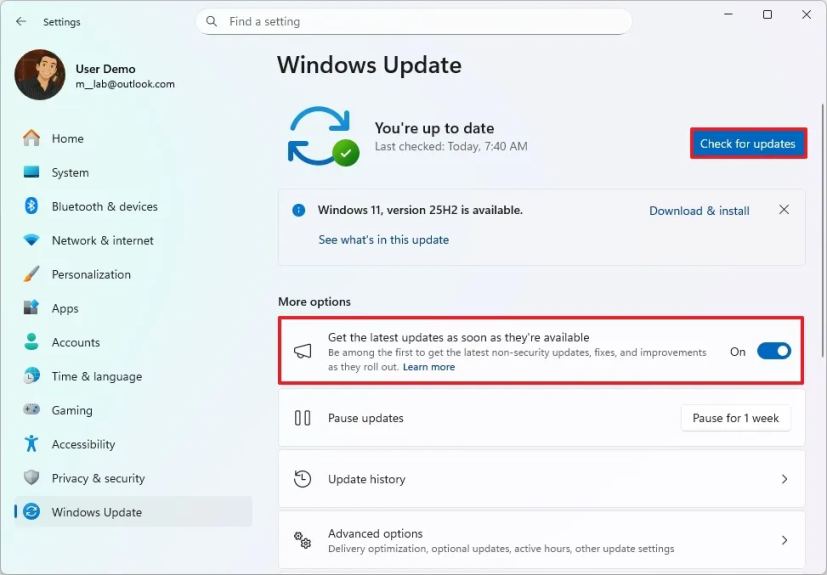
(Необязательно) Нажмите опцию «Загрузить и установить», чтобы применить предварительную версию предстоящего обновления Windows 11.
Нажмите кнопку Перезагрузить сейчас.
После выполнения этих шагов, если обновление доступно, оно будет загружено и установлено автоматически в Windows 11.
Часто задаваемые вопросы о Ноябрьском обновлении Windows 11 2025 года
Если у вас остались вопросы относительно Ноябрьского обновления 2025 года для Windows 11, следующие часто задаваемые вопросы помогут прояснить, что нового и как включить последние функции.
Какая команда ViveTool позволяет включить функции Ноябрьского обновления 2025 года для Windows 11?
Чтобы включить новую функцию с помощью ViveTool, вам необходимо выполнить команду vivetool /enable /id:57048226.
Включатся ли все функции при выполнении команды ViveTool?
Нет, поскольку некоторые функции недоступны для всех (даже после выполнения команд ViveTool), а другие ограничены определенными регионами.
Почему мне нужно выполнять команду ViveTool для включения новых функций?
Использовать ViveTool необязательно, но некоторые пользователи хотят получить доступ к улучшениям как можно скорее. Проблема в том, что Microsoft внедряет новые функции постепенно, даже после их официального выпуска. Идея состоит в том, что если что-то сломается, компания сможет быстро предотвратить распространение проблемы на большее количество устройств.
Какие функции и изменения доступны в Ноябрьском обновлении 2025 года для Windows 11?
В рамках этого обновления Patch Tuesday Microsoft выпускает несколько функций и улучшений. Некоторые из этих изменений включают новый дизайн меню «Пуск», защиту администратора, процент заряда батареи и новую иконографику батареи, а также улучшения для Click to Do, домашней страницы проводника и многое другое.