
- Ноябрьское обновление 2025 года для Windows 11 (KB5068861) развертывается 11.11.2025 для версий 25H2 и 24H2, оно включает новые функции и исправления.
- Поскольку Microsoft включает изменения постепенно, вы можете вручную разблокировать новые функции, установив обновление и выполнив команду ViVeTool
vivetool /enable /id:57048231в Командной строке (от имени администратора).
11.11.2025: Ноябрьское обновление безопасности 2025 года для Windows 11 для версий 25H2 и 24H2 развертывается 11.11.2025, и вы можете вручную принудительно включить большинство предстоящих изменений. В этом руководстве я покажу, как выполнить эту задачу.
Следующее накопительное обновление для Windows 11,
«Обновление безопасности 2025-11 (KB5068861) (26200.7171)»,
уже доступно с новыми функциями и исправлениями. Однако, поскольку Microsoft внедряет функции постепенно,
получают их не все сразу. Если вы хотите получить ранний доступ, вы можете использовать утилиту командной строки ViveTool (через @PhantomOfEarth), чтобы разблокировать новые функции на вашем устройстве.
В этом руководстве я опишу шаги по включению (большинства) улучшений, появившихся в ноябрьском обновлении безопасности 2025 года для Windows 11.
Включение новых функций ноябрьского обновления 2025 года в Windows 11
Чтобы включить все новые функции и изменения, внесенные в обновлении Windows 11 KB5068861, выполните следующие действия:
Откройте веб-сайт GitHub.
Загрузите файл ViveTool-vx.x.x.zip, чтобы включить все новые функции ноябрьского обновления 2025 года.
Дважды щелкните zip-папку, чтобы открыть ее в Проводнике.
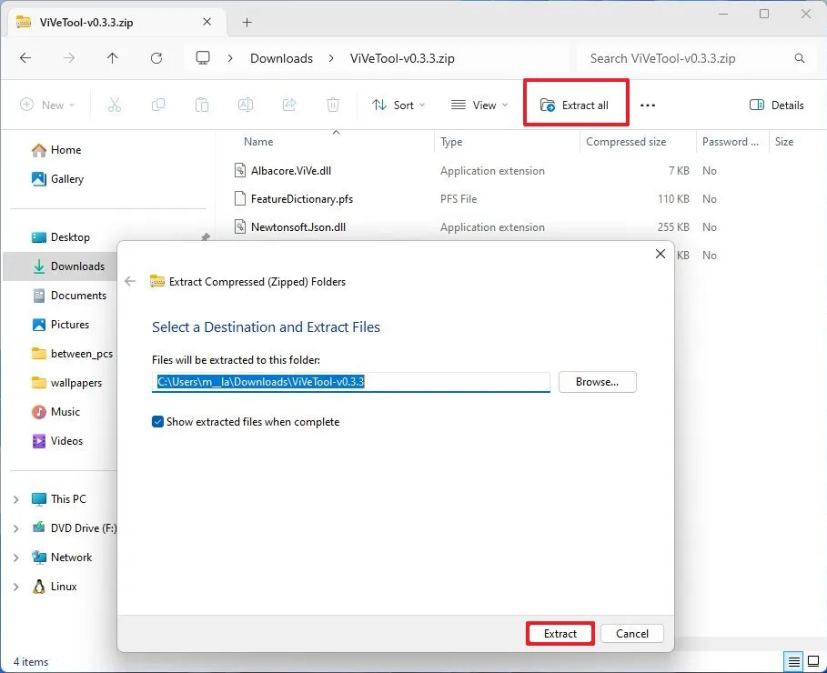
Нажмите кнопку Извлечь все.
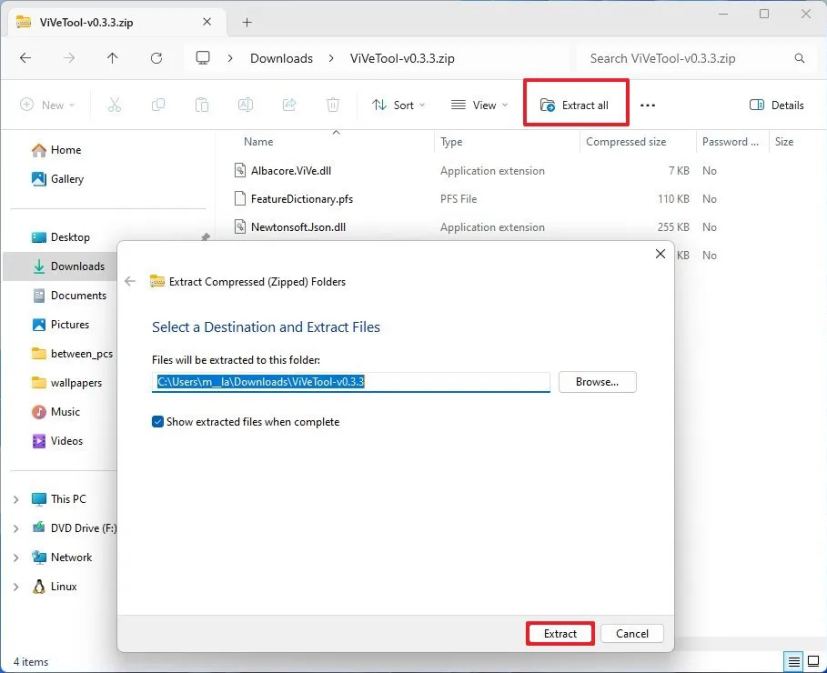
Нажмите кнопку Извлечь.
Скопируйте путь к папке.
Откройте Пуск.
Найдите Командную строку, щелкните правой кнопкой мыши по верхнему результату и выберите пункт Запуск от имени администратора.
Введите следующую команду, чтобы перейти в папку ViveTool, и нажмите Enter:
cd c:\folder\path\ViveTool-v0.x.x
В команде не забудьте заменить путь на свой путь к папке.
Введите следующую команду, чтобы включить большинство новых функций, и нажмите Enter:
vivetool /enable /id:57048231
Перезагрузите компьютер. Если не все функции появились, выполните следующие шаги.
(Необязательно) Введите следующую команду, чтобы включить новый дизайн меню Пуск, и нажмите Enter:
vivetool /enable /id:47205210
(Необязательно) Введите следующую команду, чтобы включить новый индикатор заряда батареи в процентах, и нажмите Enter:
vivetool /enable /id:56328729
(Необязательно) Введите следующую команду, чтобы включить функции, не предназначенные для канала Release Preview, и нажмите Enter:
vivetool /enable /id:48433719
Перезагрузите компьютер.
После выполнения этих шагов команда должна включить наиболее значимые функции и изменения, представленные в сборке 26200.7171 для Windows 11 25H2 и 24H2.
Если вы хотите отменить изменения, вы можете выполнить те же инструкции, но на шаге 10 выполнить команду
vivetool /enable /id:57048231,47205210,56328729,48433719.
Вы также можете выполнить команду vivetool /fullreset, чтобы сбросить любые настройки, которые вы могли включить с помощью этой утилиты.
Установка ноябрьского обновления безопасности 2025 года для Windows 11
Если вы пытаетесь включить функции до того, как обновление станет доступно через Стабильный канал, вам придется зарегистрировать свое устройство в канале Release Preview. Однако вы всегда можете подождать немного дольше, чтобы загрузить обновление непосредственно из Стабильного канала, даже если оно находится в предварительной версии. Обычно это происходит в начале месяца, когда запланирован выпуск обновления Patch Tuesday.
Чтобы установить сборку Windows 11 26200.7171 (KB5068861), выполните следующие действия:
Откройте Параметры.
Нажмите Центр обновления Windows.
(Необязательно) Установите переключатель «Получать последние обновления, как только они будут доступны».
Нажмите кнопку «Проверить наличие обновлений».
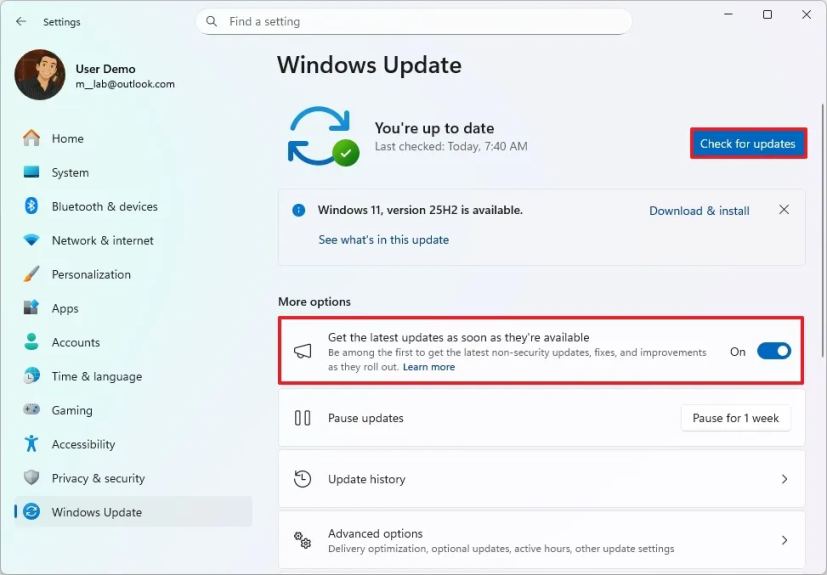
(Необязательно) Нажмите кнопку «Загрузить и установить», чтобы применить предварительную версию предстоящего обновления Windows 11.
Нажмите кнопку Перезагрузить сейчас.
После выполнения этих шагов, если обновление доступно, оно будет загружено и установлено автоматически в Windows 11.
Часто задаваемые вопросы о ноябрьском обновлении Windows 11 2025 года
Если у вас остались вопросы о ноябрьском обновлении 2025 года для Windows 11, следующие часто задаваемые вопросы помогут прояснить, что нового и как включить последние функции.
Какая команда ViveTool используется для включения функций ноябрьского обновления 2025 года для Windows 11?
Чтобы включить новую функцию с помощью ViveTool, необходимо выполнить команду vivetool /enable /id:57048226.
Включу ли я все функции, выполнив команду ViveTool?
Нет, поскольку некоторые функции доступны не всем (даже после выполнения команд ViveTool), а другие ограничены конкретными регионами.
Зачем мне использовать команду ViveTool для включения новых функций?
Вам не обязательно использовать ViveTool, но некоторые пользователи хотят получить доступ к улучшениям как можно скорее. Проблема в том, что Microsoft внедряет новые функции постепенно, даже после того, как они становятся официально доступными. Смысл в том, что если что-то сломается, компания сможет быстро предотвратить распространение проблемы на другие устройства.
Какие функции и изменения доступны в ноябрьском обновлении 2025 года для Windows 11?
В рамках этого обновления Patch Tuesday Microsoft выпускает несколько функций и улучшений. Некоторые из этих изменений включают новый дизайн меню «Пуск», защиту администратора, процент заряда батареи и новую иконку батареи, а также улучшения для Click to Do, Домашней страницы Проводника и многое другое.