
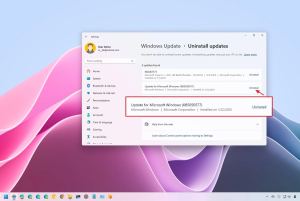
- Чтобы удалить Windows 11 25H2, откройте «Параметры» > «Центр обновления Windows» > «Журнал обновлений», нажмите «Удалить обновления» и нажмите «Удалить» для обновления «Функциональное обновление до Windows 25H2 через пакеты включения».
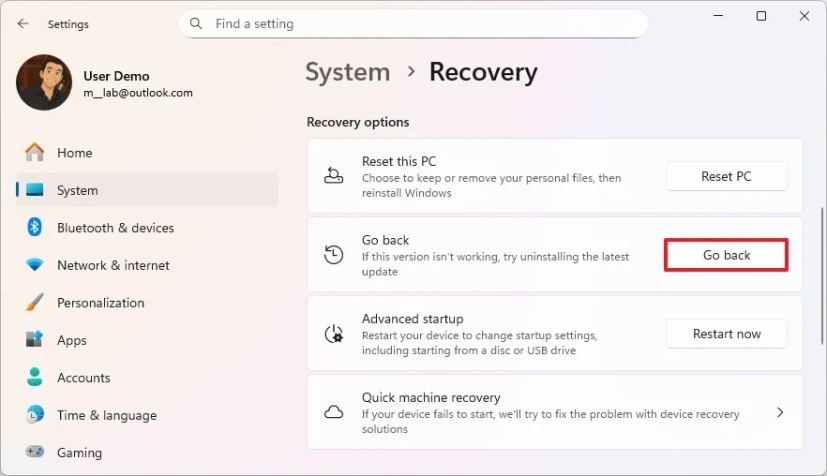
- Чтобы удалить версию 25H2 после обновления на месте, откройте «Параметры» > «Система» > «Восстановление», нажмите «Вернуться назад», затем «Далее», «Нет, спасибо», «Далее», «Далее» и, наконец, «Вернуться к предыдущей сборке».
После обновления до Windows 11 25H2 можно удалить обновление и вернуться к версии 24H2 или Windows 10 без потери файлов, если новая версия вызывает проблемы из-за ошибки или несовместимости, или вы хотите оставаться на той же версии ещё некоторое время.
Единственное ограничение заключается в том, что метод удаления версии 25H2 будет зависеть от версии операционной системы, установленной на компьютере, и метода, использованного для обновления. Например, если вы обновлялись с Windows 11 24H2 до версии 25H2, вам потребуется удалить только пакеты включения из настроек «Центра обновления Windows». С другой стороны, если вы установили Windows 11 25H2 с помощью инструмента «Помощник по установке» или любого другого метода обновления на месте, или вы обновили устройство, на котором ранее работала Windows 10, то вам потребуется использовать настройки «Восстановление».
Если вы выполнили чистую установку версии 25H2, вы не сможете удалить обновление, если не выполните чистую установку с той старой версией, которую хотите использовать снова.
У вас есть только 10 дней, чтобы откатить систему с помощью «Восстановления», прежде чем Windows 11 удалит старые установочные файлы. По истечении этого периода потребуется чистая установка. После удаления обновления Windows 11 2025 года вам может потребоваться переустановить некоторые приложения и потерять настройки, которые вы могли изменить во время использования новой версии.
В этом руководстве я опишу шаги для отката к предыдущей версии после обновления до Windows 11 25H2.
- Удаление Windows 11 25H2 через Центр обновления Windows
- Удаление Windows 11 25H2 через параметры восстановления
Удаление Windows 11 25H2 через Центр обновления Windows
Если вы обновились до версии 25H2 с Windows 11 24H2, вы можете использовать параметры Центра обновления Windows для удаления обновления.
Чтобы удалить обновление Windows 11 25H2 и откатиться до версии 24H2, выполните следующие действия:
Откройте «Параметры» в Windows 11.
Выберите раздел «Центр обновления Windows».
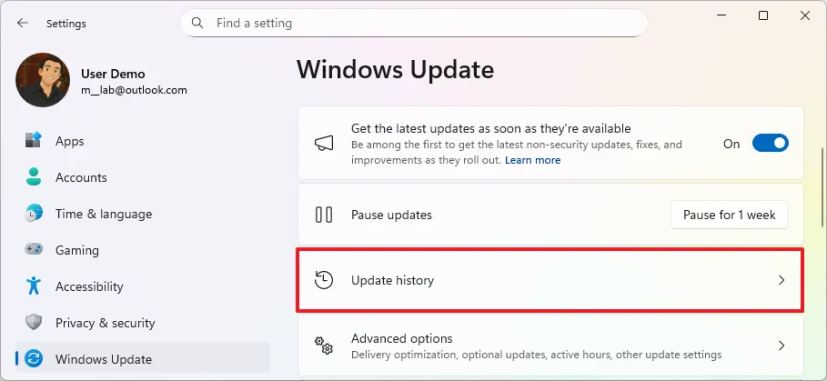
Выберите вкладку «Журнал обновлений».
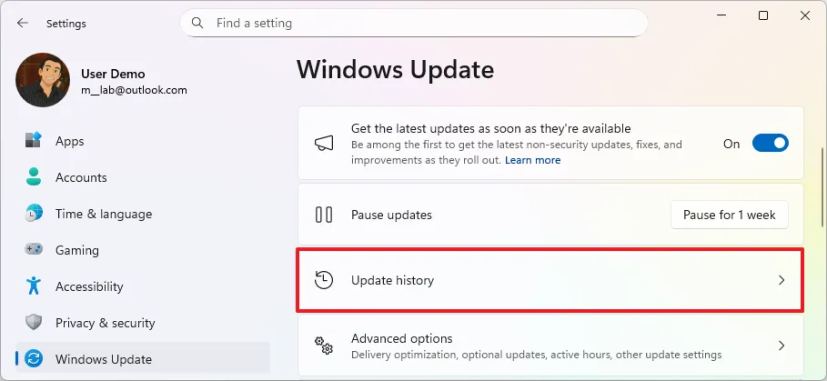
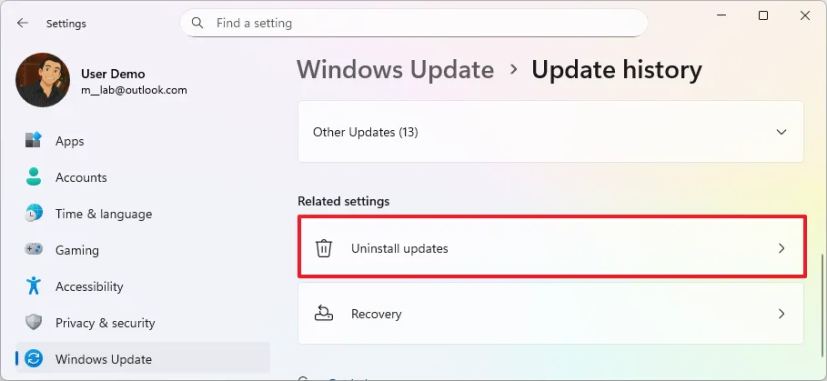
В разделе «Связанные параметры» нажмите «Удалить обновления».
Нажмите «Удалить» для обновления «Функциональное обновление до Windows 25H2 через пакеты включения».
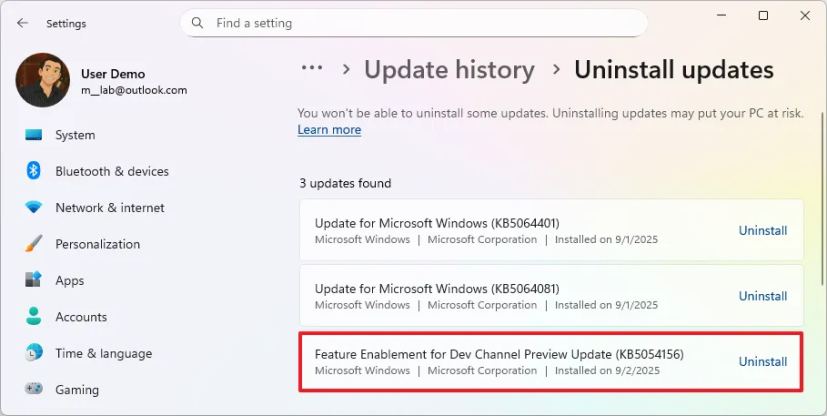 Краткое примечание: Если ПК участвует в программе предварительной оценки Windows, обновление будет отображаться как «Включение функций для предварительной версии канала Dev (KB5054156)».
Нажмите кнопку «Удалить».
Перезагрузите компьютер.
После выполнения этих шагов система удалит версию 25H2 и откатится до Windows 11 24H2.
Вы можете предотвратить повторное применение обновления системой, используя функцию «Приостановить обновления» в параметрах «Центра обновления Windows». В качестве альтернативы можно заблокировать обновления с помощью средства устранения неполадок «Показать или скрыть обновления».
Если вы обновились с Windows 11 23H2 до версии 25H2 с помощью параметров Центра обновления Windows, то при удалении пакета включения устройство откатится до версии 24H2. В этом случае следующим шагом будет использование инструкций ниже для дальнейшего отката с версии 24H2 до 23H2.
Удаление Windows 11 25H2 через параметры восстановления
В случае, если вы выполнили прямое обновление до версии 25H2 с версии 24H2 или 23H2 с помощью инструмента «Помощник по установке» или любого другого метода обновления на месте, или вы обновились с Windows 10, вы можете использовать параметры «Восстановления», чтобы удалить Windows 11 25H2 и откатиться до предыдущей версии операционной системы.
Чтобы удалить Windows 11 25H2 с версии 24H2, 23H2 или Windows 10, выполните следующие действия:
Откройте «Параметры».
Выберите раздел «Система».
Нажмите на страницу «Восстановление» справа.
Нажмите кнопку «Вернуться назад» в разделе «Параметры восстановления».
Нажмите кнопку «Далее».
Нажмите кнопку «Нет, спасибо».
Нажмите кнопку «Далее».
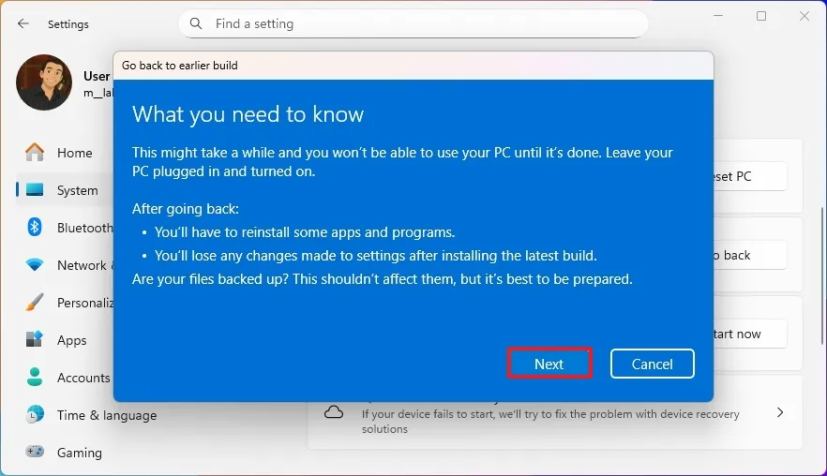
Снова нажмите кнопку «Далее».
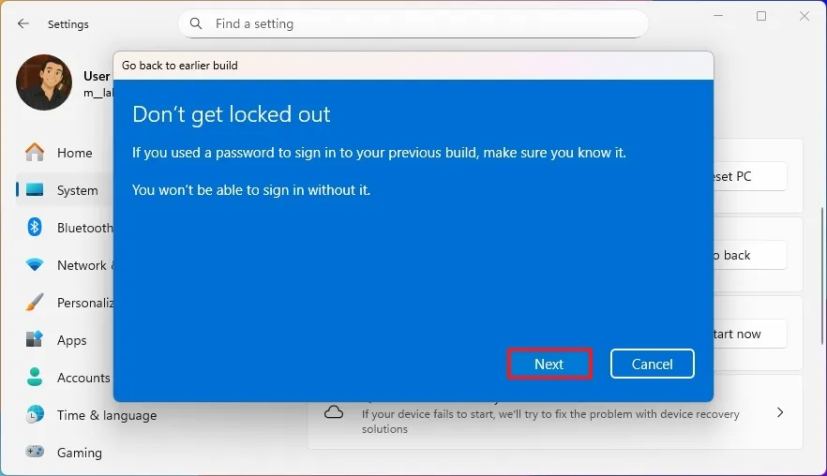
Нажмите кнопку «Вернуться к предыдущей сборке», чтобы удалить версию 25H2.
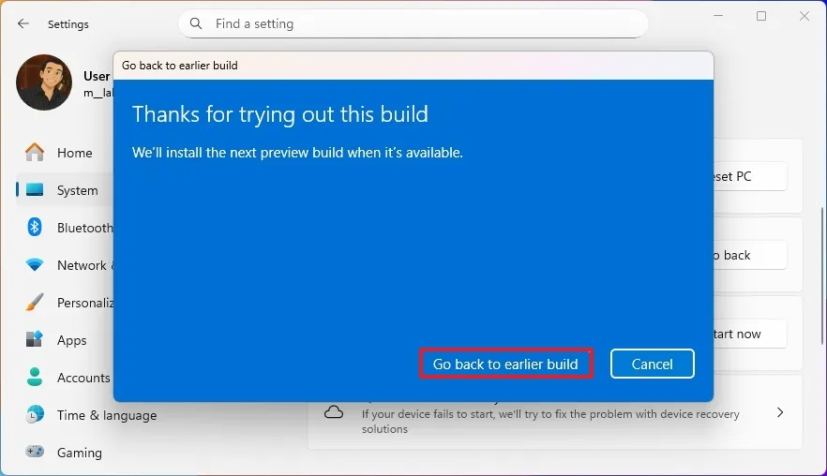
После выполнения этих шагов обновление Windows 11 25H2 будет удалено с вашего компьютера, вернув систему к версии 24H2, 23H2 или Windows 10, при этом сохранив ваши файлы, большинство настроек и приложений.
Если опция восстановления показывает сообщение «Эта опция больше недоступна на этом ПК», продолжить откат возможно. Однако вам потребуется выполнить чистую установку Windows 11 и восстановить файлы из предыдущей резервной копии.