
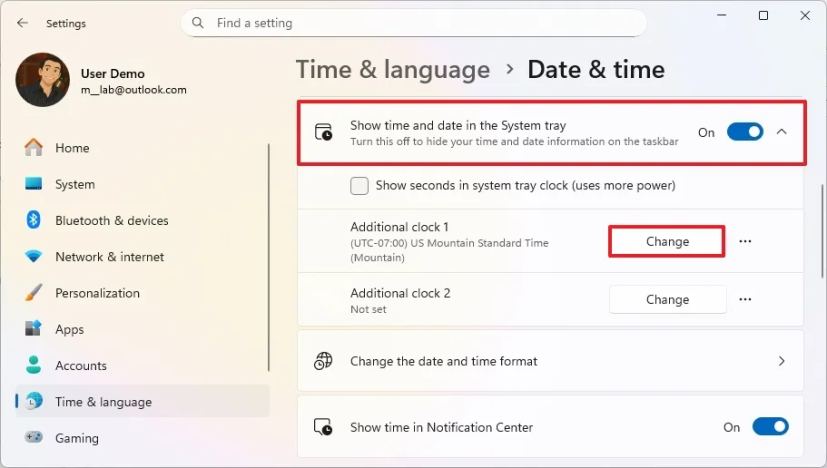
- Чтобы добавить дополнительные часы в Windows 11, откройте «Параметры» > «Время и язык» > «Дата и время», и в настройке «Отображать время и дату в системном трее» вы сможете настроить до 2 дополнительных часов.
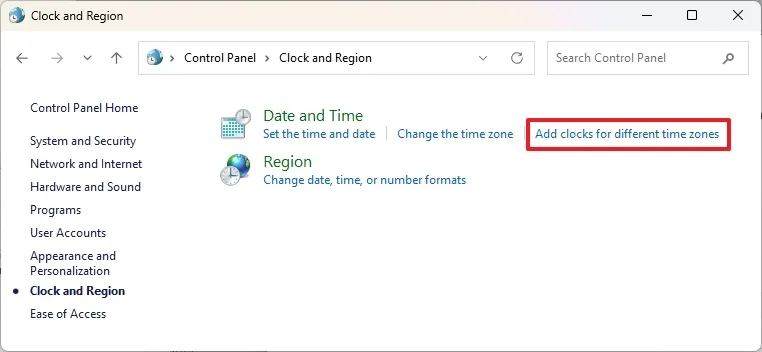
- Вы также можете открыть «Панель управления» > «Часы и регион» > «Добавить часы для разных часовых поясов», нажать «Дополнительные часы» и настроить часы для нового часового пояса.
- В качестве альтернативы откройте приложение «Часы» и добавьте нужные часовые пояса со страницы «Мировое время».
В Windows 11 можно настроить несколько часов для отображения времени в разных часовых поясах несколькими способами. В этом руководстве я расскажу, как это сделать.
Обычно возможность просмотра времени в разных часовых поясах полезна, когда вы сотрудничаете с людьми, находящимися в разных часовых поясах, так как это помогает планировать встречи в удобное для всех время, оперативно отвечать на электронные письма и сообщения, а также координировать сроки и графики проектов. Кроме того, если вы часто путешествуете или живете в разных часовых поясах, несколько часов помогут вам отслеживать местное время и время в других регионах.
Независимо от причины, Windows 11 позволяет установить несколько часовых поясов из «Параметров», «Панели управления» и приложения «Часы». Однако вы не сможете добавить их непосредственно на панель задач. Например, приложение «Параметры» и «Панель управления» позволяют добавить до двух часов в область уведомлений, а приложение «Часы» показывает время для каждого местоположения внутри приложения.
В этом руководстве я покажу два способа настройки дополнительных часов в Windows 11.
- Добавление нескольких часов в Windows 11 через приложение «Параметры»
- Добавление нескольких часов в Windows 11 через «Панель управления»
- Добавление нескольких часов в Windows 11 через приложение «Часы»
Добавление нескольких часов в Windows 11 через приложение «Параметры»
Чтобы добавить несколько часов для разных часовых поясов на панель задач, выполните следующие действия:
Откройте «Параметры» в Windows 11.
Выберите «Время и язык».
Выберите страницу «Дата и время».
Активируйте переключатель «Отображать время и дату в системном трее».
Нажмите на настройку «Отображать время и дату в системном трее».
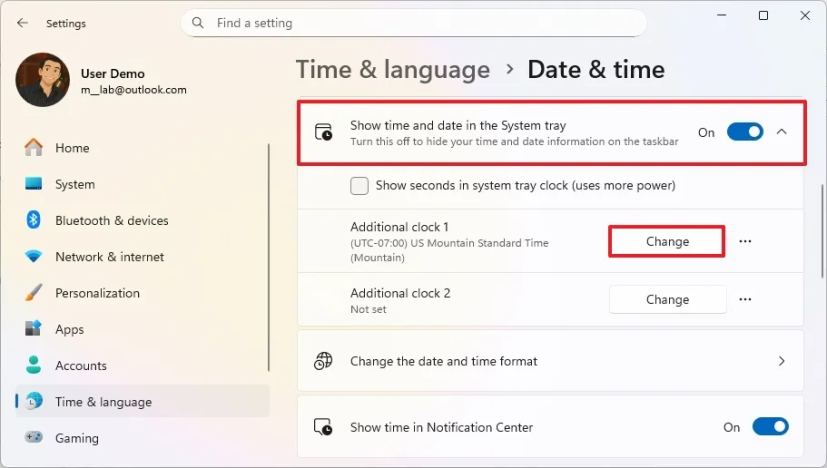
Нажмите кнопку «Изменить» для параметра «Дополнительные часы 1».
Выберите часовой пояс для часов.
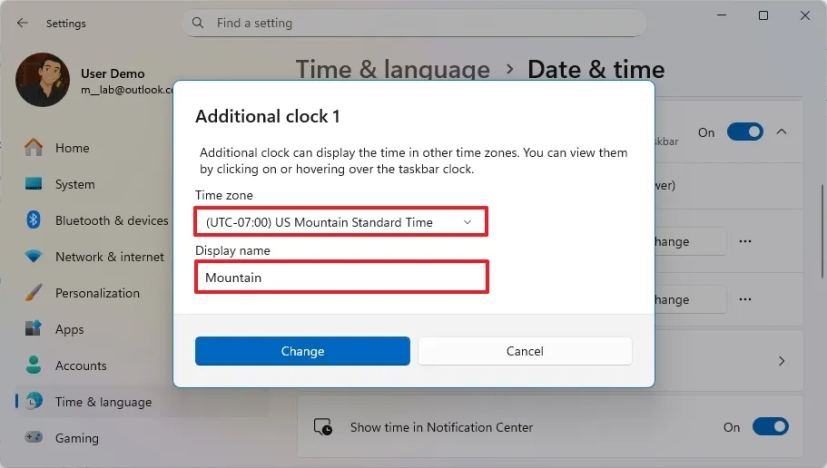
Выберите отображаемое имя.
Нажмите кнопку «Изменить».
После выполнения этих шагов часы появятся во всплывающем окне Центра уведомлений, а также при наведении курсора на область времени и даты в системном трее панели задач.
Добавление нескольких часов в Windows 11 через «Панель управления»
Чтобы настроить дополнительные часы в Windows 11 с помощью «Панели управления», выполните следующие действия:
Откройте меню «Пуск».
Найдите «Панель управления» и щелкните первый результат, чтобы открыть приложение.
Выберите «Часы и регион».
Нажмите на опцию «Добавить часы для разных часовых поясов» в разделе «Дата и время».
Установите флажок «Показать часы 1».
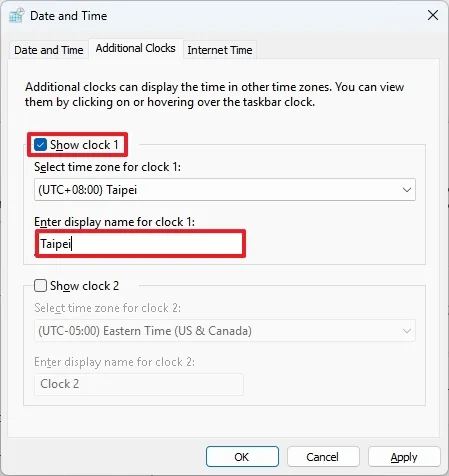
Выберите часовой пояс для часов.
Подтвердите отображаемое имя для вторых часов.
(Необязательно) Установите флажок «Показать часы 2».
Выберите часовой пояс для часов.
Подтвердите отображаемое имя для третьих часов.
Нажмите кнопку «Применить».
Нажмите кнопку «ОК».
После выполнения этих шагов вторые часы появятся во всплывающем окне Центра уведомлений, а также при наведении курсора на область времени и даты в системном трее.
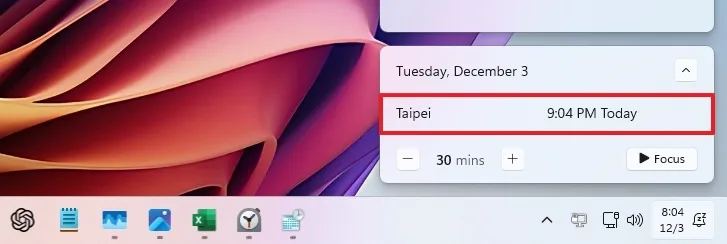
Если вы хотите удалить часы, вы можете воспользоваться теми же инструкциями, что описаны выше, но на шаге 6 снимите флажок и сохраните настройки.
Добавление нескольких часов в Windows 11 через приложение «Часы»
Чтобы получить доступ к дополнительным часам в Windows 11, выполните следующие действия:
Откройте меню «Пуск».
Найдите «Часы» и щелкните первый результат, чтобы открыть приложение.
Нажмите «Мировое время».
Нажмите кнопку «Добавить новый город» в правом нижнем углу.
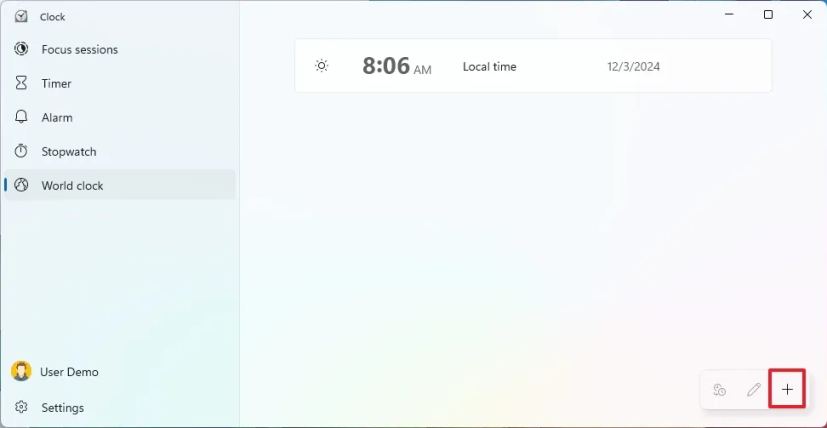
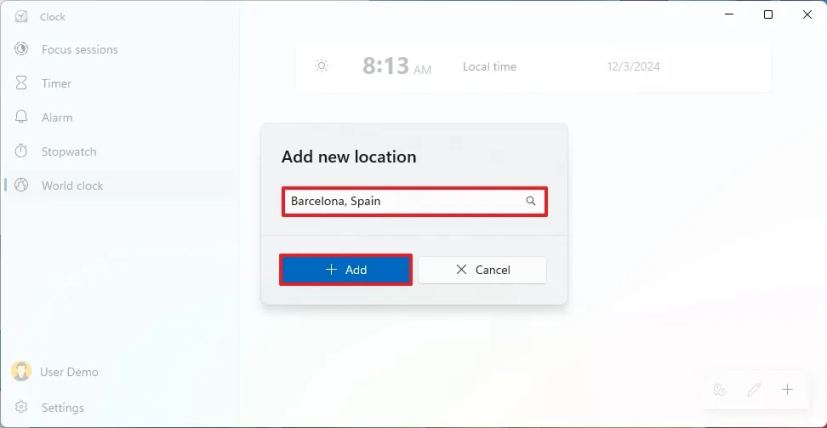
Найдите и выберите новое местоположение.
Нажмите кнопку «Добавить».
(Необязательно) Щелкните правой кнопкой мыши недавно добавленные часы и выберите пункт «Закрепить в меню «Пуск».
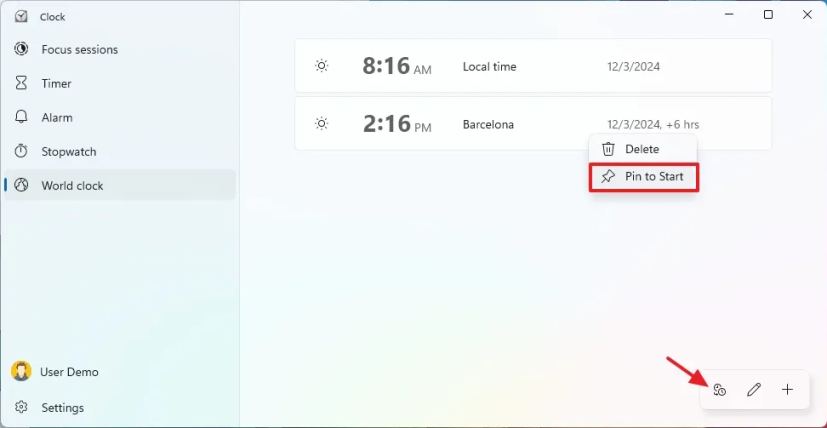
(Необязательно) Нажмите кнопку «Сравнить» в правом нижнем углу.
Сравните время в разных часовых поясах, используя календарь в левом верхнем углу.
После выполнения этих шагов часы будут доступны на вкладке «Мировое время» в приложении «Часы». Если вы выберете опцию закрепления часов в меню «Пуск», ярлык появится в разделе «Закрепленные» этого меню.
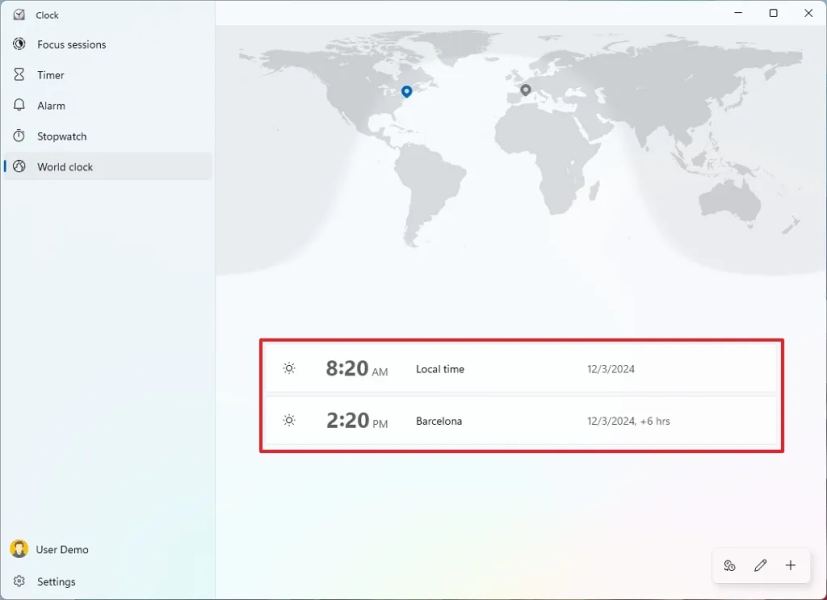
Если вы хотите удалить часы, нажмите кнопку «Изменить часы» (значок карандаша) в правом нижнем углу и выберите кнопку удаления для нужного местоположения.
В отличие от опции, доступной через приложение «Параметры», через приложение «Часы» вы можете добавить столько часовых поясов, сколько захотите.