
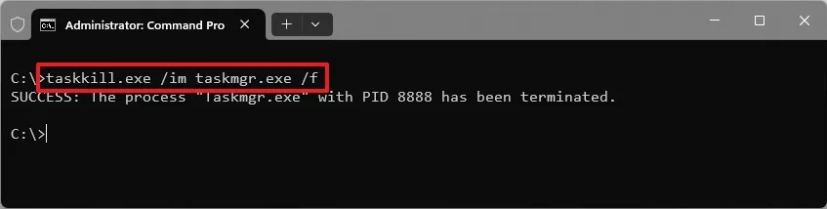
- Новая ошибка в Windows 11, появившаяся в ноябрьском обновлении безопасности 2025 года (KB5067036), заставляет «Диспетчер задач» продолжать работать в фоновом режиме после закрытия, создавая дублирующиеся процессы при каждом повторном открытии.
- Этот сбой со временем может замедлить работу системы, но существует несколько способов его устранения.
- Вы можете временно решить проблему, используя команду taskkill, внеся изменения в реестр или используя ViVeTool для восстановления нормального поведения «Диспетчера задач».
Предстоящее ноябрьское обновление безопасности 2025 года (в настоящее время в предварительной версии) для Windows 11 25H2 и 24H2 привносит странный сбой, который не позволяет «Диспетчеру задач» корректно закрываться. В результате процесс остается работать в фоновом режиме и создает дублирующиеся экземпляры при каждом повторном открытии.
Эта проблема на первый взгляд может показаться безобидной, но со временем дублирующиеся процессы могут накапливаться и потреблять заметные системные ресурсы, особенно на менее производительном оборудовании. К счастью, есть несколько способов устранить или, по крайней мере, смягчить проблему до тех пор, пока компания не выпустит официальное исправление.
В настоящее время Microsoft рекомендует завершать работу «Диспетчера задач» с помощью инструмента командной строки taskkill. Тем не менее, сообщество предложило более эффективное решение с использованием ViveTool и реестра.
В этом руководстве я опишу различные способы устранения ошибки «Диспетчера задач» после установки обновления KB5067036 в Windows 11.
Исправление дублирующихся процессов «Диспетчера задач» в Windows 11
У вас есть по крайней мере три способа устранить ошибку «Диспетчера задач», включая использование команды taskkill, редактирование реестра или использование ViveTool.
Вариант 1: Команда taskkill
Чтобы завершить дублирующиеся процессы «Диспетчера задач» в Windows 11, выполните следующие действия:
Откройте меню «Пуск».
Найдите «Командная строка», нажмите правой кнопкой мыши на первый результат и выберите «Запуск от имени администратора» (откройте консоль команд).
Введите следующую команду для завершения процессов «Диспетчера задач» и нажмите Enter:
taskkill.exe /im taskmgr.exe /f
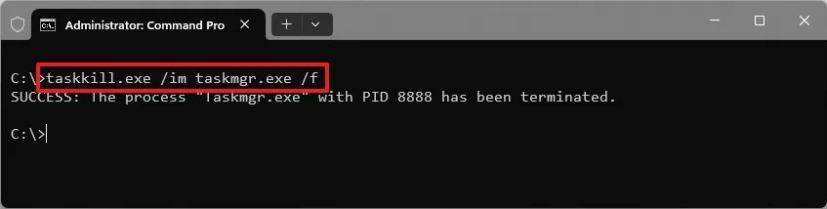
После выполнения этих шагов процессы «Диспетчера задач» будут завершены. Однако вам придется выполнять эту команду каждый раз после закрытия утилиты.
Вариант 2: Реестр
Чтобы устранить ошибку «Диспетчера задач» с помощью реестра, выполните следующие действия:
Откройте меню «Пуск».
Найдите «Командная строка», нажмите правой кнопкой мыши на первый результат и выберите «Запуск от имени администратора» (откройте консоль команд).
Введите следующие команды для включения большинства функций, связанных с обновлением, и нажмите Enter:
reg add "HKLM\SYSTEM\ControlSet001\Control\FeatureManagement\Overrides\14\1318466191" /v EnabledState /t REG_DWORD /d 2 /f
reg add "HKLM\SYSTEM\ControlSet001\Control\FeatureManagement\Overrides\14\1318466191" /v EnabledStateOptions /t REG_DWORD /d 0 /f
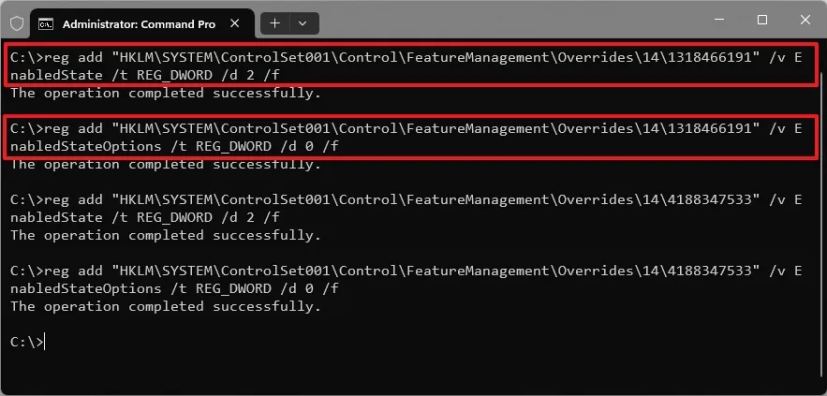
Введите следующую команду для исправления проблемы с приложениями, не сгруппированными по процессам, и нажмите Enter:
reg add "HKLM\SYSTEM\ControlSet001\Control\FeatureManagement\Overrides\14\4188347533" /v EnabledState /t REG_DWORD /d 2 /f
reg add "HKLM\SYSTEM\ControlSet001\Control\FeatureManagement\Overrides\14\4188347533" /v EnabledStateOptions /t REG_DWORD /d 0 /f
Перезагрузите компьютер.
После выполнения этих шагов приложение больше не должно создавать дублирующиеся процессы.
Вы всегда можете отменить изменения, выполнив команду REG DELETE "HKEY_LOCAL_MACHINE\SYSTEM\ControlSet001\Control\FeatureManagement\Overrides\14" /f.
Вариант 3: ViveTool
Чтобы устранить ошибку процессов «Диспетчера задач» в Windows 11, выполните следующие действия:
Откройте веб-сайт GitHub.
Загрузите файл ViveTool-vx.x.x.zip на свой компьютер.
Дважды щелкните zip-папку, чтобы открыть ее с помощью «Проводника» (File Explorer).
Нажмите кнопку «Извлечь все».
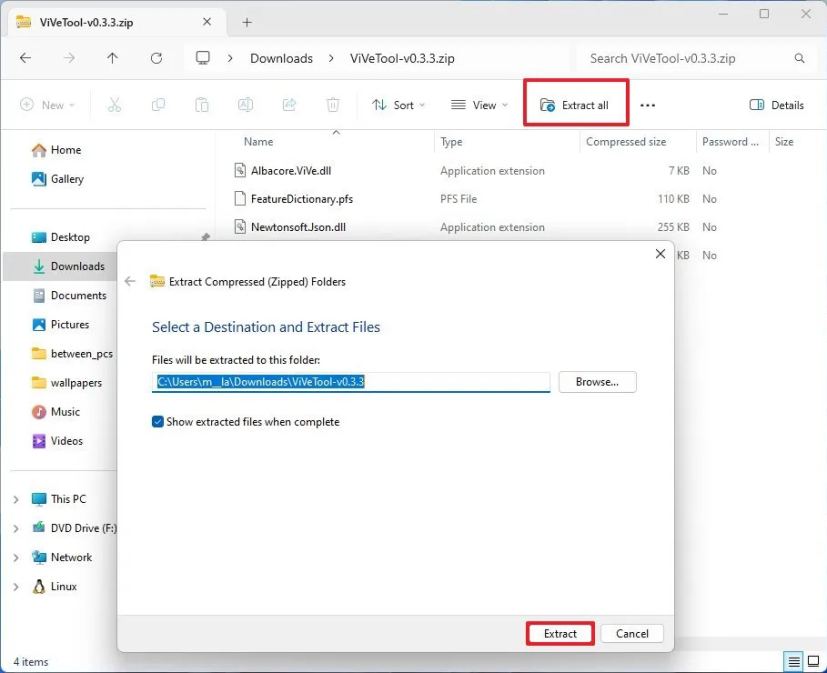
Нажмите кнопку «Извлечь».
Скопируйте путь к папке.
Откройте меню «Пуск».
Найдите «Командная строка», нажмите правой кнопкой мыши на первый результат и выберите «Запуск от имени администратора».
Введите следующую команду для перехода в папку ViveTool и нажмите Enter:
cd c:\folder\path\ViveTool-v0.x.x
В команде не забудьте заменить путь на фактический путь к вашей папке.
Введите следующую команду, чтобы исправить проблему работы «Диспетчера задач» в фоновом режиме после закрытия, и нажмите Enter:
vivetool /enable /id:49407484,57048231
Перезагрузите компьютер.
После выполнения этих шагов «Диспетчер задач» больше не должен продолжать работать в фоновом режиме после закрытия.
Вы также можете использовать команду vivetool /disable /id:49407484,57048231, чтобы отменить изменения в версиях 25H2 и 24H2.