
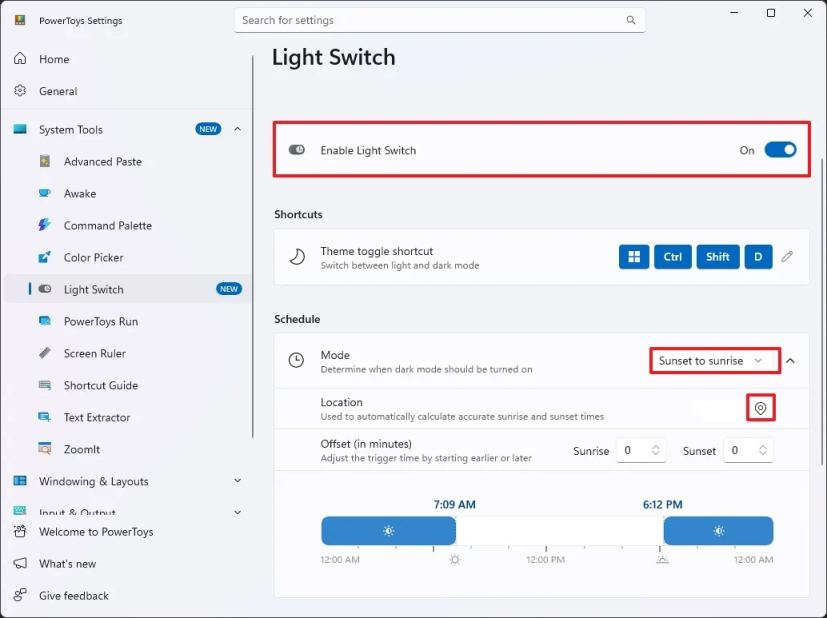
- В Windows 11 появилась поддержка автоматической смены тем благодаря новому модулю Light Switch в PowerToys версии 0.95.
- Эта функция позволяет автоматически или по расписанию переключаться между светлым и темным цветовыми режимами в соответствии со временем захода и восхода солнца в вашем регионе.
Microsoft наконец-то добавила возможность автоматического переключения между светлым и темным цветовыми режимами в Windows 11, но не в качестве встроенной функции. Вместо этого компания интегрировала эту функциональность в свой инструмент PowerToys с помощью новой утилиты под названием «Light Switch», и в этом руководстве я расскажу, как ее настроить.
Это долгожданное дополнение, появившееся с выпуском PowerToys 0.95, но оно также подчеркивает давнее разочарование. В Windows 11 по-прежнему отсутствует встроенная опция для автоматического переключения между светлой и темной темами, функция, которую macOS предлагает уже много лет.
Функция Light Switch представляет собой простое решение для заполнения этого пробела, позволяя планировать, когда система будет менять цветовые режимы. Вы можете настроить расписание по времени или позволить приложению автоматически переключаться между светлой и темной темой в зависимости от захода и восхода солнца.
Если вам нужно более надежное решение, рассмотрите «Auto Dark Mode», приложение с открытым исходным кодом, которое позволяет настроить расписание для автоматического переключения между светлым и темным режимами. Кроме того, вы можете настроить инструмент для изменения обоев рабочего стола, акцентного цвета и цвета курсора по расписанию для соответствия цветовому режиму.
Более того, этот сторонний инструмент включает условия, предотвращающие переключение во время игр, выполнения определенного процесса или использования устройства от батареи. Вы даже можете указать, должны ли приложения, включая Microsoft Office, следовать цветовому режиму или оставаться в своей текущей теме.
В этом руководстве я расскажу, как использовать Light Switch из PowerToys для автоматического переключения между светлым и темным режимами в Windows 11.
Автоматическое переключение со светлого режима на темный в Windows 11
Прежде чем вы сможете автоматически переключаться между цветовыми режимами, вам необходимо установить PowerToys 0.95 или более поздней версии, следуя этим инструкциям, а затем вы можете перейти к шагам, описанным ниже.
Чтобы настроить Light Switch для автоматического переключения между светлым и темным режимами Windows 11, выполните следующие действия:
Откройте меню «Пуск» в Windows 11.
Найдите PowerToys и нажмите на верхний результат, чтобы открыть приложение.
Нажмите на «Системные инструменты».
Нажмите на «Light Switch».
Включите переключатель «Включить Light Switch».
(Вариант 1) Выберите опцию «Закат или восход» в настройке «Режим», чтобы функция автоматически планировала включение темного или светлого режима на основе вашего географического положения.
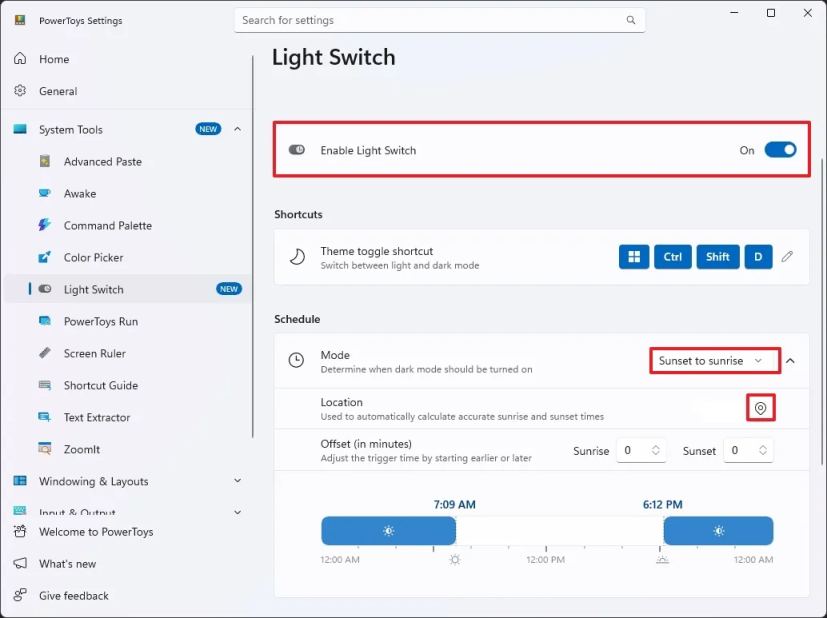
Нажмите кнопку «Местоположение» для определения вашего местоположения.
(Необязательно) Используйте опцию «Смещение», чтобы установить количество минут для более раннего или позднего запуска переключения.
(Вариант 2) Выберите опцию «Вручную» в настройке «Режим».
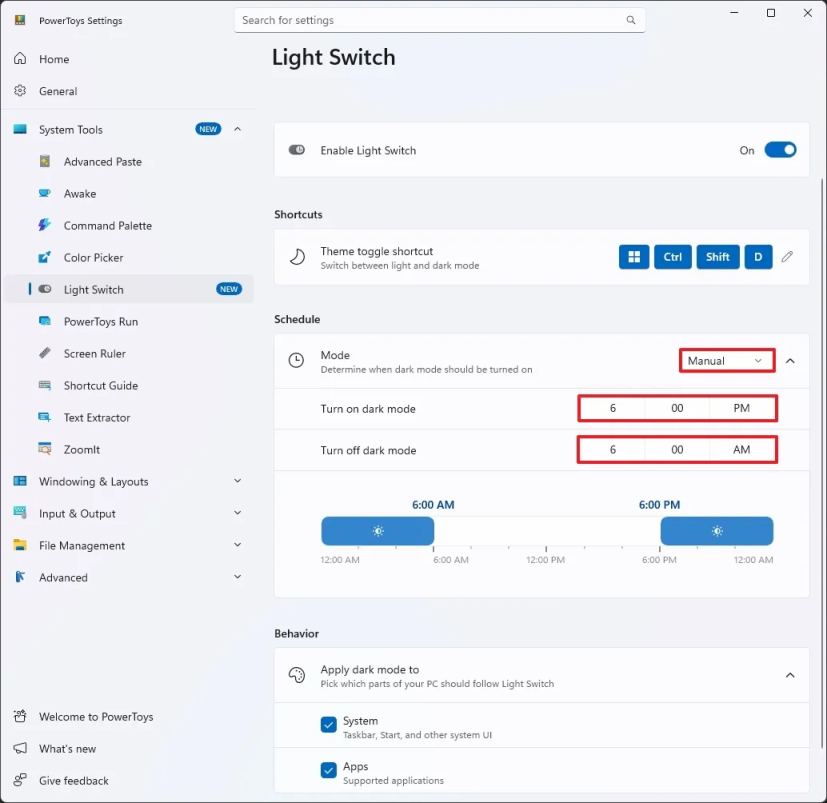
Настройте расписание для включения или выключения темного режима.
(Необязательно) Выберите, должна ли функция изменять цветовые режимы только для системы или для системы и приложений, используя настройку «Применить темный режим к» в разделе «Поведение».
После выполнения этих шагов Windows 11 будет автоматически переключаться между светлым и темным режимами.
Также вы можете использовать сочетание клавиш «Windows + Ctrl + Shift + D» для ручного запуска переключения в любое время. Конечно, вы всегда можете настроить сочетание клавиш с помощью опции редактирования.