
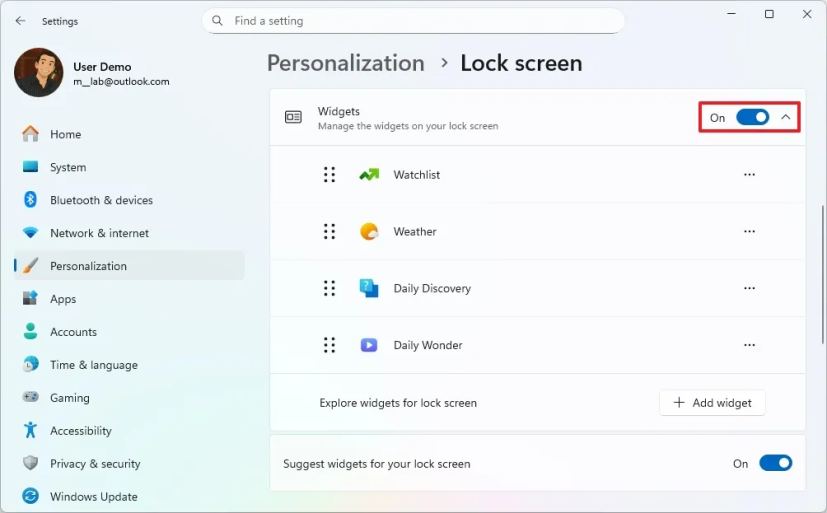
- В Windows 11 теперь можно настраивать виджеты экрана блокировки, перейдя в «Параметры» > «Персонализация» > «Экран блокировки», включив опцию «Виджеты», а затем добавляя, удаляя или меняя местами виджеты, такие как «Погода», «Спорт» или «Трафик».
- При необходимости можно отключить всю панель виджетов одним переключателем.
В Windows 11 Microsoft теперь позволяет персонализировать виджеты, отображаемые на экране блокировки. В этом руководстве я расскажу вам, как настроить эту новую опцию.
Microsoft обновила интерфейс экрана блокировки, представив новую возможность выбора виджетов, которые появляются перед входом в систему. В прошлом система автоматически отображала виджеты погоды, пробок, спорта и списка отслеживания на экране блокировки, но настроить их было невозможно. Это ограничение делало функцию менее полезной для тех, кто не хотел видеть эту информацию.
Теперь компания учла эти отзывы, заменив параметр «Состояние экрана блокировки» новой опцией «Виджеты». Это обновление предоставляет полный контроль над тем, какие виджеты появляются на экране блокировки, и теперь вы можете добавлять, переупорядочивать или удалять виджеты по мере необходимости. Кроме того, эта функция теперь поддерживает все доступные виджеты Windows 11, что еще больше расширяет возможности настройки.
В этом руководстве я опишу шаги по изменению виджетов на экране блокировки в Windows 11.
- Включение виджетов на экране блокировки
- Изменение виджетов на экране блокировки
- Отключение виджетов на экране блокировки
- Включение настроек виджетов с помощью ViveTool
Включение виджетов на экране блокировки
Чтобы включить функцию виджетов на экране блокировки, выполните следующие действия:
Откройте «Параметры» в Windows 11.
Нажмите «Персонализация».
Нажмите на страницу «Экран блокировки».
Включите переключатель «Виджеты» (если применимо).
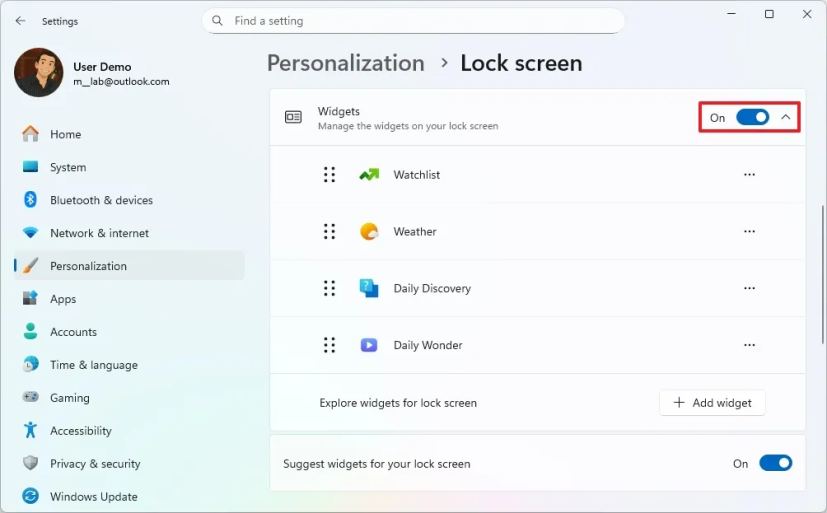
После выполнения этих шагов на экране блокировки будут отображаться виджеты по умолчанию, которые могут включать «Погоду», «Спорт», «Список отслеживания» и «Трафик».
Изменение виджетов на экране блокировки
Чтобы настроить виджеты на экране блокировки, выполните следующие действия:
Откройте «Параметры».
Нажмите «Персонализация».
Нажмите на страницу «Экран блокировки».
Нажмите на параметр «Виджеты».
Нажмите кнопку «Добавить виджет».
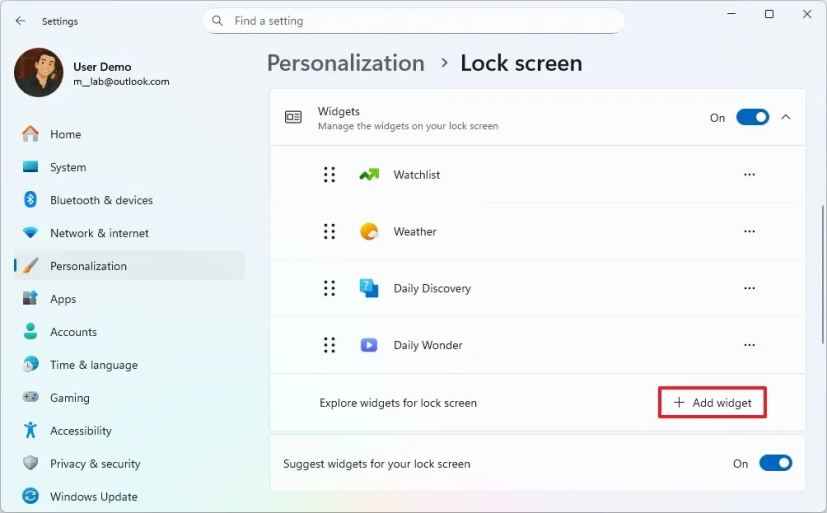
Выберите виджет из списка.
Нажмите кнопку «Добавить виджет».
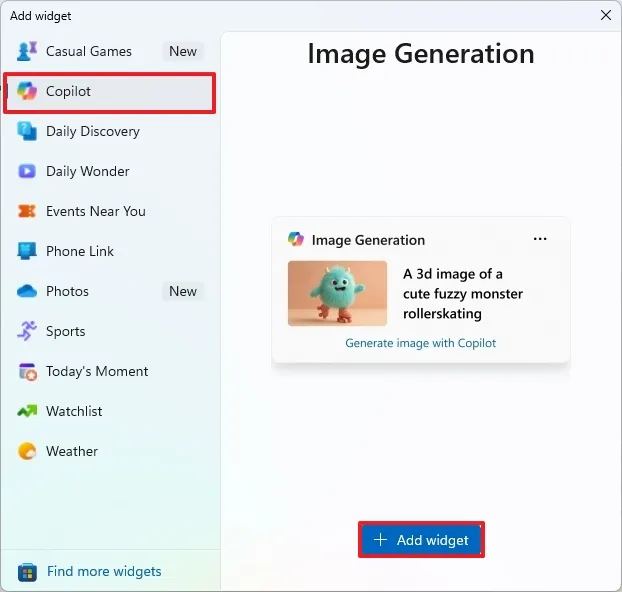
(Необязательно) Нажмите меню виджетов справа и выберите опцию «Удалить», чтобы убрать его с экрана блокировки.
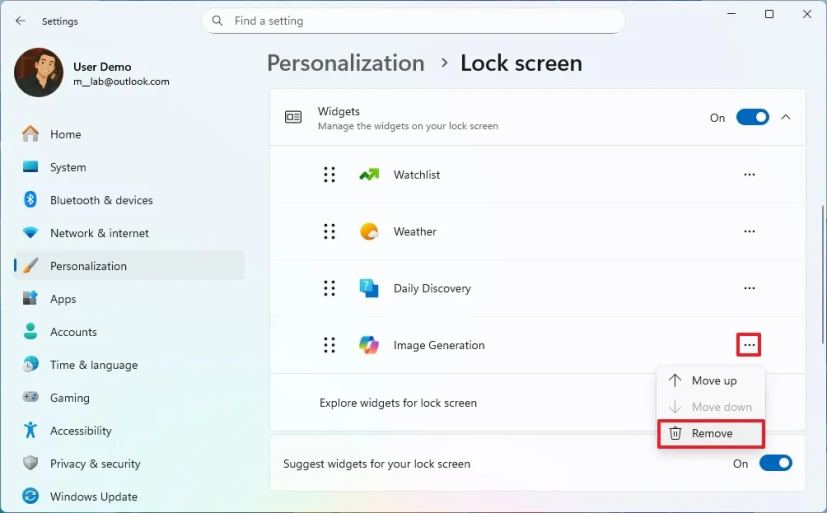
(Необязательно) Выделите и перетащите виджет в желаемое положение на экране блокировки.
(Необязательно) Нажмите меню виджетов справа, затем выберите «Настроить виджет», чтобы изменить настройки (если применимо).
- (Необязательно) Включите переключатель «Предлагать виджеты для экрана блокировки», чтобы система автоматически показывала виджеты, если есть неиспользуемые слоты.
После выполнения этих шагов на экране блокировки будут доступны только указанные вами виджеты.
В качестве альтернативы вы можете открыть настройки, нажав кнопку меню в виджете экрана блокировки, а затем выбрав опцию «Управление виджетами».
Отключение виджетов на экране блокировки
Чтобы отключить и удалить виджеты с экрана блокировки, выполните следующие действия:
Откройте «Параметры».
Нажмите «Персонализация».
Нажмите на страницу «Экран блокировки».
Отключите переключатель «Виджеты».
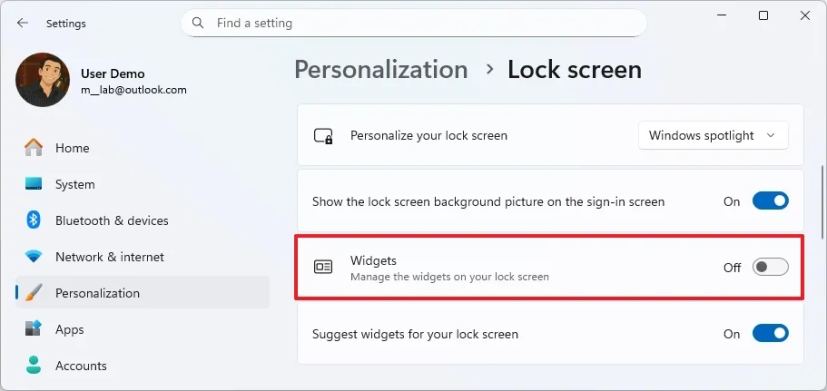
После выполнения этих шагов интерфейс виджетов на экране блокировки больше не будет отображаться.
Включение настроек виджетов с помощью ViveTool
Если вы не можете найти настройки «Виджеты» после установки последнего обновления операционной системы, вы можете попробовать использовать ViveTool, чтобы принудительно включить эту функцию на вашем компьютере.
Чтобы включить настройки «Виджеты» для экрана блокировки Windows 11, выполните следующие действия:
Откройте веб-сайт GitHub.
Загрузите файл ViveTool-vx.x.x.zip на свой компьютер.
Дважды щелкните ZIP-папку, чтобы открыть ее с помощью проводника файлов.
Нажмите кнопку «Извлечь все».
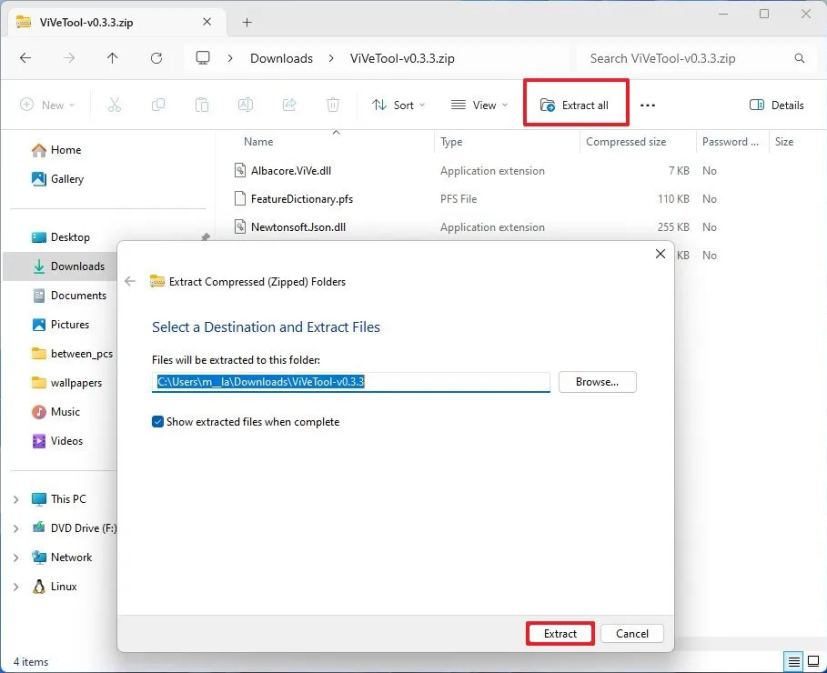
Нажмите кнопку «Извлечь».
Скопируйте путь к папке.
Откройте меню «Пуск».
Найдите «Командная строка», щелкните правой кнопкой мыши по верхнему результату и выберите опцию «Запуск от имени администратора».
Введите следующую команду, чтобы перейти в папку ViveTool, и нажмите Enter:
cd c:\folder\path\ViveTool-v0.x.x
В команде не забудьте изменить путь к папке на свой.
Введите следующую команду, чтобы включить новый интерфейс виджетов экрана блокировки, и нажмите Enter:
vivetool /enable /id:50179255,53672489
Перезагрузите компьютер.
После выполнения этих шагов новая функция будет включена, и вы сможете управлять ею, используя приведенные выше инструкции.
Если вы хотите отменить изменения, вы можете следовать тем же инструкциям, описанным выше, но на шаге 10 выполните команду vivetool /disable /id:50179255,53672489.