
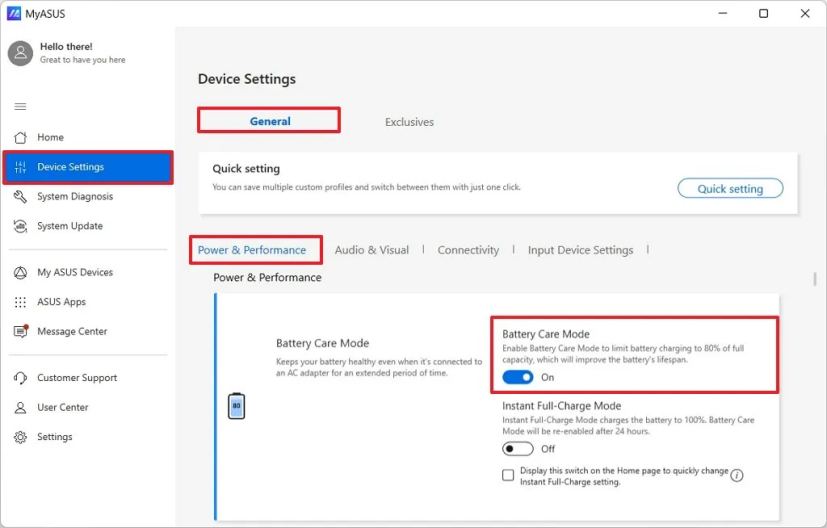
- Windows 11 не предлагает встроенной возможности ограничить зарядку батареи 80 процентами, но ноутбуки ASUS имеют функцию «Battery Care Mode» в приложении MyASUS для включения этой опции.
- После активации устройство автоматически прекращает зарядку при достижении 80 процентов, что помогает снизить износ аккумулятора и продлить срок его службы.
- Если приложение не установлено, его можно скачать из Microsoft Store или с помощью команды winget.
Если вы используете ноутбук ASUS с Windows 11, приложение MyASUS содержит функцию «Battery Care Mode», позволяющую ограничить заряд аккумулятора 80 процентами. Это помогает уменьшить износ батареи и увеличить её общий срок службы. В данном руководстве пошагово описаны действия для настройки этой функции.
Хотя я обычно не рекомендую устанавливать фирменные приложения из-за их громоздкости и ограниченной полезности, MyASUS является исключением. Его функция управления батареей решает давнюю проблему — постоянную зарядку до 100 процентов, что со временем негативно влияет на здоровье литиевого аккумулятора.
Поскольку в Windows 11 отсутствует встроенный способ ограничения зарядки по своему усмотрению, MyASUS является, пожалуй, лучшим решением для пользователей ноутбуков ASUS.
В этом руководстве представлены шаги по ограничению зарядки аккумулятора 80 процентами в Windows 11.
Как ограничить зарядку батареи 80% на ноутбуках ASUS с Windows 11
Чтобы ограничить зарядку аккумулятора на ноутбуке с Windows 11, выполните следующие действия:
Откройте приложение MyASUS в Windows 11.
Совет: Регистрация или создание учётной записи не обязательны. Эти шаги можно пропустить и сразу перейти к настройкам питания.Выберите раздел Device Settings (Настройки устройства).
Перейдите на вкладку General (Общие).
Выберите пункт Power & Performance (Питание и производительность).
Включите переключатель «Battery Care Mode», чтобы ограничить зарядку 80 процентами.
(По желанию) Включите «Instant Full-Charge Mode», чтобы разрешить зарядку до 100%, а через 24 часа автоматически вернуться к «Battery Care Mode».
После выполнения этих действий ноутбук перестанет заряжать аккумулятор при достижении 80 процентов от полной ёмкости.
Установка приложения MyASUS на Windows 11
Если приложение отсутствует на компьютере с Windows 11, его можно установить через Microsoft Store или выполнить следующие шаги:
Откройте Пуск.
Найдите Командную строку (или Терминал), щёлкните правой кнопкой мыши по верхнему результату и выберите Запуск от имени администратора.
Введите следующую команду для установки MyASUS и нажмите Enter:
winget install --id 9N7R5S6B0ZZH
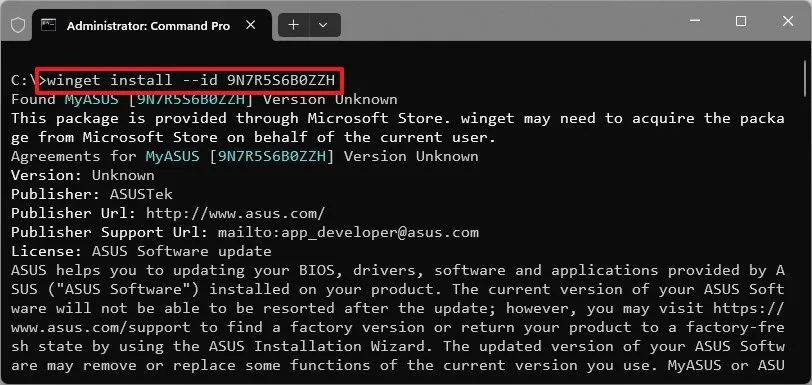
Нажмите «Y» для продолжения установки.
После завершения установки приложение появится в меню «Пуск», и вы сможете использовать ранее описанные инструкции для настройки параметров питания.
Хотя MyASUS можно установить на любой компьютер, функциональность ограничена возможностями устройств ASUS. Поэтому не рекомендуется устанавливать это приложение на устройства других производителей.
Часто задаваемые вопросы о здоровье аккумулятора и зарядке
Несмотря на значительный прогресс в технологиях аккумуляторов, исследования показывают, что зарядка до 100 процентов и постоянное подключение устройства к сети увеличивает нагрузку на батарею и ускоряет её износ.
Рекомендуется ограничивать зарядку аккумулятора 80–90 процентами для продления срока службы.
Кроме того, производители, включая ASUS, на своих страницах поддержки отмечают, что постоянная зарядка до 100 процентов сокращает срок жизни аккумулятора.
Microsoft также указывает на странице поддержки Surface, что постоянное подключение устройств к электросети может повреждать аккумулятор. Для устройств Surface реализована функция «Battery Smart Charging», которая предотвращает перезаряд и сохраняет здоровье батареи.
Хотя многие компании внедрили способы управления нагрузкой и продления срока службы аккумуляторов, странным кажется факт, что Microsoft ограничивает такую функцию лишь устройствами Surface и не добавила соответствующую возможность в Windows 11.