
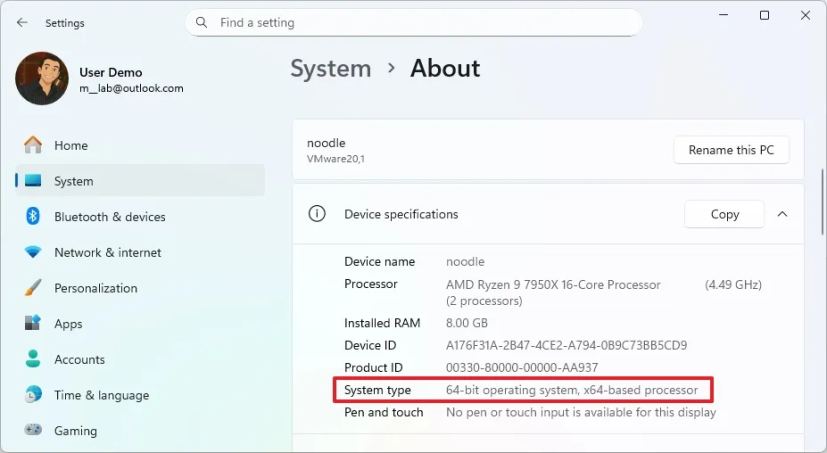
- Чтобы проверить, является ли ПК с Windows 11 x64 или ARM64, откройте Параметры > Система > О системе и посмотрите раздел «Тип системы». Там будет указано либо «64-разрядная операционная система, процессор на основе x64», либо «64-разрядная операционная система, процессор на основе ARM».
- В качестве альтернативы, откройте Сведения о системе (msinfo32) или выполните в Командной строке команду
systeminfo | findstr /C:"System Type", чтобы получить тот же результат.
В Windows 11 есть как минимум два способа проверить, является ли процессор компьютера x64 или ARM64, и в этом руководстве вы узнаете, как это сделать.
Хотя оба типа процессорных систем поддерживают 64-битную архитектуру для запуска Windows 11 и приложений, только архитектура «x64» предлагает максимальную совместимость с традиционными настольными программами. Эту архитектуру вы найдете на распространенных процессорах от Intel и AMD.
С другой стороны, архитектура «ARM64» встречается на ARM-процессорах (обычно от Qualcomm). Хотя эта архитектура популярна среди мобильных устройств, она все еще относительно нова для устройств Windows, и если у вас компьютер на базе ARM64, вы не сможете установить большинство традиционных приложений.
Если вы хотите определить, имеет ли ваш компьютер процессор x64 или ARM64, в Windows 11 вы можете найти эту информацию как минимум тремя способами: с помощью приложения «Параметры», «Сведения о системе» или «Командной строки».
Это руководство научит вас, как проверить, основан ли ваш компьютер с Windows 11 на архитектуре x64 или ARM64.
- Проверка x64 или ARM64 процессора в Windows 11
- Проверка x64 или ARM64 процессора через «Сведения о системе»
- Проверка x64 или ARM64 процессора через «Командную строку»
Проверка x64 или ARM64 процессора в Windows 11
Чтобы определить, имеете ли вы устройство на базе x64 или ARM64 в Windows 11, выполните следующие действия:
Откройте Параметры.
Выберите раздел Система.
Перейдите на вкладку О системе.
В разделе «Характеристики устройства» проверьте информацию «Тип системы». Если там указано «64-разрядная операционная система, процессор на основе x64», у вас 64-битный процессор. Если там указано «64-разрядная операционная система, процессор на основе ARM», то у вас процессор на базе ARM64.
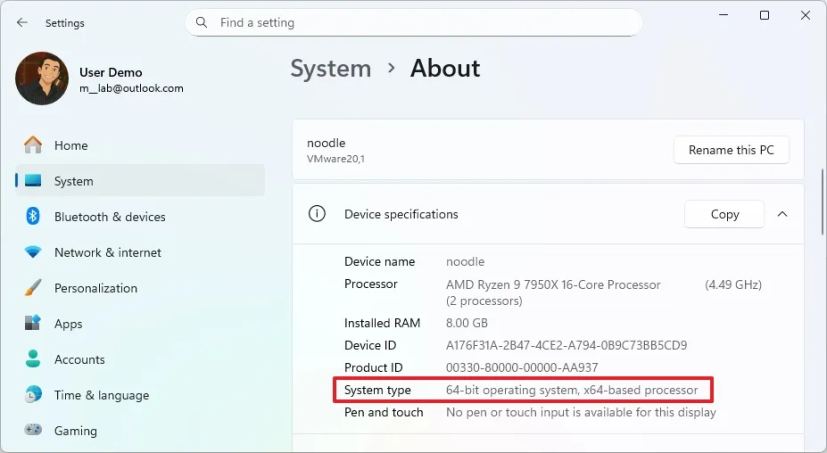
После выполнения этих шагов страница «О системе» отобразит, имеет ли компьютер процессор ARM64 или x64 (64-битный).
Проверка x64 или ARM64 процессора через «Сведения о системе»
Чтобы проверить, является ли ваш компьютер x64 или ARM64 устройством с помощью «Сведения о системе», выполните следующие действия:
Откройте Пуск.
Найдите Сведения о системе и нажмите на верхний результат, чтобы открыть приложение.
Выберите Сводка.
Проверьте информацию «Тип системы». Если там указано «ПК на базе x64», у вас 64-битный процессор. Если там указано «ПК на базе ARM», то у вас процессор на базе ARM64.
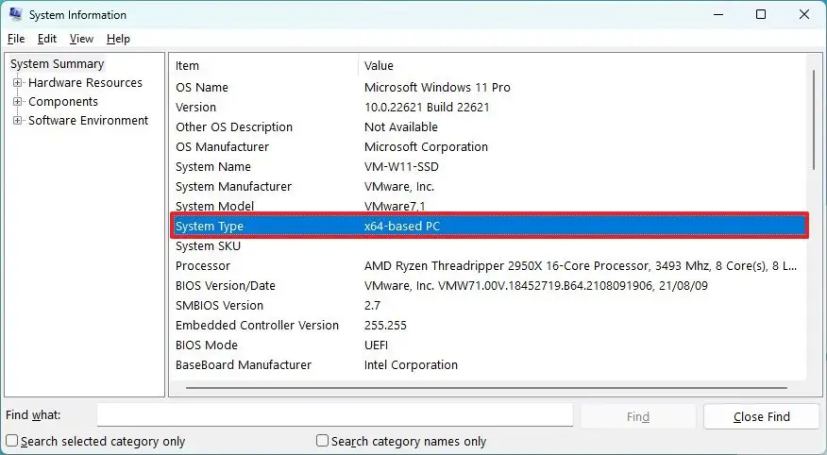
После выполнения этих шагов страница «Сводка Сведений о системе» отобразит детали типа процессора.
Проверка x64 или ARM64 процессора через «Командную строку»
Чтобы узнать, имеете ли вы компьютер на базе x64 или ARM64 с помощью «Командной строки», выполните следующие действия:
Откройте Пуск.
Найдите Командная строка и нажмите на верхний результат, чтобы открыть приложение.
Введите следующую команду для проверки архитектуры компьютера и нажмите Enter:
systeminfo | findstr /C:"System Type"
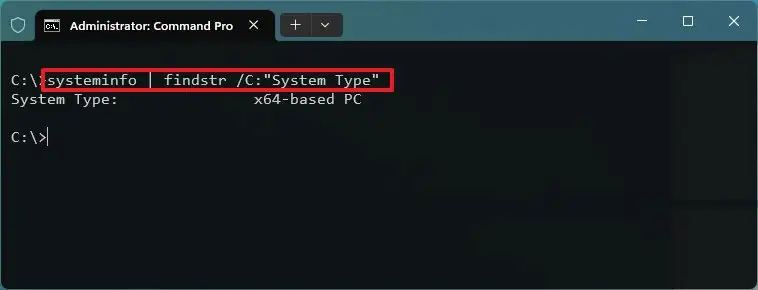
Проверьте информацию «Тип системы». Если там указано «ПК на базе x64», у вас 64-битный процессор. Если там указано «ПК на базе ARM», то у вас процессор на базе ARM64.
После выполнения этих шагов вы узнаете, какой тип системного процессора установлен на вашем компьютере.
Я не упоминаю x86 в этом руководстве, потому что Windows 11 больше не поддерживает 32-битную архитектуру процессора.