

- Windows 11 включает несколько встроенных инструментов, помогающих освободить место на диске, когда на устройстве заканчивается свободное пространство.
- Вы можете использовать такие функции, как «Рекомендации по очистке» (Cleanup Recommendations), «Временные файлы» (Temporary files) и «Контроль памяти» (Storage Sense) для быстрого результата, а также продвинутые методы, такие как отключение гибернации, перестроение базы данных Windows.db или сброс Windows Recall на Copilot+ ПК, чтобы освободить еще больше места.
Если на вашем ноутбуке или настольном компьютере с Windows 11 заканчивается место, освобождение пространства становится критически важным для размещения более важных файлов и улучшения производительности системы. Диск, заполненный почти до предела, замедляет работу, увеличивает вероятность системных ошибок и может даже блокировать установку обновлений функций.
Вам следует никогда не превышать 70% от общей емкости, чтобы избежать проблем с производительностью.
Windows 11 включает несколько встроенных инструментов, которые помогут вам быстро освободить место. Вы можете очистить временные файлы, использовать «Рекомендации по очистке» для выявления ненужных данных и включить «Контроль памяти» для автоматизации регулярной очистки. Помимо базовых методов, вы можете восстановить дополнительные гигабайты, отключив гибернацию, удалив неиспользуемые приложения, проверив систему на наличие вредоносного ПО, которое может генерировать нежелательные файлы, и проверив папки, потребляющие чрезмерное количество памяти.
В этом руководстве я расскажу о нескольких простых способах освобождения места в Windows 11.
- 1. Рекомендации по очистке
- 2. Временные файлы
- 3. Контроль памяти (Storage Sense)
- 4. Отключение гибернации
- 5. Сканирование на наличие вредоносного ПО
- 6. Удаление приложений
- 7. Отключение Windows Recall
- 8. Перестроение файла Windows.db
- 9. Использование функции OneDrive «Файлы по запросу»
- 10. Сжатие установки с помощью Compact OS
- 11. Перенос файлов на внешний диск
- Часто задаваемые вопросы об освобождении места в Windows 11
Освобождение дискового пространства в Windows 11
1. Рекомендации по очистке
«Рекомендации по очистке» (Cleanup Recommendations) — это функция, которая автоматизирует поиск содержимого, которое можно удалить для освобождения пространства на жестком диске компьютера, включая мусор, большие файлы и неиспользуемые приложения.
Чтобы использовать «Рекомендации по очистке» для освобождения места в Windows 11, выполните следующие действия:
Откройте «Параметры» в Windows 11.
Выберите раздел «Система».
Выберите вкладку «Память» (Storage).
Нажмите на опцию «Рекомендации по очистке» в разделе «Управление хранилищем».

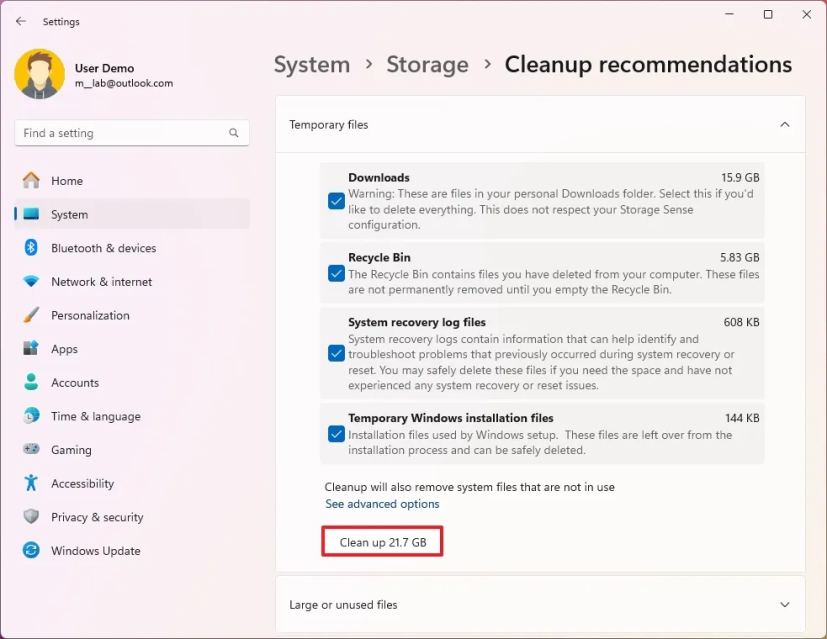
Нажмите на «Временные файлы».
Отметьте файлы, которые нужно удалить, чтобы освободить место в Windows 11.
Краткий совет: Вы также можете нажать «Просмотреть дополнительные параметры», чтобы перейти к настройкам «Временные файлы» и очистить больше данных.Нажмите кнопку «Очистить».
Нажмите на «Большие или неиспользуемые файлы».
Выберите предложенные файлы для освобождения места в Windows 11.
Нажмите кнопку «Очистить».
Нажмите на «Файлы, синхронизированные с облаком» (Files sync to the cloud).
Выберите файлы, доступные локально, поскольку они уже находятся в облаке.
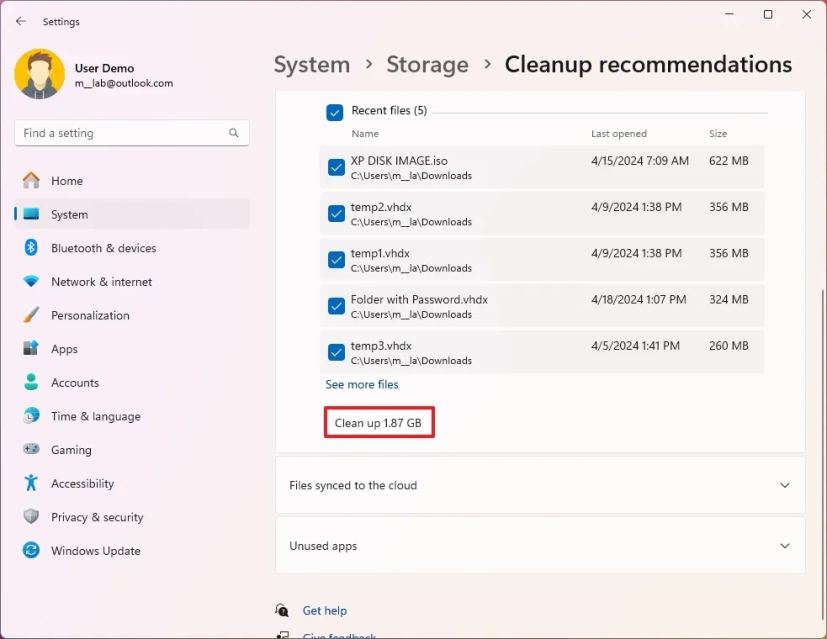
Нажмите кнопку «Очистить».
Нажмите на «Неиспользуемые приложения».
Выберите приложения, которые вы хотите удалить, чтобы освободить больше места на устройстве.
Нажмите кнопку «Очистить».
После выполнения этих шагов функция «Рекомендации по очистке» удалит файлы, освободив место для хранения других важных данных. Кроме того, в зависимости от объема данных, производительность Windows 11 должна заметно улучшиться.
2. Временные файлы
Параметры «Временные файлы» позволяют удалять файлы, которые не являются критически важными для работы операционной системы. Например, это остаточные файлы после установки новой версии, журналы обновлений, отчеты об ошибках, временные файлы установки Windows и многое другое.
Чтобы удалить временные файлы и освободить место в Windows 11, выполните следующие действия:
Откройте «Параметры».
Выберите раздел «Система».
На правой панели щелкните страницу «Память» (Storage).
Нажмите на настройку «Временные файлы» в разделе «Локальный диск».
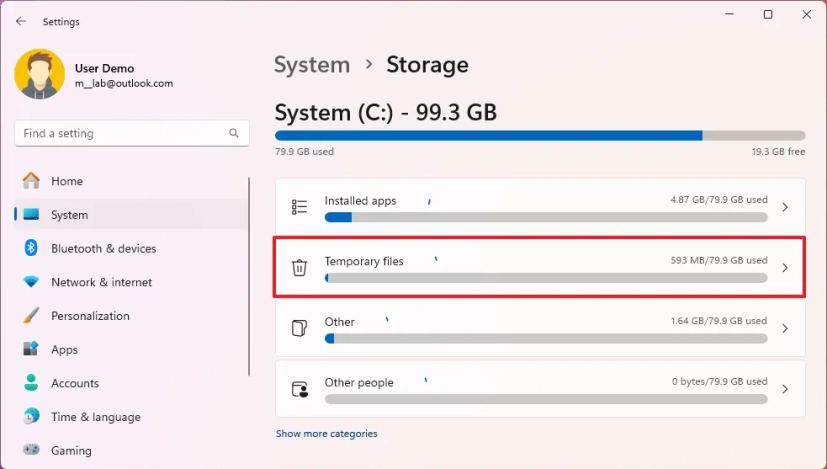
Выберите временные файлы для удаления из Windows 11.
Нажмите кнопку «Удалить файлы».
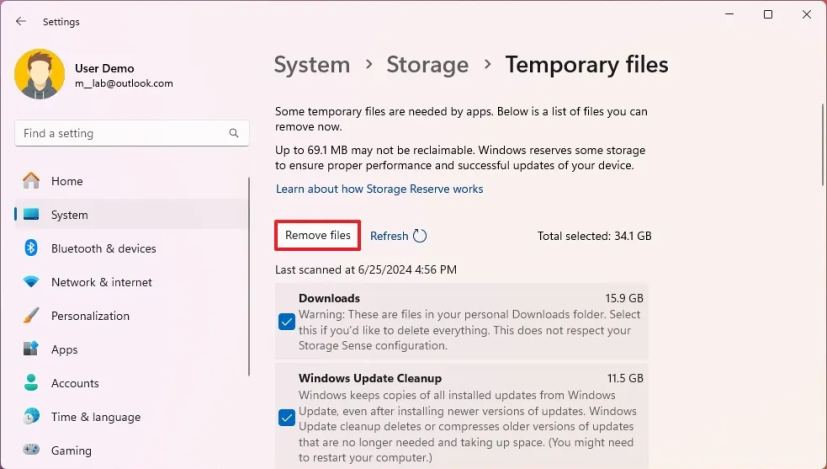
После выполнения этих шагов ненужные файлы будут удалены с вашего компьютера, освобождая место для более важных данных.
3. Контроль памяти (Storage Sense)
«Контроль памяти» (Storage Sense) — это еще одна функция, которая может помочь автоматически освобождать место, когда на диске его становится мало. Она выполняет это, удаляя временные файлы системы и приложений, очищая «Корзину» и папку «Загрузки», а также преобразуя файлы, уже синхронизированные с OneDrive, в содержимое «только онлайн».
Чтобы освободить место с помощью «Контроля памяти» в Windows 11, выполните следующие действия:
Откройте «Параметры».
Выберите раздел «Система».
Выберите вкладку «Память» (Storage).
Нажмите на настройку «Контроль памяти» (Storage Sense).

Установите флажок «Поддерживать бесперебойную работу Windows».
Включите переключатель «Автоматическая очистка пользовательского содержимого» (Automatic User content cleanup).

В разделе «Настроить расписания очистки» используйте параметр «Запускать Контроль памяти» и выберите опцию «При малом количестве свободного места на диске».
Используйте настройку «Удалять файлы в моей Корзине», чтобы выбрать, какие файлы удалять из Корзины. (Опция «1 день» очищает наибольшее количество файлов.)
Используйте опцию «Удалять файлы в моей папке «Загрузки»» для очистки папки «Загрузки». (Вам следует скопировать все важные файлы перед выбором этой опции.)
В разделе «Локально доступное облачное содержимое» используйте настройку OneDrive и выберите, когда синхронизированные файлы должны стать «только онлайн», чтобы освободить место.
Нажмите кнопку «Запустить Контроль памяти сейчас».
После выполнения этих шагов Windows 11 освободит место, предоставив больше пространства для хранения других файлов. Кроме того, поскольку вы включили эту функцию, «Контроль памяти» будет запускаться автоматически, когда доступного места на диске будет мало.
4. Отключение гибернации
Хотя функция «Гибернация» экономит энергию, она также требует большого объема пространства, поскольку содержимое оперативной памяти должно быть сохранено на жестком диске для сохранения состояния сеанса и выключения компьютера. Однако вы можете отключить эту функцию, чтобы освободить место на вашем компьютере.
Чтобы отключить гибернацию и освободить дисковое пространство в Windows 11, выполните следующие действия:
Откройте «Пуск».
(Необязательно) Найдите «Командная строка» (Command Prompt) или PowerShell, щелкните правой кнопкой мыши по верхнему результату и выберите опцию «Запуск от имени администратора».
Введите следующую команду, чтобы отключить гибернацию, и нажмите Enter:
powercfg /hibernate off
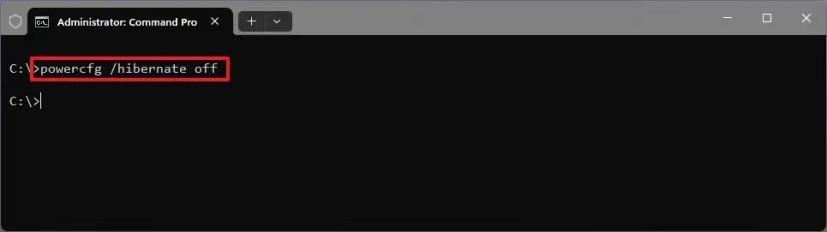
Введите следующую команду, чтобы подтвердить отключение гибернации, и нажмите Enter:
powercfg /availablesleepstates
После выполнения этих шагов система отключит эту функцию, тем самым освободив дополнительное дисковое пространство на компьютере.
5. Сканирование на наличие вредоносного ПО
Вирус или другой тип вредоносного ПО может повредить системные файлы и использовать место на диске до такой степени, что на нем не останется места для дополнительных файлов. Вы можете использовать «Антивирус Microsoft Defender» или другие сторонние инструменты для сканирования и удаления вредоносного ПО, освободив место.
Чтобы просканировать и удалить вирус или другой тип вредоносного ПО, влияющего на дисковое пространство, выполните следующие действия:
Откройте «Пуск».
Найдите «Безопасность Windows» (Windows Security) и щелкните верхний результат, чтобы открыть приложение.
Нажмите на «Защита от вирусов и угроз».
Нажмите на «Параметры сканирования» в разделе «Текущие угрозы».
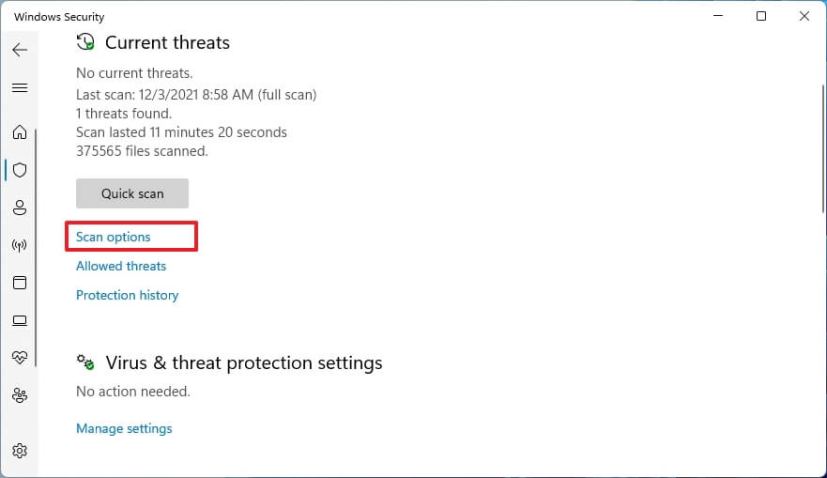
Выберите опцию «Полное сканирование» (Full scan).
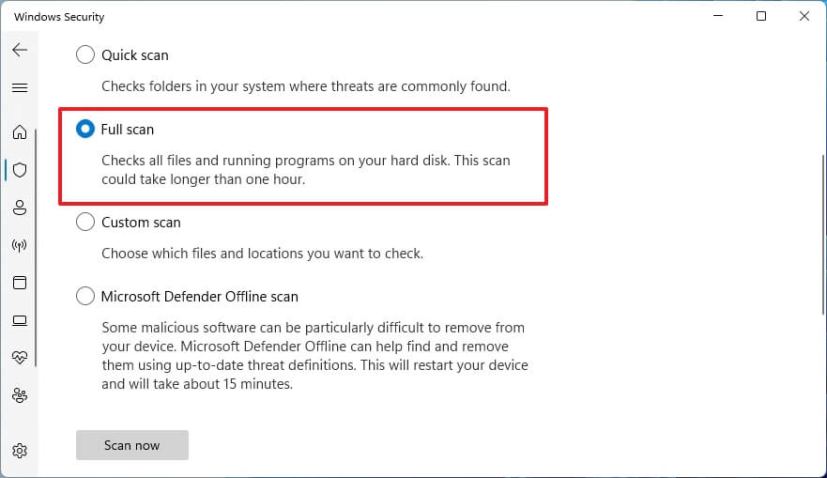
Нажмите кнопку «Сканировать сейчас».
После выполнения этих шагов «Антивирус Microsoft Defender» просканирует, обнаружит и удалит практически любое вредоносное ПО, которое может вызывать нехватку места на устройстве.
6. Удаление приложений
В Windows 11 программы могут занимать от нескольких байтов до многих гигабайтов. Один из способов быстро освободить место — это удалить приложения, которые тратят место впустую или которыми вы редко пользуетесь.
Чтобы удалить ненужные приложения и освободить место на диске в Windows 11, выполните следующие действия:
Откройте «Параметры».
Выберите раздел «Приложения».
Нажмите на вкладку «Установленные приложения».
Выберите приложение для удаления в разделе «Список приложений».
Нажмите кнопку меню приложения (три точки) и выберите «Удалить».

Нажмите кнопку «Удалить» еще раз для подтверждения.
Следуйте дальнейшим инструкциям на экране (если применимо).
После выполнения этих шагов приложение и все связанные с ним файлы будут удалены из Windows 11.
Если после использования этих методов на компьютере все еще мало дискового пространства, возможно, стоит попробовать выполнить сброс системы или чистую установку Windows 11.
7. Отключение Windows Recall
Если у вас есть Copilot+ PC и вы используете Recall, эта функция может занимать до 150 ГБ пространства, в зависимости от емкости диска. Если на вашем AI-компьютере заканчивается память, вы можете использовать опцию сброса, чтобы удалить снимки (snapshots) и навсегда отключить эту функцию.
Чтобы сбросить и отключить функцию Recall и освободить место в Windows 11, выполните следующие действия:
Откройте «Параметры».
Выберите раздел «Конфиденциальность и безопасность».
Перейдите на страницу «Recall и снимки».
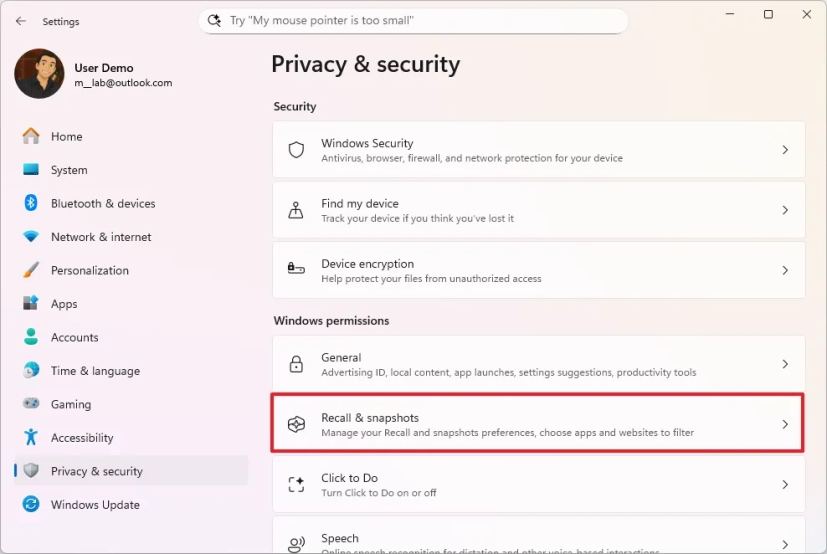
Нажмите на «Дополнительные параметры» (Advanced settings).
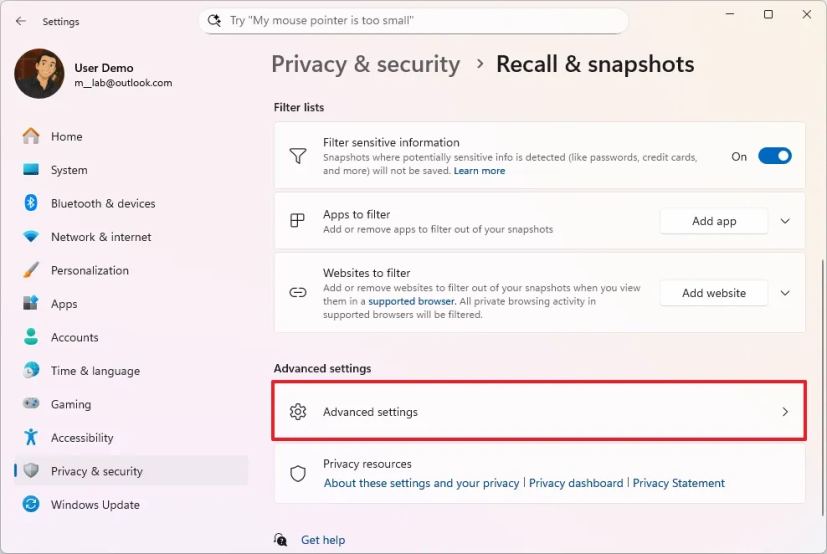
Нажмите кнопку «Сбросить Recall».
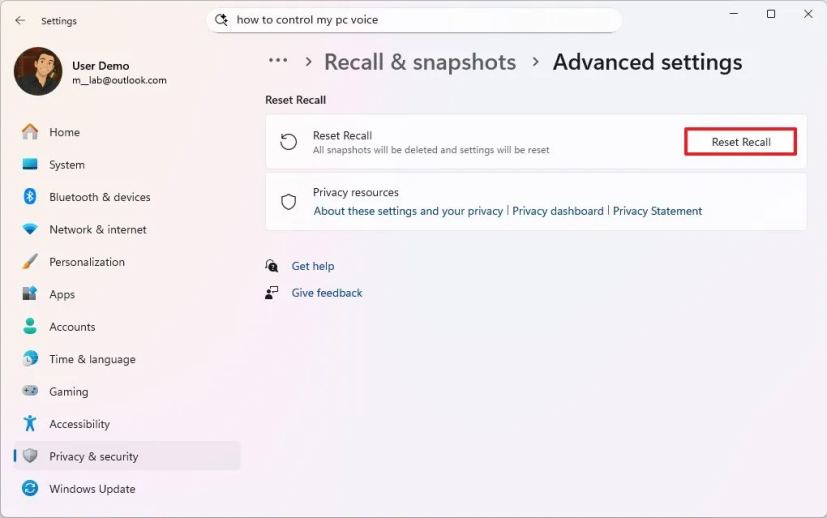
Нажмите кнопку «Сбросить».
После выполнения этих шагов Windows 11 удалит все собранные снимки, фильтры для приложений и веб-сайтов, а также восстановит все настройки, навсегда отключив функцию и освободив дополнительное место на вашем компьютере.
8. Перестроение файла Windows.db
В Windows 11 файл «Windows.db» является основной базой данных для Windows Search. Проблема в том, что иногда этот файл может сильно увеличиться в размере по разным причинам. Если на вашем компьютере возникла эта проблема, перестроение базы данных может освободить место и решить проблемы с поиском на устройстве.
Чтобы повторно создать файл «Windows.db» и восстановить место на диске, выполните следующие действия:
Откройте «Параметры».
Выберите раздел «Конфиденциальность и безопасность».
Перейдите на страницу «Поиск Windows».
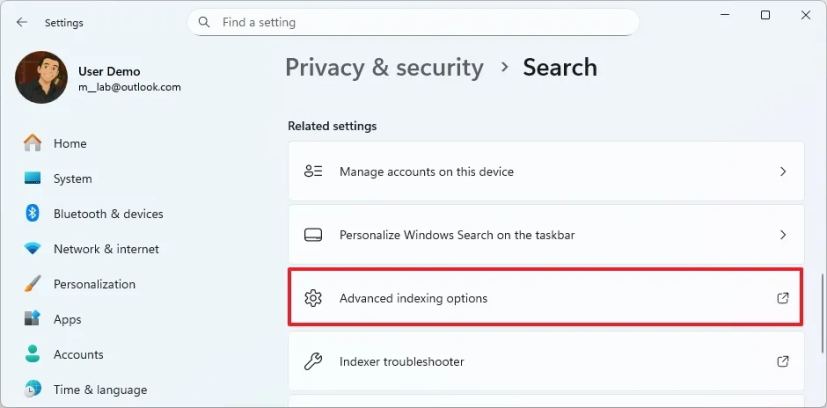
Нажмите на «Дополнительные параметры индексирования» в разделе «Связанные параметры».
Нажмите кнопку «Дополнительно» (Advanced).
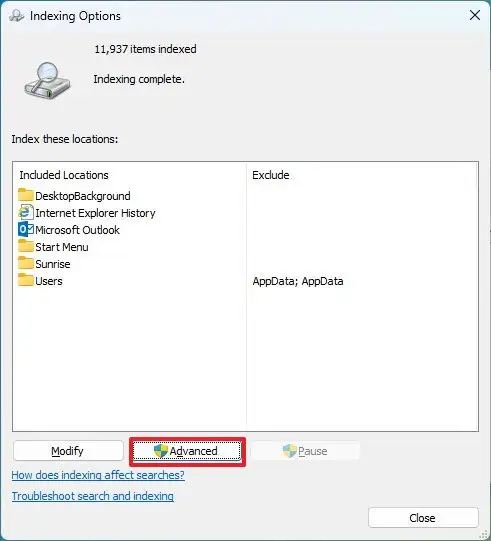
Нажмите кнопку «Перестроить» (Rebuild), чтобы удалить файл «Windows.db», в разделе «Устранение неполадок».
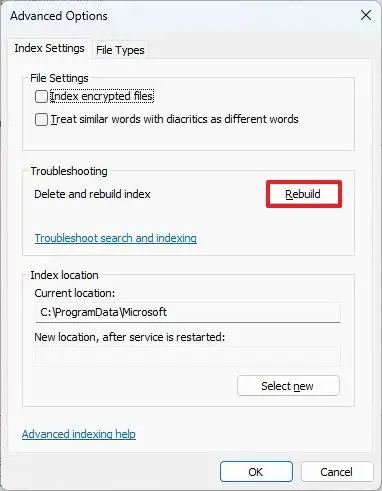
Нажмите кнопку «ОК».
После выполнения этих шагов операционная система удалит и повторно создаст базу данных «Windows.db».
Эта опция будет наиболее полезна, когда есть проблема с базой данных, и она уже использует значительную часть локального хранилища.
9. Использование функции OneDrive «Файлы по запросу»
Функция OneDrive «Файлы по запросу» (Files On-Demand) позволяет получать доступ к файлам в вашей учетной записи облака, не загружая их и не используя место на вашем компьютере. Если вы храните много файлов на устройстве, перевод файлов OneDrive в режим «только онлайн» может помочь освободить место.
Чтобы запустить функцию OneDrive «Файлы по запросу» и освободить место, выполните следующие действия:
Нажмите на значок OneDrive в области уведомлений (System Tray).
Нажмите кнопку «Справка и параметры» (шестеренка) и выберите «Параметры».

Выберите «Синхронизация и резервное копирование».
Нажмите опцию «Дополнительные параметры» справа.
Нажмите кнопку «Освободить место на диске» (Free up disk space) в разделе «Файлы по запросу».

Нажмите кнопку «Продолжить».
После выполнения этих шагов функция установит все файлы OneDrive как «только онлайн», освободив место на устройстве. Важно отметить, что вы по-прежнему будете иметь доступ к файлам, но устройству потребуется подключение к Интернету при попытке открыть файл, чтобы загрузить его содержимое снова.
10. Сжатие установки с помощью Compact OS
Команда «Compact OS» была разработана для сжатия или распаковки файлов и каталогов в вашей системе. Она может значительно уменьшить дисковое пространство, используемое операционной системой и приложениями, особенно на устройствах с ограниченным объемом памяти.
Данную опцию следует использовать, только если критически необходимо освободить каждый возможный байт на жестком диске. В противном случае учитывайте, что эта функция может оказать небольшое влияние на производительность системы, особенно во время операций с файлами.
Чтобы использовать команду Compact OS для освобождения места в Windows 11, выполните следующие действия:
Откройте «Пуск».
Найдите «Командная строка» (Command Prompt), щелкните правой кнопкой мыши по верхнему результату и выберите опцию «Запуск от имени администратора».
Введите следующую команду для сжатия текущей установки и приложений и нажмите Enter:
compact /compactOS:always

После выполнения этих шагов команда будет запущена для освобождения дополнительного места на жестком диске.
Если вы захотите отменить изменения, вы можете использовать те же инструкции, но на шаге 3 выполните команду compact /compactOS:never. Если вы не уверены, включена ли эта функция, вы можете выполнить команду compact /compactos:query.
11. Перенос файлов на внешний диск
Если на вашем устройстве заканчивается место, удаления ненужных файлов может быть недостаточно, и может потребоваться внешний USB-накопитель.
Чтобы экспортировать файлы на внешний USB-диск и освободить место в Windows 11, выполните следующие действия:
Подключите внешний USB-диск к компьютеру.
Откройте «Проводник».
Скопируйте и вставьте следующий путь в адресную строку и нажмите Enter:
%HOMEPATH%

Откройте каждую папку («Документы», «Загрузки», «Рабочий стол», «Музыка» и «Видео»), чтобы определить, где хранятся ваши большие файлы.
Выберите файлы или папки, занимающие больше всего места, и нажмите кнопку «Копировать» на панели команд.

Откройте USB-диск.
Создайте новую папку (сочетание клавиш Ctrl + Shift + N) и назовите ее, например, «Файлы_ПК».
Откройте только что созданную папку.
Нажмите кнопку «Вставить» на панели команд.
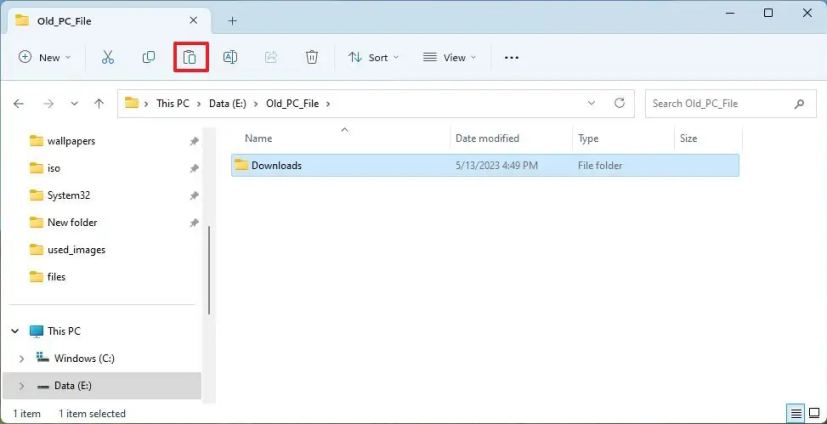
После выполнения этих шагов файлы и папки будут скопированы на внешний диск, освобождая место на диске, где установлена система.
Часто задаваемые вопросы об освобождении места в Windows 11
Ниже приведен список часто задаваемых вопросов (FAQ) и ответов об освобождении места в Windows 11.
Почему на моем ПК с Windows 11 заканчивается место?
Большинство устройств заполняются из-за временных файлов, остатков от прошлых обновлений Windows, больших личных файлов, неиспользуемых приложений и фоновых функций, таких как Recall или индексирование Windows Search. Вредоносное ПО также может генерировать нежелательные файлы, потребляющие память.
Сколько свободного места нужно Windows 11 для бесперебойной работы?
Вы должны оставлять свободными не менее 30% вашего диска. Как только использование диска превысит примерно 70%, производительность падает, обновления могут не установиться, а Windows может работать медленно.
Какой самый быстрый способ освободить место в Windows 11?
Самые быстрые методы включают удаление временных файлов, запуск «Рекомендаций по очистке» и включение «Контроля памяти». Эти встроенные инструменты удаляют ненужные файлы, освобождая несколько гигабайт всего за несколько кликов.
Повлияет ли удаление временных файлов на мои приложения или документы?
Нет. Временные файлы безопасно удалять. Операционная система удаляет только те данные, которые больше не требуются для работы системы, обновлений или функциональности приложений.
Почему отключение гибернации освобождает место?
Гибернация создает большой системный файл (hiberfil.sys) для сохранения вашего сеанса. На многих системах этот файл занимает несколько гигабайт. Отключение гибернации удаляет этот файл и немедленно освобождает это место.
Может ли вредоносное ПО вызвать проблемы с нехваткой места?
Да. Определенное вредоносное ПО создает большие файлы журналов, дублирует данные или загружает нежелательный контент в фоновом режиме. Запуск полного сканирования с помощью Microsoft Defender является важным шагом для устранения неполадок.
Действительно ли удаление приложений поможет?
Абсолютно. Такие приложения, как игры, программы для редактирования и инструменты виртуализации, часто занимают несколько гигабайт места. Удаление неиспользуемых программ может быстро освободить значительное пространство.
Использует ли Windows Recall место на диске?
Да. На Copilot+ PC функция Recall может использовать десятки или даже сотни гигабайт, в зависимости от емкости вашего накопителя. Сброс и отключение этой функции немедленно освобождает это пространство.
Что такое файл Windows.db и почему его перестроение помогает?
Windows.db — это база данных поискового индекса. Когда она повреждается или становится слишком большой, она может занимать много места и вызывать проблемы с поиском. Перестроение удаляет старую базу данных и создает чистую, меньшую по размеру.
Что делает функция OneDrive «Файлы по запросу»?
«Файлы по запросу» позволяют хранить ваши файлы в OneDrive без их загрузки на устройство. Установка файлов в режим «только онлайн» освобождает локальное хранилище, при этом предоставляя вам доступ к ним при необходимости.
Безопасно ли использовать Compact OS в Windows 11?
Compact OS сжимает системные и прикладные файлы для уменьшения использования диска. Это безопасно, но может немного повлиять на производительность на более медленном оборудовании. Используйте эту опцию только в том случае, если вам необходимо восстановить каждый возможный гигабайт.
Что делать, если у меня все еще мало места после того, как я попробовал все остальное?
Если память остается низкой, рассмотрите возможность переноса больших личных файлов на USB-диск, обновления внутреннего накопителя, сброса Windows или выполнения чистой установки.