
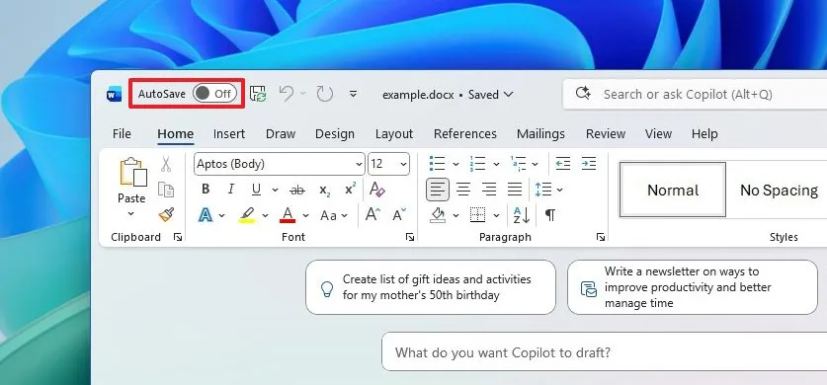
- Microsoft меняет поведение Word по умолчанию при сохранении новых документов.
- Теперь приложение будет автоматически сохранять новые файлы в OneDrive вместо локального диска, если включено автосохранение.
- Цель состоит в упрощении резервного копирования и доступа к облаку, но многие пользователи выражают обеспокоенность по поводу конфиденциальности.
- Если вы предпочитаете хранить файлы в автономном режиме, вы можете отключить автосохранение и настроить Word для сохранения документов локально через параметры приложения.
Microsoft обновляет свои приложения Microsoft 365 (Office), в частности Word, чтобы по умолчанию автоматически сохранять документы напрямую в OneDrive. Компания тихо объявила об этом во время своего последнего мероприятия по OneDrive, на котором Microsoft также представила различные новые продукты, включая совершенно новое приложение OneDrive для Windows 11.
Компания тестирует эту конфигурацию сейчас (как заметили Windows Central) с обновлением, доступным через программу предварительной оценки. Согласно официальному объявлению, Microsoft заявила: «Начиная с сегодняшнего дня, новые документы в настольной версии Word для Windows (для участников программы предварительной оценки) теперь сохраняются напрямую в OneDrive с включенным автосохранением».
Это также означает, что при создании нового документа и включенном автосохранении Microsoft Word сохранит этот файл в OneDrive, не запрашивая у пользователя подтверждения.
Идея, лежащая в основе этого изменения поведения, заключается в упрощении создания резервных копий файлов в облаке с легким доступом с любого устройства, подключенного к OneDrive. Единственная проблема заключается в том, что это изменение также вызывает опасения по поводу конфиденциальности у многих пользователей.
Если это изменение вам не подходит, вы можете сохранять файлы локально на своем компьютере.
В этом руководстве я изложу шаги по настройке Microsoft Word для сохранения документов локально на вашем компьютере.
Отключение сохранения документов Word в OneDrive по умолчанию
Первый шаг — убедиться, что функция «Автосохранение» отключена. Если переключатель в левом верхнем углу включен, выключите его. Вот и все.
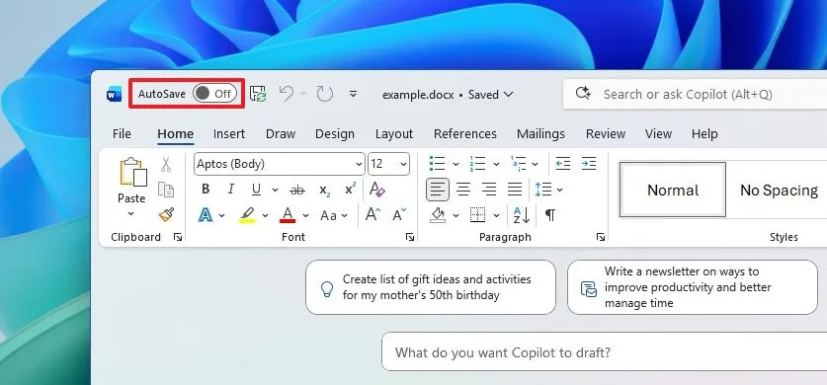
Однако вы можете сделать еще два шага. Кроме того, убедитесь, что ваши файлы по умолчанию сохраняются в локальной папке, а не в папке OneDrive. Наконец, вы также можете удалить опцию «Автосохранение» с панели инструментов, чтобы предотвратить случайную активацию.
Чтобы изменить настройки автосохранения в Word, выполните следующие действия:
Откройте приложение Microsoft Word.
Нажмите «Файл».
Нажмите «Параметры».
Перейдите на вкладку «Сохранение».
Нажмите кнопку «Обзор» в настройке «Расположение локальных файлов по умолчанию».
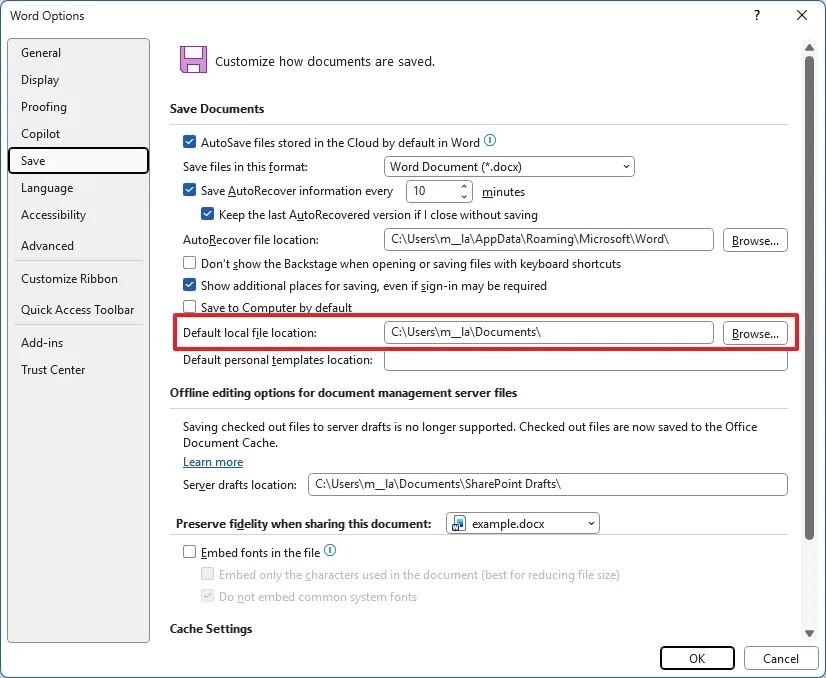
Выберите место хранения, которое НЕ находится внутри OneDrive.
Нажмите кнопку «ОК».
(Необязательно) Перейдите на вкладку «Панель быстрого доступа».
Выберите опцию «Включить/отключить автосохранение» на правой стороне.
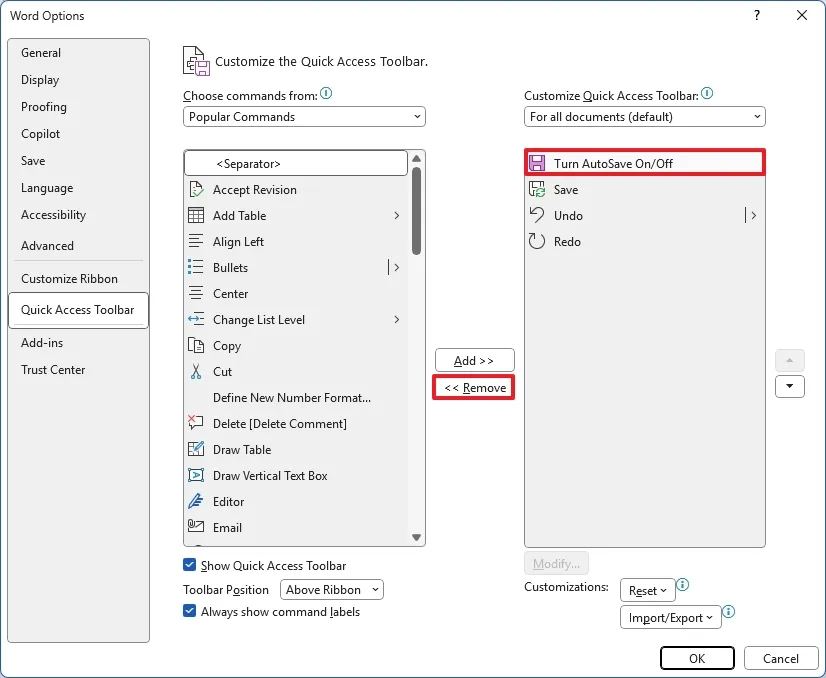
Нажмите кнопку «Удалить» посередине. Краткое примечание: это действие удалит переключатель «Автосохранение» из левого верхнего угла Word.
Нажмите кнопку «ОК».
После выполнения этих шагов, в следующий раз, когда вы попытаетесь сохранить документ Microsoft Word, расположением по умолчанию, предлагаемым приложением, будет локально доступная папка. Также переключатель «Автосохранение» больше не будет доступен на панели инструментов.