
- Вы можете отключить большинство функций искусственного интеллекта (ИИ), доступных через меню Copilot в приложении Paint.
- Эту конфигурацию можно выполнить с помощью Редактора групповой политики и Реестра.
- Некоторые функции на базе ИИ, включая «Генеративное стирание» (Generative Erase) и «Удаление фона» (Remove background), отключить невозможно.
В Windows 11 вы можете отключить некоторые функции ИИ в приложении Paint, и в этом руководстве я покажу, как это сделать.
В приложении Paint Microsoft активно добавляет различные улучшения, включая новые функции ИИ на базе Copilot, такие как «Соавтор» (Cocreator), «Генеративное заполнение» (Generative Fill), «Создатель изображений» (Image Creator), а также возможность удаления фона и объектов с изображения.
Кроме того, если у вас есть ПК Copilot+, Paint может предложить дополнительные функции, такие как «Генератор стикеров» (Sticker generator), «Выбор объектов» (Object Select) и «Рестайлинг» (Restyle).
Хотя эти инструменты могут быть полезны, они подходят не всем, особенно тем пользователям, которые предпочитают версию операционной системы без такого большого количества улучшений ИИ из-за соображений конфиденциальности и других причин.
Для справки: «Соавтор» (Cocreator) — это функция ИИ, которая превращает ваши простые наброски в сложные произведения искусства, используя текстовую подсказку и ваше рисование в реальном времени на холсте. С другой стороны, инструмент «Генеративное заполнение» (Generative Fill) обеспечивает плавное, контекстно-зависимое редактирование, позволяя вводить совершенно новые объекты или элементы сцены в существующее изображение.
Наконец, «Создатель изображений» (Image Creator) служит основным движком Paint для генерации текста в изображение, способным создать совершенно новое изображение только на основе текстового описания, предоставленного пользователем.
Если функции ИИ вам не подходят, в приложении нет настроек для их прямого отключения, но вы все равно можете деактивировать некоторые из них с помощью Групповой политики и Реестра.
В этом руководстве описаны шаги по отключению функций «Соавтор», «Генеративное заполнение» и «Создатель изображений» в Paint для Windows 11.
- Отключение функций ИИ в приложении Paint с помощью Групповой политики
- Отключение функций ИИ в приложении Paint с помощью Реестра
- Часто задаваемые вопросы об отключении функций ИИ в приложении Paint
Отключение функций ИИ в приложении Paint с помощью Групповой политики
Чтобы отключить большинство функций ИИ в приложении Paint с помощью Групповой политики, выполните следующие действия:
Откройте меню «Пуск» (Start) в Windows 11.
Введите gpedit в поиск и выберите первый результат, чтобы открыть Редактор групповой политики (Group Policy Editor).
Перейдите по следующему пути:
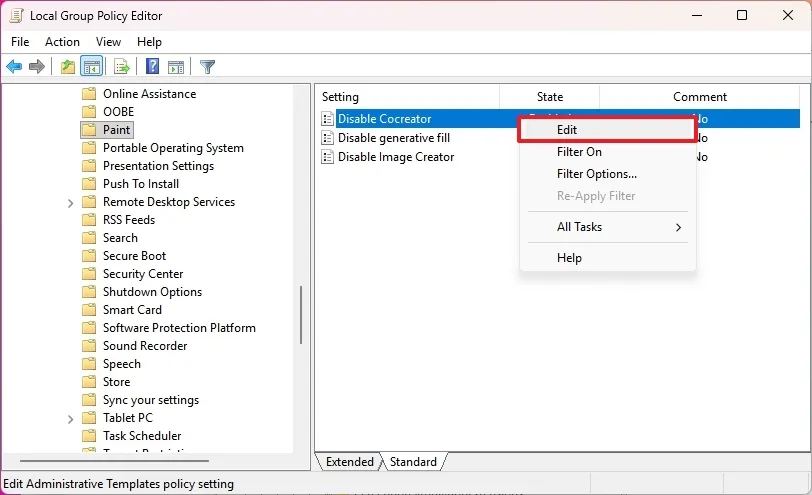
Конфигурация компьютера > Административные шаблоны > Компоненты Windows > Paint
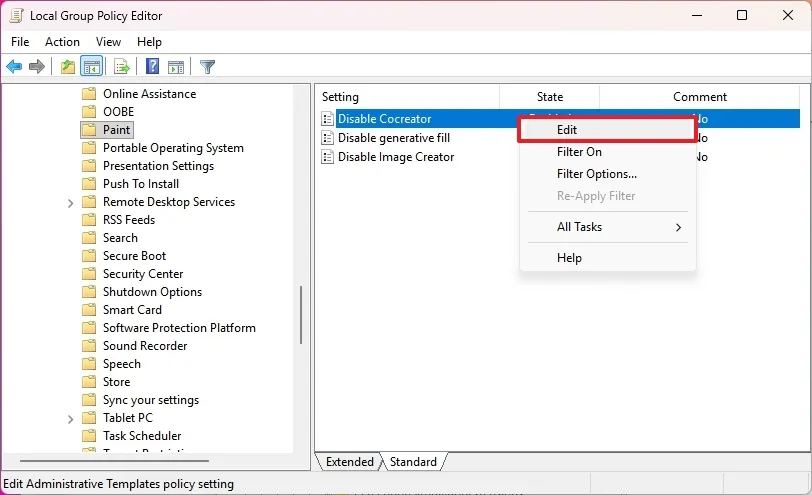
Щелкните правой кнопкой мыши по политике «Отключить Соавтора» (“Disable Cocrator”) и выберите опцию Изменить (Edit).
Установите флажок Включено (Enabled).
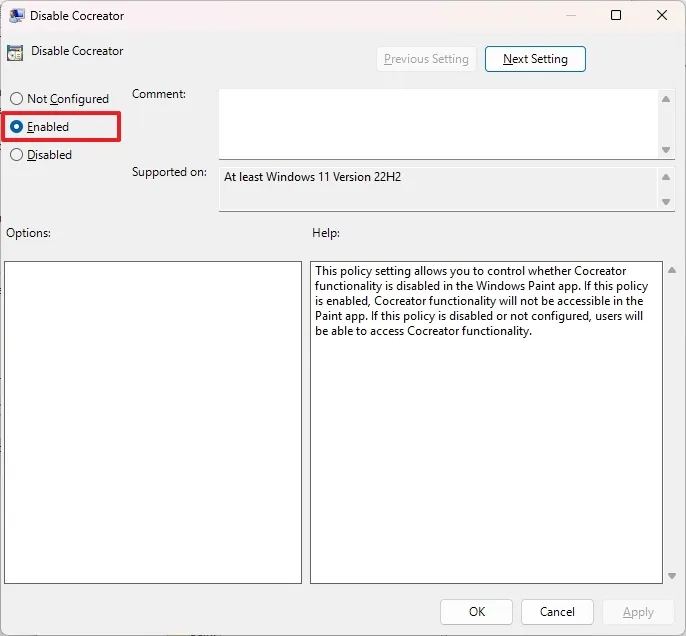
Нажмите кнопку Применить (Apply).
Нажмите кнопку ОК.
Щелкните правой кнопкой мыши по политике «Отключить генеративное заполнение» (“Disable generative fill”) и выберите опцию Изменить (Edit).
Установите флажок Включено (Enabled).
Нажмите кнопку Применить (Apply).
Нажмите кнопку ОК.
Щелкните правой кнопкой мыши по политике «Отключить Создателя изображений» (“Disable Image Creator”) и выберите опцию Изменить (Edit).
Установите флажок Включено (Enabled).
Нажмите кнопку Применить (Apply).
Нажмите кнопку ОК.
Перезагрузите компьютер.
После выполнения этих шагов, при следующей загрузке и следующем открытии приложения Paint, кнопка Copilot будет по-прежнему отображаться, но она больше не будет предоставлять доступ к таким функциям, как «Соавтор», «Генеративное заполнение» и «Создатель изображений».
Если вы хотите отменить изменения, выполните те же действия, но на шагах 5, 9 и 13 выберите опцию «Не задано» (“Not configured”), нажмите кнопки «Применить» и «ОК», а затем перезагрузите устройство.
Отключение функций ИИ в приложении Paint с помощью Реестра
Чтобы отключить большинство функций ИИ в приложении Paint с помощью Реестра, выполните следующие действия:
Откройте меню «Пуск» (Start).
Введите regedit в поиск и выберите первый результат, чтобы открыть Редактор реестра (Registry Editor).
Перейдите по следующему пути:
HKEY_LOCAL_MACHINE\SOFTWARE\Microsoft\Windows\CurrentVersion\Policies
Щелкните правой кнопкой мыши по ключу (папке) Windows, выберите подменю Создать (New) и выберите опцию Раздел (Key).
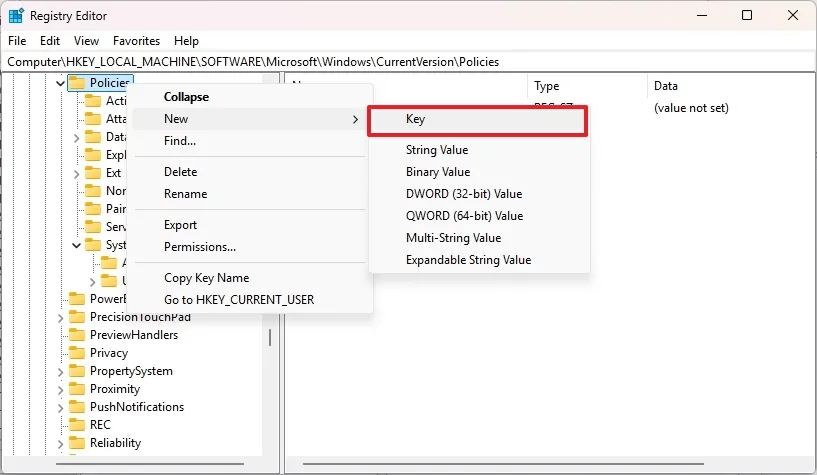
Назовите раздел Paint и нажмите Enter.
Щелкните правой кнопкой мыши по ключу (папке) Policies, выберите подменю Создать (New) и выберите опцию Параметр DWORD (32 бита) (DWORD (32-bit) Value).
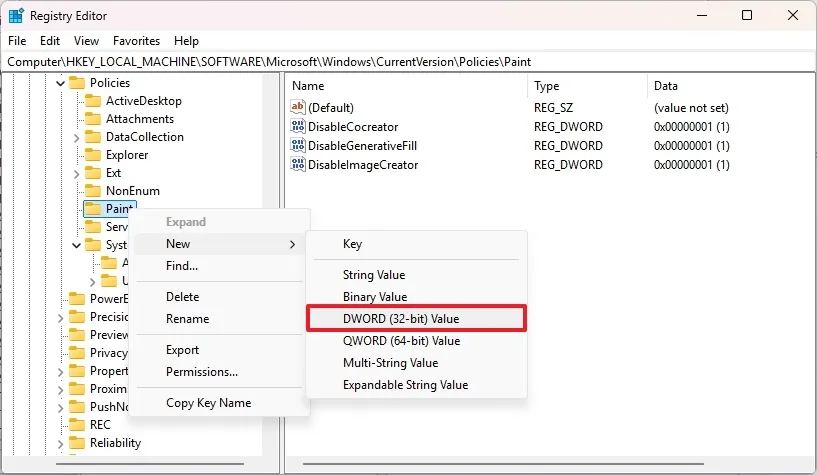
Назовите ключ DisableCocreator и нажмите Enter.
Щелкните правой кнопкой мыши по только что созданному ключу и выберите опцию Изменить (Modify).
Измените значение на 1.
Нажмите кнопку ОК.
Щелкните правой кнопкой мыши по ключу (папке) Policies, выберите подменю Создать (New) и выберите опцию Параметр DWORD (32 бита) (DWORD (32-bit) Value).
Назовите ключ DisableGenerativeFill и нажмите Enter.

Щелкните правой кнопкой мыши по только что созданному ключу и выберите опцию Изменить (Modify).
Измените значение на 1.
Нажмите кнопку ОК.
Щелкните правой кнопкой мыши по ключу (папке) Policies, выберите подменю Создать (New) и выберите опцию Параметр DWORD (32 бита) (DWORD (32-bit) Value).
Назовите ключ DisableImageCreator и нажмите Enter.

Щелкните правой кнопкой мыши по только что созданному ключу и выберите опцию Изменить (Modify).
Измените значение на 1.
Нажмите кнопку ОК.
Перезагрузите компьютер.
После выполнения этих шагов Paint больше не будет включать такие функции ИИ, как «Соавтор», «Генеративное заполнение» и «Создатель изображений».
Если у вас есть ПК Copilot+ и вы отключите эти три параметра с помощью Групповой политики и Реестра, вы также отключите «Генератор стикеров» (Sticker generator) и «Рестайлинг» (Restyle).
Если вы хотите отменить изменения, выполните те же шаги, но на шаге 5 щелкните правой кнопкой мыши по ключу «Paint» и выберите опцию «Удалить» (“Delete”) для удаления ключей Реестра. После перезагрузки системы в приложении будут восстановлены функции ИИ.
Часто задаваемые вопросы об отключении функций ИИ в приложении Paint
Ниже приведен список часто задаваемых вопросов (FAQ) и ответов об отключении функций ИИ в приложении Microsoft Paint для Windows 11.
Можно ли отключить функции ИИ в приложении Paint для Windows 11?
Да. Вы можете отключить большинство функций ИИ, включая «Соавтор» (Cocreator), «Генеративное заполнение» (Generative Fill) и «Создатель изображений» (Image Creator), используя Групповую политику или Редактор реестра. Однако в интерфейсе Paint нет прямого переключателя для их отключения.
Какие функции ИИ есть в приложении Paint для Windows 11?
Microsoft добавила в Paint несколько инструментов на базе ИИ, таких как «Соавтор» (преобразование текста в рисунок из набросков), «Генеративное заполнение» (контекстно-зависимое редактирование изображений), «Создатель изображений» (генерация изображений из текста), а также инструменты для удаления фона или объектов.
При отключении ИИ в Paint удаляется кнопка Copilot?
Нет. Кнопка Copilot будет по-прежнему отображаться в приложении Paint, но она больше не будет предоставлять доступ к таким функциям, как «Соавтор», «Генеративное заполнение» или «Создатель изображений».
Как отключить функции ИИ в Paint с помощью Групповой политики?
Откройте Редактор групповой политики, перейдите в раздел Конфигурация компьютера (Computer Configuration) > Административные шаблоны (Administrative Templates) > Компоненты Windows (Windows Components) > Paint и включите политики для отключения «Соавтора», «Генеративного заполнения» и «Создателя изображений». Затем перезагрузите компьютер.
Как отключить функции ИИ в Paint с помощью Реестра?
Откройте путь
HKEY_LOCAL_MACHINE\SOFTWARE\Microsoft\Windows\CurrentVersion\Policies\
Создайте новый раздел с именем Paint и три значения DWORD (32 бита) с именами DisableCocreator, DisableGenerativeFill и DisableImageCreator. Установите для каждого значения значение 1 и перезагрузите компьютер.