
- Чтобы отключить функцию Drag Tray в Windows 11, необходимо изменить параметры реестра, так как в приложении «Параметры» такой опции нет.
- Создайте новый раздел по пути
HKLM\SYSTEM\ControlSet001\Control\FeatureManagement\Overrides\14\3895955085, затем создайте значенияEnabledStateсо значением1иEnabledStateOptionsсо значением0, после чего перезагрузите компьютер для применения изменений.
В Windows 11 можно отключить функцию Drag Tray, но сделать это невозможно через приложение «Параметры». Для этого необходимо внести изменения в реестр, и в данном руководстве описывается, как выполнить эту процедуру.
Drag Tray — это функция, которая облегчает обмен файлами с другими пользователями, приложениями и устройствами. Панель Drag Tray появляется в верхней части экрана при перетаскивании поддерживаемого файла к верхнему краю экрана.
Обратите внимание, что нельзя передавать сразу несколько файлов, папки или архивы, например с расширением «.zip». Кроме того, список предлагаемых приложений зависит от установленных на компьютере программ, поддерживающих эту функцию.
Хотя в приложении «Параметры» нет возможности отключить эту функцию, сделать это можно полностью, изменив настройки в реестре операционной системы.
В этом руководстве изложены шаги для отключения Drag Tray в Windows 11.
Отключение функции Drag Tray в Windows 11
Для отключения компонента Windows Share Drag Tray выполните следующие действия:
Откройте меню Пуск в Windows 11.
Введите в поиске regedit и откройте редактор Реестра.
Перейдите по следующему пути:
HKEY_LOCAL_MACHINE\SYSTEM\ControlSet001\Control\FeatureManagement\Overrides
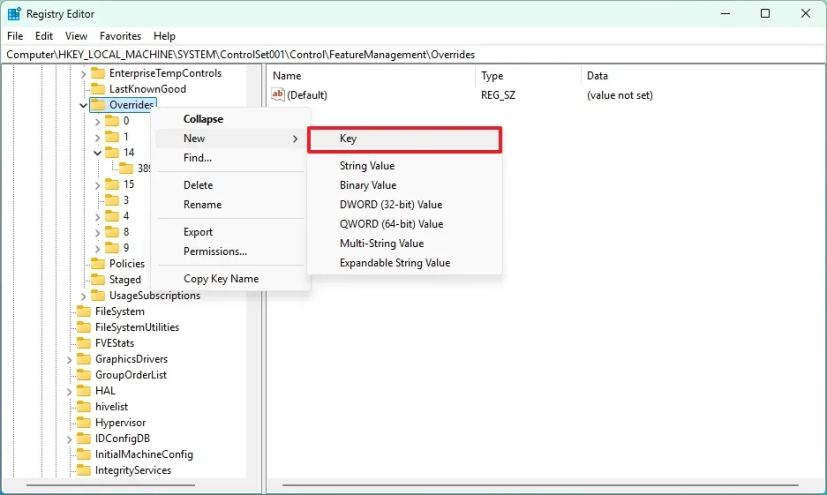
Щёлкните правой кнопкой мыши на разделе Overrides, выберите меню Создать и выберите пункт Раздел.
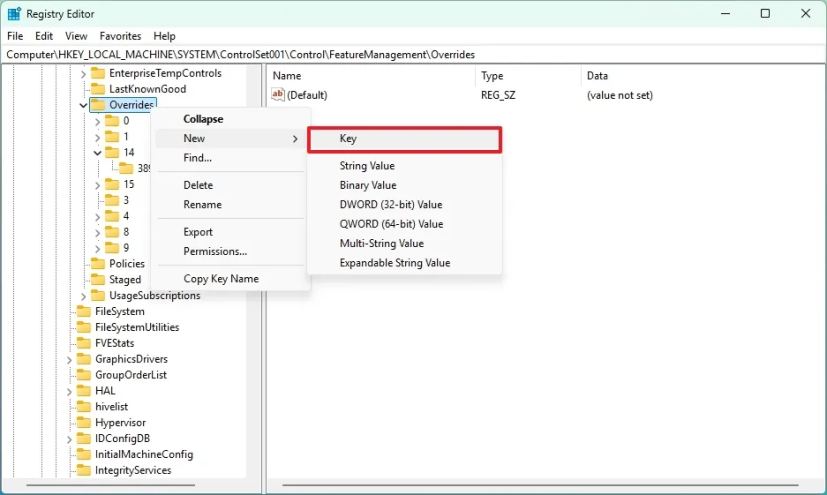
Назовите новый раздел 14 и нажмите Enter.
Щёлкните правой кнопкой мыши на только что созданном разделе, выберите Создать → Раздел.
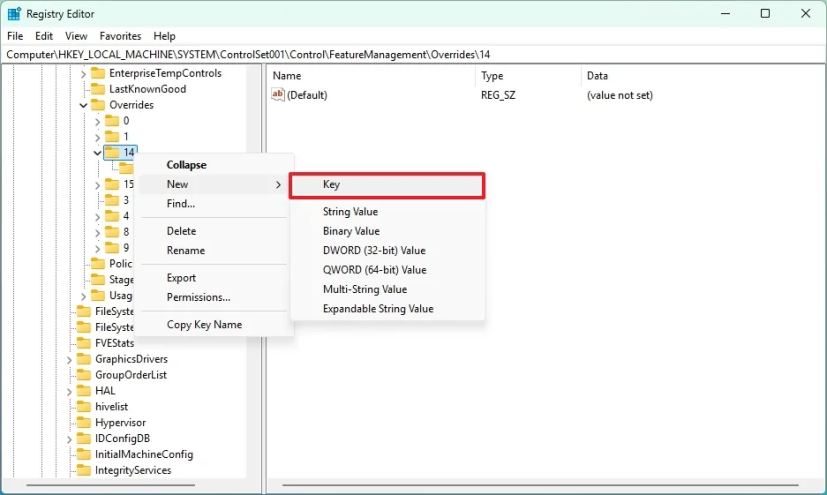
Назовите раздел 3895955085 и нажмите Enter.
Щёлкните правой кнопкой мыши на разделе 3895955085, выберите Создать → Параметр DWORD (32 бита).
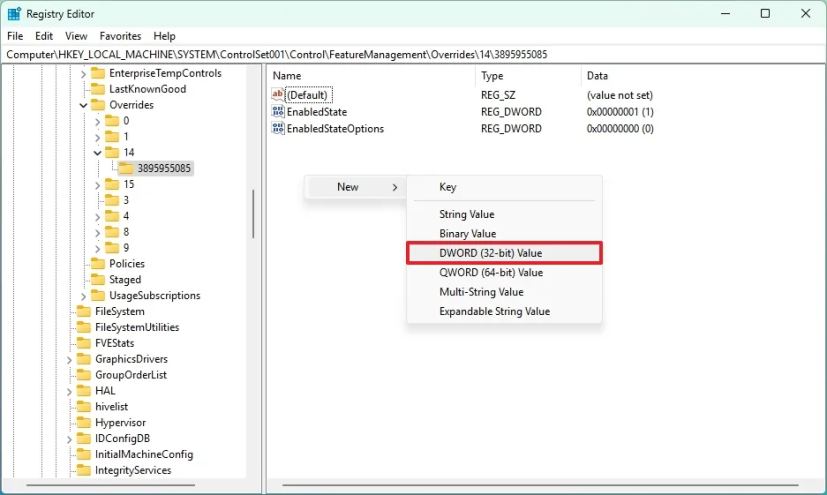
Назовите параметр EnabledState и нажмите Enter.
Повторите создание параметра DWORD (32 бита) в том же разделе.
Назовите второй параметр EnabledStateOptions и нажмите Enter.
Дважды щёлкните по параметру EnabledState и измените значение с 0 на 1.
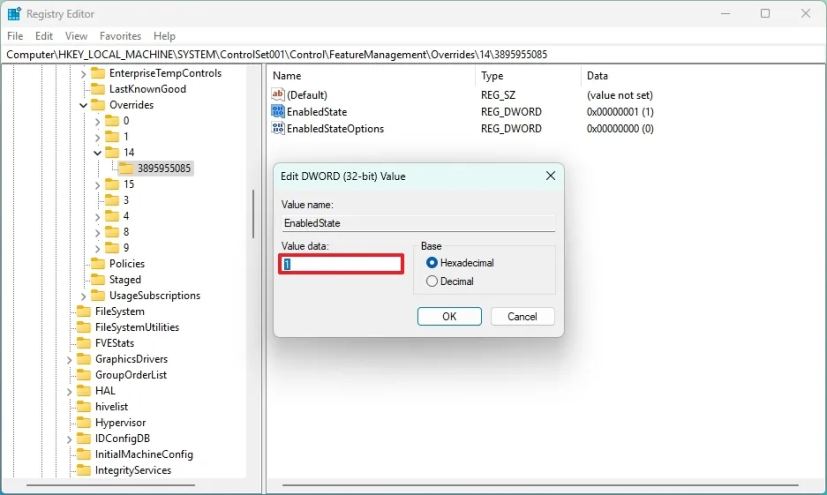
Нажмите ОК.
Дважды щёлкните по параметру EnabledStateOptions и убедитесь, что его значение установлено в 0.
Нажмите ОК.
Перезагрузите компьютер.
После выполнения этих шагов компонент Drag Tray в Windows Share перестанет отображаться и функционировать в Windows 11.
Если потребуется вернуть функцию обратно, повторите описанные шаги, но на пятом шаге щёлкните правой кнопкой по разделу 14 и выберите пункт Удалить.
Отключение Drag Tray с помощью команд
В качестве альтернативы можно выполнить следующую команду в Командной строке (с правами администратора), чтобы добавить необходимые изменения в реестр и отключить Drag Tray:
reg add "HKLM\SYSTEM\ControlSet001\Control\FeatureManagement\Overrides\14\3895955085" /v EnabledState /t REG_DWORD /d 1 /f & reg add "HKLM\SYSTEM\ControlSet001\Control\FeatureManagement\Overrides\14\3895955085" /v EnabledStateOptions /t REG_DWORD /d 0 /f
Для удаления данной настройки используйте команду:
reg delete "HKLM\SYSTEM\ControlSet001\Control\FeatureManagement\Overrides\14\3895955085" /f
Если предпочитаете использовать PowerShell с правами администратора, выполните команду:
New-Item -Path "HKLM:\SYSTEM\ControlSet001\Control\FeatureManagement\Overrides\14\3895955085" -Force; New-ItemProperty -Path "HKLM:\SYSTEM\ControlSet001\Control\FeatureManagement\Overrides\14\3895955085" -Name "EnabledState" -Value 1 -PropertyType DWord -Force; New-ItemProperty -Path "HKLM:\SYSTEM\ControlSet001\Control\FeatureManagement\Overrides\14\3895955085" -Name "EnabledStateOptions" -Value 0 -PropertyType DWord -Force
Для удаления настройки через PowerShell используйте:
Remove-Item -Path "HKLM:\SYSTEM\ControlSet001\Control\FeatureManagement\Overrides\14\3895955085" -Recurse -Force
На момент написания статьи эта функция доступна в рамках программы Windows Insider в бета- и девелоперских каналах.