

- В Windows 11 вы можете отключить функцию сенсорного экрана с помощью «Диспетчера устройств», PowerShell или «Редактора реестра».
- В «Диспетчере устройств» разверните раздел «Устройства HID (Human Interface Devices)», щелкните правой кнопкой мыши по «Совместимый с HID сенсорный экран» и выберите «Отключить устройство».
- В PowerShell (от имени администратора) выполните команду
Get-PnpDevice | Where-Object { $_.FriendlyName -like '*touch screen*' } | Disable-PnpDevice -Confirm:$false. - В Реестре откройте путь
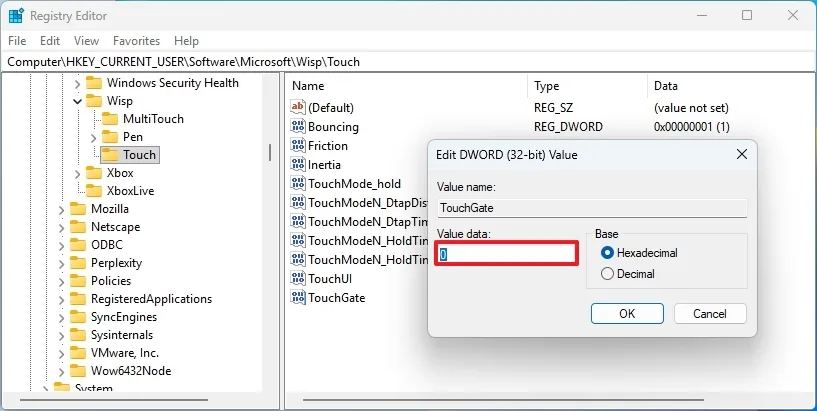
HKEY_CURRENT_USER\Software\Microsoft\Wisp\Touch, создайте параметр DWORD (32-бит) с именемTouchGateи установите его значение как0.
В Windows 11 можно отключить возможности сенсорного экрана на вашем ноутбуке или планшете, даже если в приложении «Параметры» нет соответствующей опции. В этом руководстве будут описаны шаги для выполнения этой настройки.
Если у вас есть ноутбук или планшет, вероятно, он оснащен сенсорным экраном, который позволяет взаимодействовать с элементами с помощью пальцев или стилуса, что обычно является альтернативой использованию мыши и клавиатуры.
Если вы предпочитаете использовать клавиатуру и мышь, вы можете отключить сенсорный экран (touchscreen) с помощью «Диспетчера устройств», PowerShell или Реестра.
В этом руководстве я опишу методы, которые вы можете использовать для отключения функции сенсорного экрана на вашем ноутбуке или планшете.
- Отключение сенсорного экрана в Windows 11 с помощью «Диспетчера устройств»
- Отключение сенсорного экрана в Windows 11 с помощью PowerShell
- Отключение сенсорного экрана в Windows 11 с помощью Реестра
- Вопросы и ответы об отключении сенсорного экрана в Windows 11
Отключение сенсорного экрана в Windows 11 с помощью «Диспетчера устройств»
Чтобы отключить сенсорный экран в Windows 11 с помощью «Диспетчера устройств», выполните следующие шаги:
Откройте меню «Пуск».
Найдите «Диспетчер устройств» и щелкните по верхнему результату, чтобы открыть приложение.
Разверните ветвь «Устройства HID (Human Interface Devices)».
Щелкните правой кнопкой мыши по элементу
Совместимый с HID сенсорный экрани выберите опцию «Отключить устройство».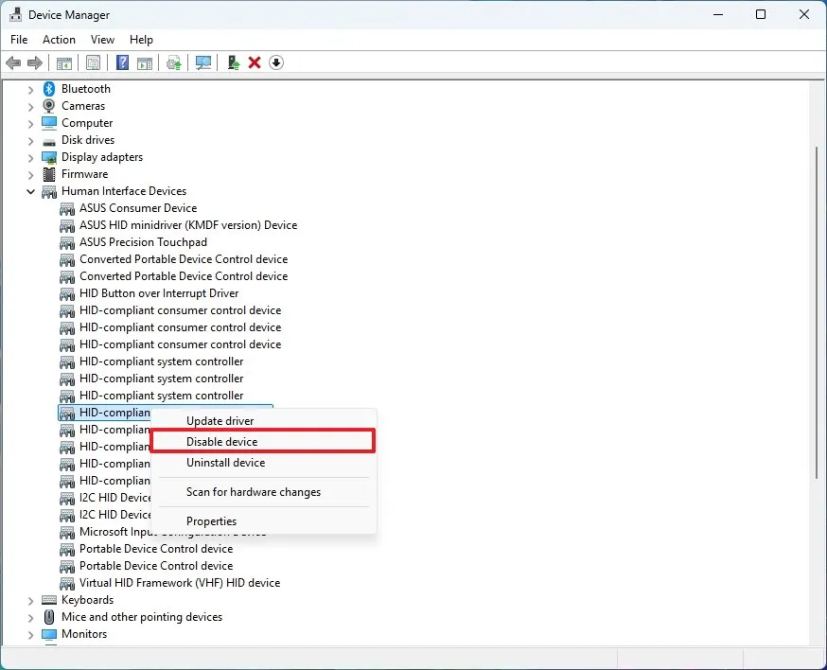
Нажмите кнопку «Да».
Перезагрузите компьютер.
После выполнения этих шагов сенсорный экран перестанет работать в Windows 11.
Если вы передумаете, вы можете отменить изменения, выполнив те же инструкции, но на шаге 4 выбрав опцию «Включить устройство».
Отключение сенсорного экрана в Windows 11 с помощью PowerShell
Чтобы отключить функцию сенсорного ввода на экране с помощью PowerShell, выполните следующие шаги:
Откройте меню «Пуск».
Найдите PowerShell (или Терминал), щелкните правой кнопкой мыши по верхнему результату и выберите опцию «Запуск от имени администратора».
Введите следующую команду, чтобы отключить сенсорный экран в Windows 11, и нажмите Enter:
Get-PnpDevice | Where-Object { $_.FriendlyName -like '*touch screen*' } | Disable-PnpDevice -Confirm:$false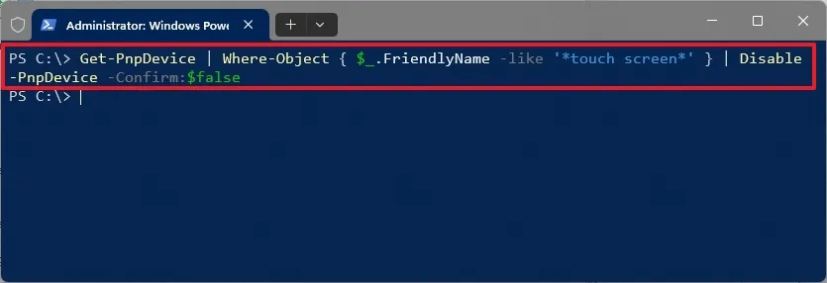
После выполнения этих шагов возможность сенсорного ввода будет отключена, но сам дисплей продолжит работать.
Если вы хотите повторно включить эту функцию, в PowerShell (от имени администратора) выполните команду Get-PnpDevice | Where-Object { $_.FriendlyName -like '*touch screen*' } | Enable-PnpDevice -Confirm:$false.
Отключение сенсорного экрана в Windows 11 с помощью Реестра
Чтобы отключить сенсорный экран вашего ПК с помощью «Редактора реестра», выполните следующие шаги:
Откройте меню «Пуск».
Найдите regedit и щелкните по верхнему результату, чтобы открыть Реестр.
Перейдите по следующему пути:
HKEY_CURRENT_USER\Software\Microsoft\Wisp\Touch
Щелкните правой кнопкой мыши по папке Touch, выберите «Создать» и выберите опцию «Параметр DWORD (32-бита)».
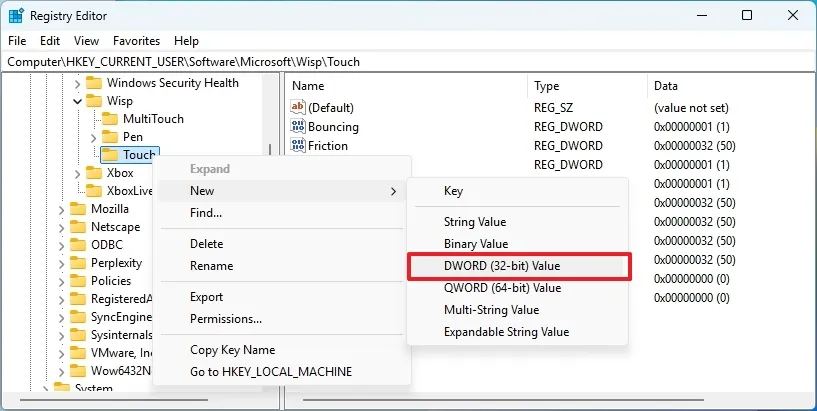
Назовите параметр
TouchGateи нажмите Enter.Щелкните правой кнопкой мыши по созданному ключу и выберите опцию «Изменить».
Убедитесь, что значение установлено на
0.
Нажмите кнопку «ОК».
Перезагрузите компьютер.
После выполнения этих шагов ключ Реестра отключит сенсорный экран в Windows 11.
Если вы хотите снова включить сенсорный ввод, выполните те же инструкции, но на шаге 7 установите значение 1.
Вопросы и ответы об отключении сенсорного экрана в Windows 11
Ниже приведен список часто задаваемых вопросов (FAQ) и ответов относительно шагов по отключению сенсорного экрана в Windows 11.
Зачем может понадобиться отключить сенсорный экран в Windows 11?
Отключение сенсорного экрана может быть полезным, если вы предпочитаете использовать только клавиатуру и мышь, если случайные касания отвлекают вас (например, при наборе текста или использовании внешнего монитора), или в таких средах, как киоски или общие устройства, где вы хотите ограничить методы ввода.
Приведет ли отключение сенсорного экрана к тому, что дисплей перестанет работать?
Нет. Отключение сенсорного экрана только удаляет или отключает возможность сенсорного ввода. Экран по-прежнему будет нормально работать с помощью мыши, клавиатуры или других устройств указания.
Является ли отключение сенсорного экрана постоянным? Сохранится ли оно при перезагрузке или обновлениях?
Это зависит от метода. Методы, такие как использование «Диспетчера устройств», отключат сенсорный ввод и обычно сохранятся при перезагрузках, но обновления драйверов или восстановление системы могут повторно включить устройство. Изменения в Реестре могут обеспечить большую устойчивость, но все же несут риски и могут быть отменены крупными обновлениями.
Что делать, если в «Диспетчере устройств» не отображается «Совместимый с HID сенсорный экран»?
Если вы не видите запись «Совместимый с HID сенсорный экран» в разделе «Устройства HID», это может означать, что ваше оборудование использует другое имя драйвера (например, «Intel Precise Touch and Stylus driver» на некоторых устройствах). В таких случаях отключение этого драйвера также может отключить сенсорный ввод.
Повлияет ли отключение сенсорного экрана на другие функции?
Может повлиять. На устройствах, которые используют общие драйверы сенсорного ввода со стилусом или пером, отключение драйвера также может отключить ввод пером или стилусом. Кроме того, если устройство является трансформером и использует функции «режима планшета», отключение сенсорного ввода может повлиять на ожидаемое поведение этого режима. Рекомендуется протестировать устройство после отключения и задокументировать любые побочные эффекты.
Существует ли более простой переключатель в «Параметрах» для отключения сенсорного ввода?
Нет, в настоящее время Windows 11 не предлагает простого переключателя в «Параметрах» для полного отключения сенсорного ввода. Встроенная опция доступна через «Диспетчер устройств» или с помощью более продвинутых методов, таких как PowerShell или изменения в Реестре.
<!-- Pureinfotech_Single_RespLinks -->
<div class="code-block code-block-6" style="margin: 8px 0; clear: both;">