
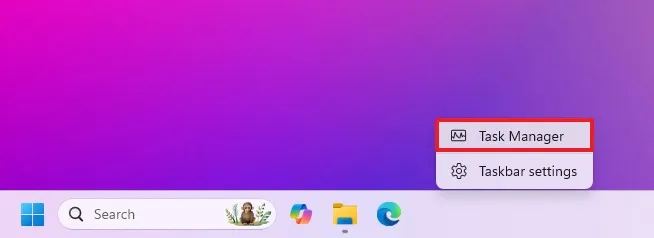
- Чтобы открыть Диспетчер задач в Windows 11, щёлкните правой кнопкой мыши по Панели задач и выберите «Диспетчер задач». Эта опция была возвращена в версии 22H2.
- Также можно использовать сочетания клавиш «Ctrl + Shift + Esc», «Ctrl + Alt + Del» или выполнить поиск «Диспетчер задач» в меню «Пуск».
Начиная с Windows 11 версии 22H2 (сборка 22621.675 и выше), можно снова щёлкать правой кнопкой мыши по Панели задач и выбирать «Диспетчер задач» напрямую из контекстного меню, восстановив привычный способ, доступный в Windows 10.
Кроме Панели задач, Windows 11 предлагает несколько других способов запуска Диспетчера задач, включая меню «Пуск», экран безопасности, команду «Выполнить», Панель управления и специальное сочетание клавиш.
В этом руководстве рассмотрены различные способы открытия Диспетчера задач в Windows 11.
Как открыть Диспетчер задач в Windows 11
В Windows 11 существует минимум семь способов открыть Диспетчер задач:
1. Контекстное меню Панели задач
Чтобы открыть Диспетчер задач с помощью Панели задач, выполните следующие действия:
- Щёлкните правой кнопкой мыши по Панели задач.
- Выберите пункт Диспетчер задач.
2. Контекстное меню кнопки «Пуск»
Чтобы открыть Диспетчер задач с помощью кнопки «Пуск», выполните следующие действия:
- Щёлкните правой кнопкой мыши по кнопке «Пуск» в Windows 11.
- Выберите пункт Диспетчер задач.
3. Сочетание клавиш для запуска
Чтобы открыть Диспетчер задач с помощью горячих клавиш:
- Нажмите сочетание клавиш Ctrl + Shift + Esc, чтобы запустить Диспетчер задач напрямую.
4. Экран безопасности Windows
Чтобы открыть инструмент через экран безопасности:
- Нажмите сочетание клавиш Ctrl + Alt + Del.
- Выберите пункт Диспетчер задач.
5. Поиск в меню «Пуск»
Чтобы открыть Диспетчер задач через поиск в меню «Пуск»:
- Откройте меню «Пуск».
- Введите в поиске Диспетчер задач и кликните по верхнему результату, чтобы открыть программу.
6. Команда «Выполнить»
Чтобы открыть Диспетчер задач с помощью команды «Выполнить»:
- Нажмите сочетание клавиш Win + R для открытия окна Выполнить.
- Впишите команду и нажмите OK:
taskmgr
Также эту команду можно выполнить из Командной строки или PowerShell.
7. Панель управления
Чтобы открыть Диспетчер задач через Панель управления и инструменты Windows:
- Откройте Панель управления.
- Выберите раздел Система и безопасность.
- Кликните по Инструменты Windows.
- Дважды щёлкните по иконке Диспетчер задач.
После выполнения этих действий откроется Диспетчер задач, позволяющий управлять запущенными приложениями и контролировать производительность системы.
В качестве альтернативы вы можете закрепить Диспетчер задач в меню «Пуск»: щёлкните по приложению правой кнопкой мыши и выберите опцию «Переместить вверх» для быстрого доступа. Также можно закрепить его в Панели задач, щёлкнув правой кнопкой мыши по открытой программе и выбрав «Закрепить на панели задач».