
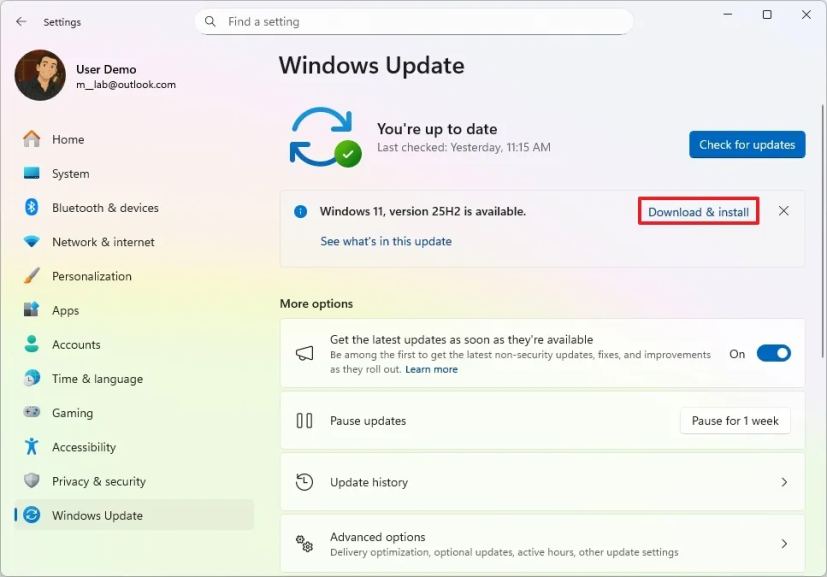
- Для активации полноэкранного режима Xbox на любом игровом ПК необходимо использовать Windows 11 25H2.
- Вам также потребуются ViveTool, а также утилиты командной строки Physpanel и PSExec.
- Наконец, вам придется изменить параметры реестра для настройки данной функции в операционной системе.
- Я протестировал этот метод на сборке 26200.6899, и инструкции работают.
В Windows 11 вы можете активировать новый полноэкранный режим Xbox на своем обычном настольном компьютере, даже если это не портативный игровой ПК. В этом руководстве я покажу вам, как выполнить эту настройку.
Полноэкранный режим заменяет традиционный интерфейс рабочего стола более удобной для контроллера полноэкранной панелью, аналогичной консольному интерфейсу, но с использованием приложения Xbox, уже доступного в Windows 11. Кроме того, заменяя стандартный рабочий стол, система освобождает память и другие ресурсы, обычно используемые фоновыми процессами, что приводит к улучшению производительности и времени автономной работы устройства для игр.
Единственным нюансом является то, что этот режим в настоящее время ограничен портативными устройствами (такими как Xbox Ally X от Asus ROG), а не стандартными компьютерами. Однако существует обходной путь, который обманывает операционную систему, заставляя ее распознавать компьютер как портативное игровое устройство, тем самым активируя эту функцию на любом компьютере, независимо от его аппаратной конфигурации.
Я протестировал этот метод в октябре 2025 года и могу подтвердить его работоспособность. В рамках тестовой среды я использовал виртуальную машину с Windows 11 25H2 (сборка 26200.6899) из канала Release Preview. Однако эта сборка также доступна в стабильном канале на данный момент.
Разрешение экрана было установлено на 1080p (1920 x 1080 пикселей). Это устройство имеет только 8 ГБ памяти и не имеет выделенной видеокарты, полагаясь вместо этого на виртуализированный графический процессор, предоставляемый драйверами VMware.
Кроме того, для работы этого процесса я также использовал ViveTool и две другие утилиты командной строки, включая Physpanel, которая запрашивает и изменяет внутренние размеры панели, сообщаемые системой, и инструмент командной строки Microsoft PSExec, который позволяет интерактивный сеанс командной строки с максимально возможным уровнем привилегий.
В этом руководстве я опишу шаги по активации режима Xbox на любом компьютере под управлением Windows 11 25H2.
Активация полноэкранного режима Xbox на любом ПК с Windows 11
Чтобы активировать полноэкранный режим Xbox на любом обычном настольном ПК под управлением Windows 11 25H2, выполните следующие действия:
Откройте Параметры в Windows 11.
Перейдите в раздел Центр обновления Windows.
Нажмите кнопку «Проверить наличие обновлений».
Включите переключатель «Получать последние обновления, как только они станут доступны».
Нажмите кнопку «Загрузить и установить» для опции «Доступна Windows 11, версия 25H2».
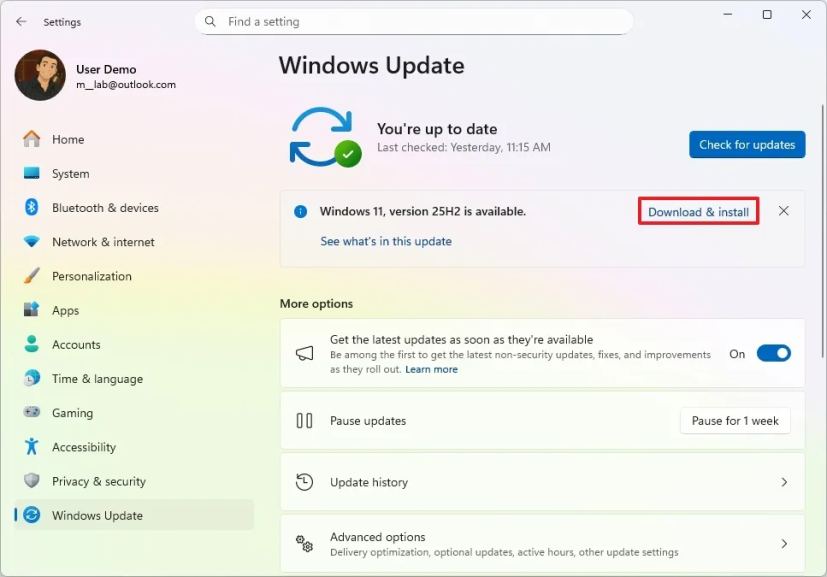
Нажмите кнопку Перезагрузить сейчас.
Откройте веб-сайт GitHub после обновления до версии 25H2.
Загрузите файл ViveTool-vx.x.x.zip на свой компьютер.
Дважды щелкните ZIP-папку, чтобы открыть ее с помощью проводника Windows.
Нажмите кнопку Извлечь все.
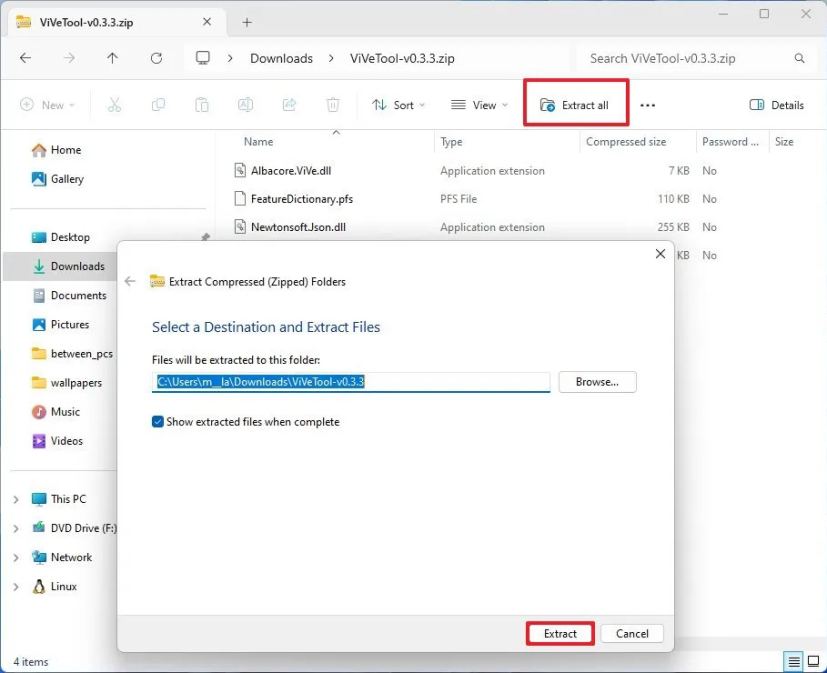
Нажмите кнопку Извлечь.
Скопируйте путь к папке.
Откройте Пуск.
Найдите Командную строку, щелкните правой кнопкой мыши по верхнему результату и выберите опцию Запуск от имени администратора.
Введите следующую команду, чтобы перейти в папку ViveTool, и нажмите Ввод:
cd c:\folder\path\ViveTool-v0.x.x
В команде не забудьте изменить путь к папке на свой путь.
Введите следующую команду, чтобы включить необходимые компоненты для активации портативного режима Xbox в Windows 11, и нажмите Ввод:
vivetool /enable /id:52580392,50902630
Перезагрузите компьютер.
Откройте Пуск.
Найдите regedit и щелкните верхний результат, чтобы открыть Редактор реестра.
Откройте следующий путь:
HKEY_LOCAL_MACHINE\SOFTWARE\Microsoft\Windows NT\CurrentVersion\OEM
Щелкните правой кнопкой мыши раздел OEM, выберите подменю Создать и выберите опцию «Параметр DWORD (32 бита)».
Назовите новый ключ DeviceForm и нажмите Ввод.
Щелкните правой кнопкой мыши недавно созданный ключ и выберите опцию Изменить.
Измените значение на 2e (шестнадцатеричное).
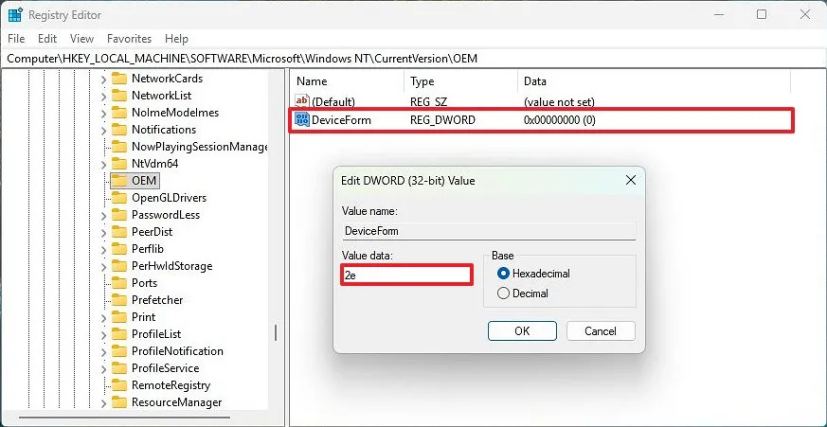
Нажмите кнопку ОК.
Перезагрузите компьютер.
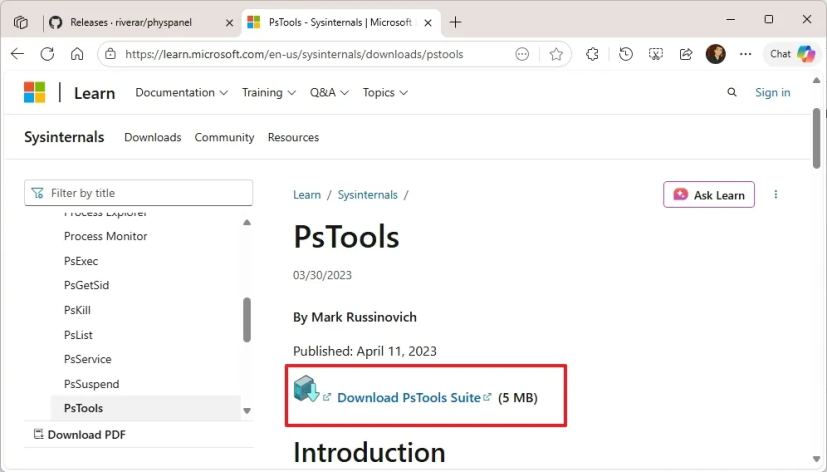
Откройте страницу PSTools.
Нажмите опцию «Download PsTools suite» и сохраните файл на компьютер.
Дважды щелкните ZIP-папку, чтобы открыть ее с помощью проводника Windows.
Нажмите кнопку Извлечь все.
Нажмите кнопку Извлечь.
Скопируйте путь к папке.
Откройте Пуск.
Найдите Командную строку, щелкните правой кнопкой мыши по верхнему результату и выберите опцию Запуск от имени администратора.
Введите следующую команду, чтобы перейти в папку PSTools, и нажмите Ввод:
cd c:\folder\path\PsTools
В команде не забудьте изменить путь к папке на свой путь.
Введите следующую команду, чтобы выполнить инструмент один раз (и оставить командную строку открытой) и нажмите Ввод:
psexec -s -i cmd.exe
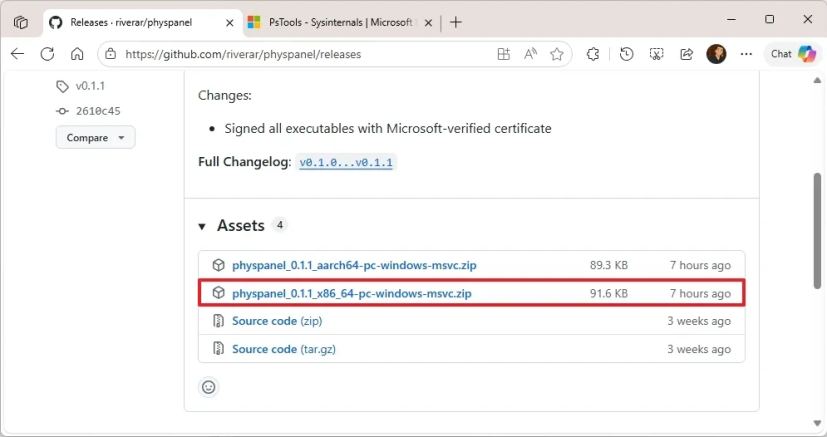
Откройте страницу Physpanel.
Нажмите на опцию загрузки инструмента Physpanel (physpanel_0.1.1_x86_64-pc-windows-msvc.zip) и сохраните файл на компьютер.
Дважды щелкните ZIP-папку, чтобы открыть ее с помощью проводника Windows.
Нажмите кнопку Извлечь все.
Нажмите кнопку Извлечь.
Скопируйте путь к папке.
Введите следующую команду, чтобы запланировать задачу с использованием сеанса командной строки, который вы открыли на предыдущих шагах (не забудьте обновить путь), и нажмите Ввод:
schtasks /create /tn "SetPanelDimensions" /tr "C:\path\to\physpanel.exe set 155 87" /sc onstart /ru SYSTEM /rl highest /f
Перезагрузите компьютер.
Откройте Параметры.
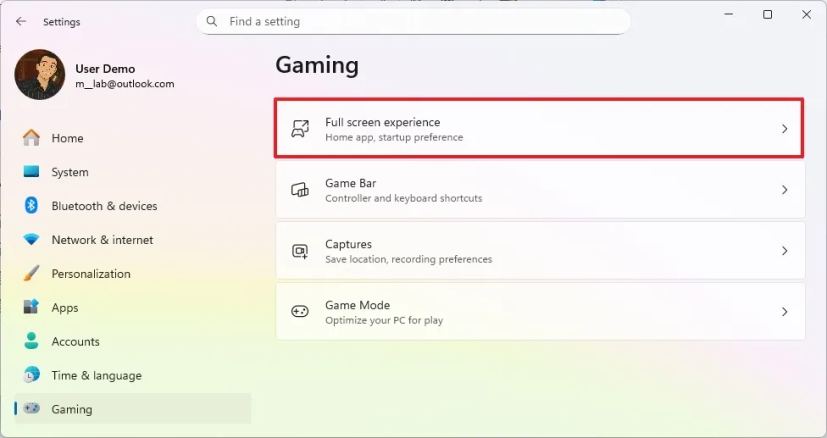
Перейдите в раздел Игры.
Перейдите на страницу «Полноэкранный режим».
Выберите приложение Xbox в параметре «Выбрать домашнее приложение».
Включите переключатель «Переходить в полноэкранный режим при запуске», чтобы система запускалась непосредственно в этом новом консолеподобном режиме.
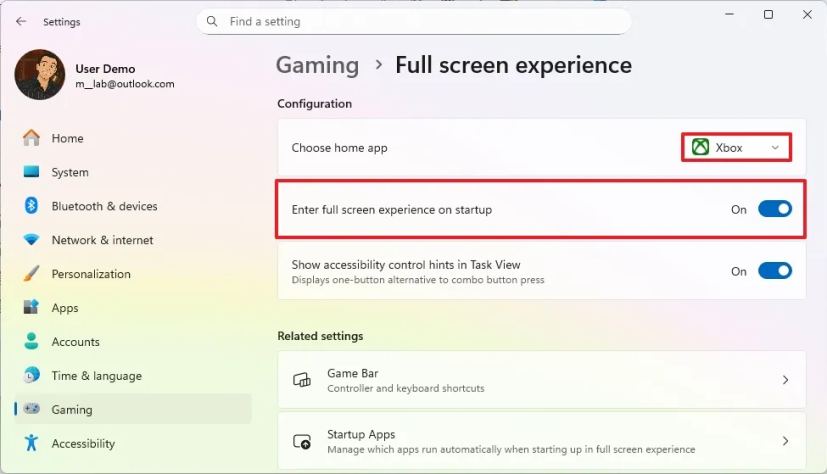
(Необязательно) Включите переключатель «Показать справку по элементам управления доступности в представлении Задач», чтобы отобразить одноклавишную альтернативу комбинации клавиш.
После выполнения этих шагов, при следующей перезагрузке вашего традиционного настольного компьютера, Windows 11 загрузится непосредственно в полноэкранный режим с приложением Xbox, что значительно упростит запуск и игру с контроллером. И все это без необходимости тратить деньги на новый «Xbox Ally X» или стандартный «Xbox Ally».
Для доступа к рабочему столу используйте сочетание клавиш «Клавиша Windows + Tab», затем нажмите кнопку «Рабочий стол Windows» и кнопку «Продолжить». Также, если вы хотите закрыть приложение, щелкните правой кнопкой мыши значок Xbox и выберите опцию «Закрыть окно».
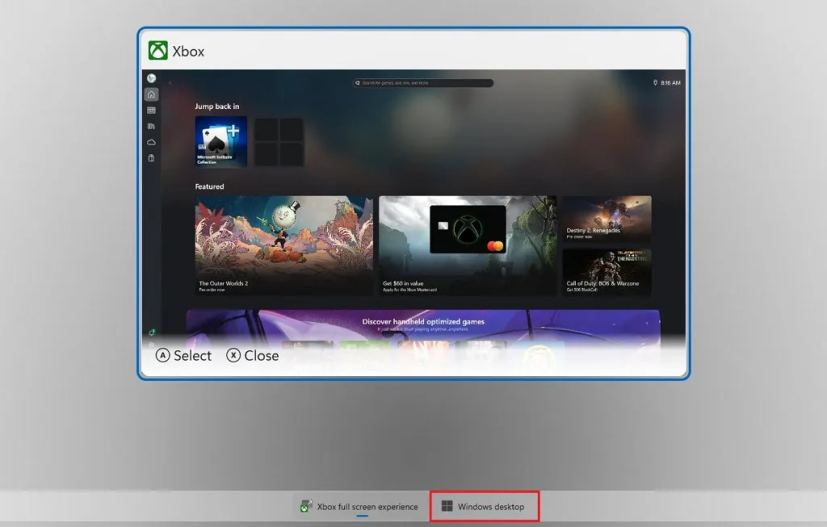
Чтобы снова получить доступ к полноэкранному режиму для игр Xbox, просто выйдите из своей учетной записи Windows 11 и войдите обратно.