

- Обновление безопасности за октябрь 2025 года для Windows 11 25H2 и 24H2 нарушает подключение LocalHost.
- Microsoft уже решила эту проблему, выпустив исправление с известной проблемой (Known Issue Rollback, KIR).
- Однако вы также можете решить эту проблему вручную, отредактировав реестр.
Microsoft подтвердила проблему, возникающую после установки обновления безопасности Windows 11 за октябрь 2025 года (KB5066835) на версиях 25H2 и 24H2, которая препятствует загрузке веб-сайтов, использующих HTTP/2 соединение LocalHost (127.0.0.1).
LocalHost — это зарезервированное имя хоста, которое относится к вашему собственному компьютеру. Оно действует как внутренний адрес обратной связи, в частности, IP-адрес 127.0.0.1 (для IPv4). Когда вы отправляете сетевой запрос на LocalHost, данные перенаправляются обратно на вашу машину операционной системой, минуя сетевую карту и интернет.
Согласно информации Microsoft, после установки сборок 26100.6899 и 26200.6899 «серверные приложения, использующие HTTP.sys, могут испытывать проблемы с входящими соединениями. В результате веб-сайты IIS могут не загружаться, отображая сообщение типа “Соединение сброшено – ошибка (ERR_CONNECTION_RESET)” или аналогичную ошибку. Это включает веб-сайты, размещенные на http://localhost/, и другие соединения IIS.»
Компания также отмечает, что из-за «различных условий», которые могут влиять на эту проблему, данная конкретная проблема проявляется не на каждом устройстве.
Если у вас возникла эта проблема, компания выпускает пакет Known Issue Rollback (KIR), который позволяет отменить конкретное проблемное изменение, внесенное недавним обновлением, без необходимости удаления всего обновления. Если это не решает проблему, вы можете выполнить несколько команд, чтобы исправить ее вручную.
В этом руководстве я опишу различные способы решения проблемы с LocalHost в Windows 11.
Устранение проблемы LocalHost после установки обновления KB5066835 в Windows 11
Вы можете попытаться решить эту сетевую проблему двумя способами.
Автоматическое устранение проблемы LocalHost
Чтобы вручную установить пакет Known Issue Rollback в Windows 11, выполните следующие действия:
Откройте Параметры в Windows 11.
Выберите раздел Центр обновления Windows.
Нажмите кнопку Проверить наличие обновлений.

Нажмите кнопку Перезапустить сейчас.
После выполнения этих шагов, если исправление доступно для вашего компьютера, оно будет загружено и установлено автоматически в Windows 11.
Ручное устранение проблемы LocalHost
Чтобы устранить проблему IIS, влияющую на соединение LocalHost, выполните следующие действия:
Откройте меню Пуск.
Найдите PowerShell (или Терминал), щелкните правой кнопкой мыши по верхнему результату и выберите опцию Запуск от имени администратора.
Введите следующую команду, чтобы создать значение DWORD EnableHttp2Tls и установить его в ноль, затем нажмите Enter:
New-ItemProperty -Path 'HKLM:\SYSTEM\CurrentControlSet\Services\HTTP\Parameters' -Name 'EnableHttp2Tls' -PropertyType dword -Value 0 -Force
Введите следующую команду, чтобы создать значение DWORD EnableHttp2Cleartext и установить его в ноль, затем нажмите Enter:
New-ItemProperty -Path 'HKLM:\SYSTEM\CurrentControlSet\Services\HTTP\Parameters' -Name 'EnableHttp2Cleartext' -PropertyType dword -Value 0 -Force
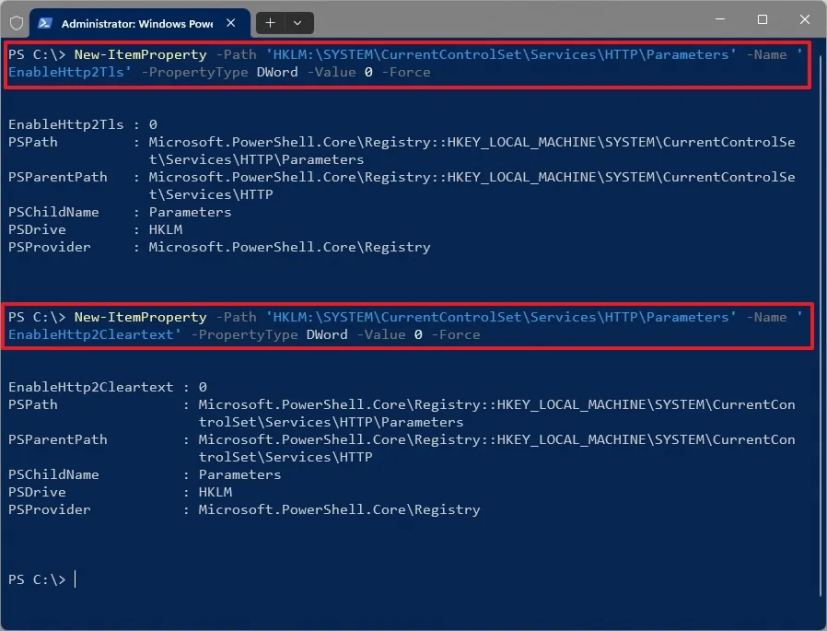
Перезагрузите компьютер.
После выполнения этих шагов веб-приложения, работающие локально, должны корректно загружаться в Windows 11.