
- Вы можете сбросить настройки портативной консоли Xbox Ally так же, как и игровой ПК с Windows 11, используя функцию «Вернуть компьютер в исходное состояние».
- Доступные опции включают локальное восстановление и загрузку из облака, но независимо от выбранной опции ваши игры будут удалены.
Если у вас есть Xbox Ally X (или базовая модель), вы можете сбросить настройки портативного игрового устройства, и в этом руководстве я покажу вам, как это сделать.
Поскольку портативные консоли ASUS ROG Xbox Ally поставляются с обычной версией Windows 11 Домашняя, если устройство сталкивается с проблемами производительности, такими как низкая скорость работы, проблемы с батареей или ошибки приложений, вы можете использовать функцию «Вернуть компьютер в исходное состояние», чтобы сбросить его до заводских настроек по умолчанию, так же, как эта функция работает на обычном компьютере.
Однако, хотя этот процесс сохранит ваши файлы, поскольку игры также считаются приложениями, они будут удалены. После сброса вы сможете повторно загрузить свои игры, используя полноэкранный интерфейс Xbox.
В этом руководстве я проведу вас через шаги по использованию функции «Вернуть компьютер в исходное состояние» для сброса вашего ASUS ROG Xbox Ally X и базовой модели Xbox Ally до заводских настроек по умолчанию.
- Сброс Xbox Ally до заводских настроек с использованием локального образа
- Сброс Xbox Ally до заводских настроек с использованием загрузки из облака
Сброс Xbox Ally до заводских настроек с использованием локального образа
Чтобы сбросить настройки портативной консоли Xbox Ally, сохранив при этом игры, выполните следующие действия:
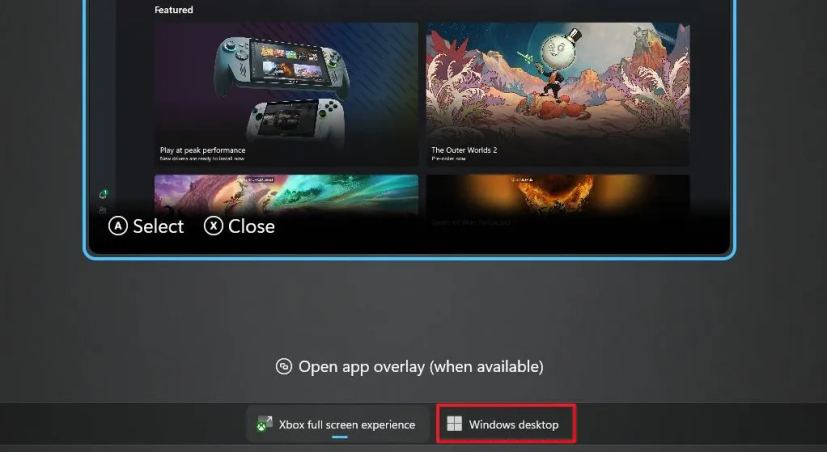
Нажмите кнопку Menu в правом верхнем углу или используйте сочетание клавиш «Windows + Tab».
Нажмите на опцию «Рабочий стол» в нижней части страницы.
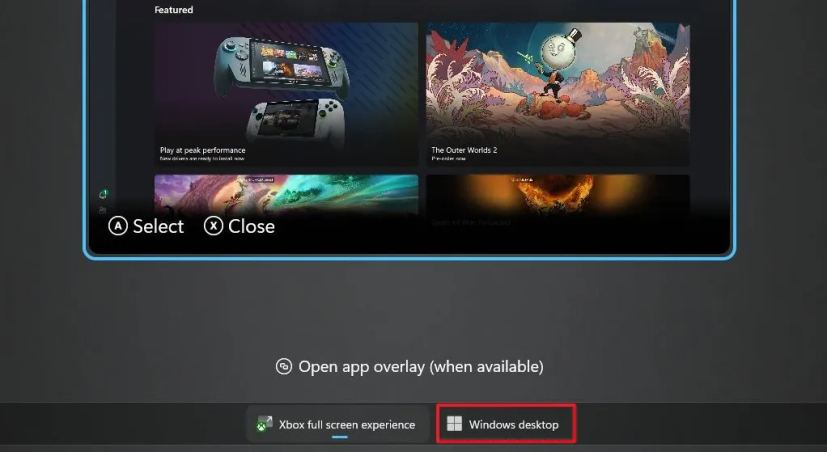
Нажмите кнопку «Продолжить».
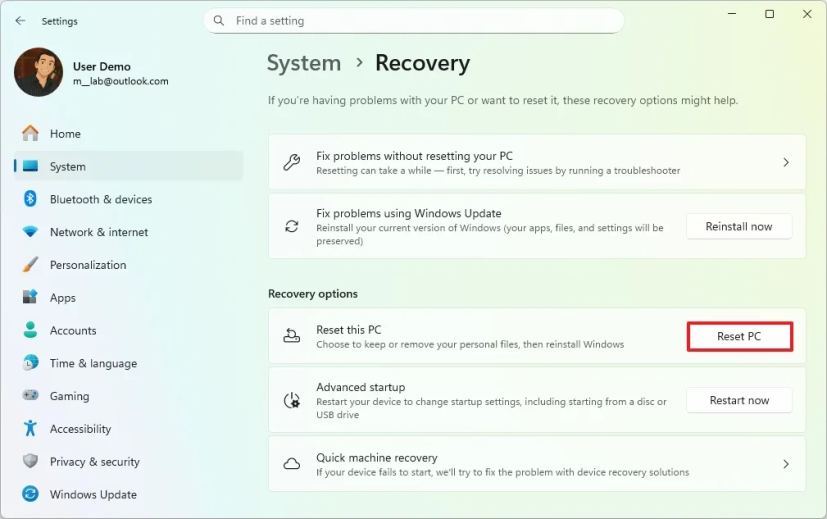
Откройте «Параметры» в Windows 11.
Выберите раздел «Система».
Перейдите на вкладку «Восстановление».
Нажмите кнопку «Сбросить ПК» в разделе «Вернуть компьютер в исходное состояние» в подразделе «Параметры восстановления».
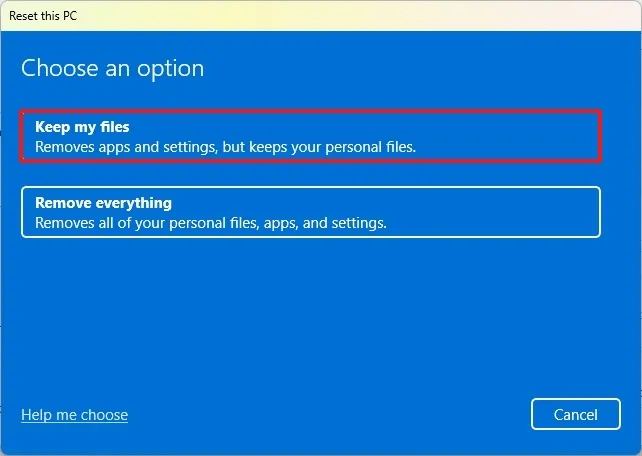
Нажмите опцию «Сохранить мои файлы».
Выберите опцию «Локальная переустановка», чтобы сбросить компьютер, используя локально доступный образ Windows 11, без потери ваших файлов.
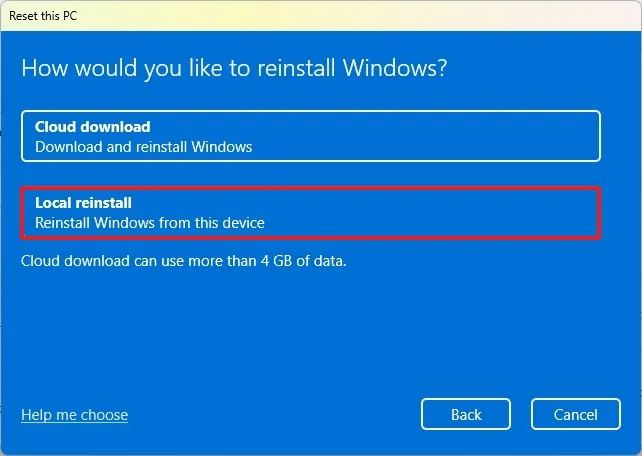
Нажмите кнопку «Далее».
Нажмите кнопку «Сбросить».
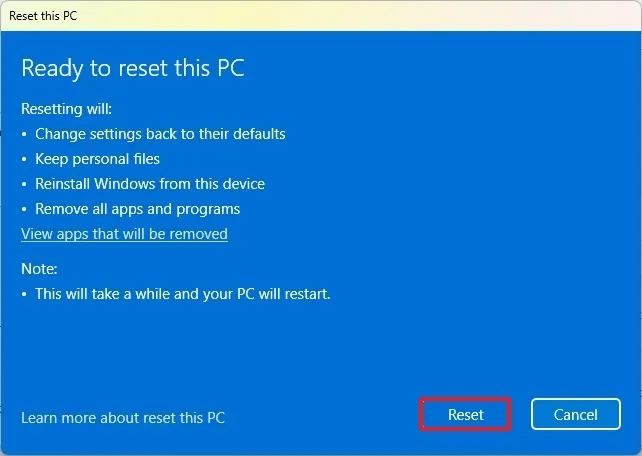
После выполнения этих шагов функция сбросит Windows 11, используя локально доступный образ, сохраняя при этом все ваши игры и файлы. Однако этот процесс сбросит все настройки до заводских значений и удалит все приложения и программы, установленные в текущей системе. Процесс займет около 20 минут.
Сброс Xbox Ally до заводских настроек с использованием загрузки из облака
Чтобы сбросить настройки портативной консоли Xbox Ally с использованием опции «Загрузка из облака», выполните следующие действия:
Нажмите кнопку Menu в правом верхнем углу или используйте сочетание клавиш «Windows + Tab».
Нажмите на опцию «Рабочий стол» в нижней части страницы.
Нажмите кнопку «Продолжить».
Откройте «Параметры».
Выберите раздел «Система».
Перейдите на вкладку «Восстановление».
Нажмите кнопку «Сбросить ПК» в разделе «Вернуть компьютер в исходное состояние» в подразделе «Параметры восстановления».
Нажмите опцию «Сохранить мои файлы».
Выберите опцию «Загрузка из облака», чтобы загрузить свежую копию Windows 11 вместо использования локально доступного образа.
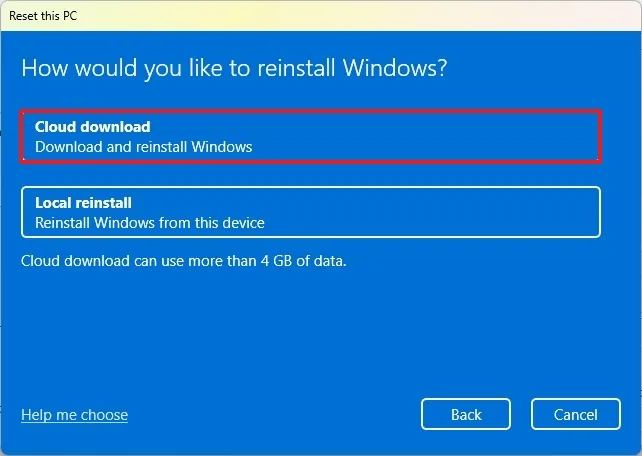
Нажмите кнопку «Далее».
Нажмите кнопку «Сбросить».
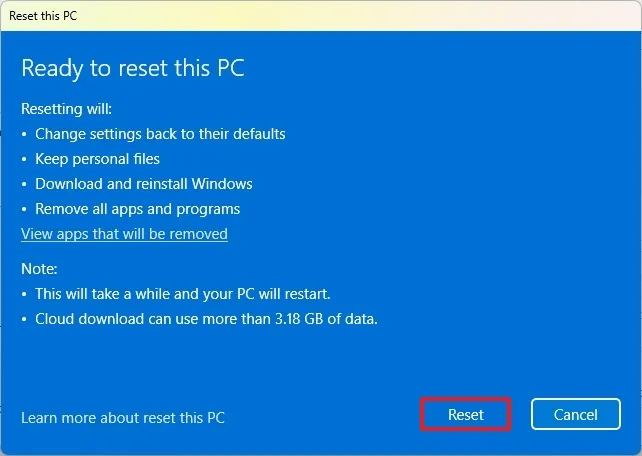
После выполнения этих шагов будет загружен и использован свежий образ Windows 11 для сброса портативной консоли, сохраняя при этом все ваши файлы. Однако, как и в случае с опцией локальной переустановки, настройки будут сброшены, а приложения и игры будут удалены.
Также важно учесть, что хотя любой может использовать опцию загрузки из облака, при ее выборе вы потеряете пользовательские конфигурации, драйверы и приложения, предоставленные производителем. Однако обычно вы можете повторно загрузить драйверы и приложения с веб-сайта поддержки производителя.