
- Чтобы скачать ISO-файл Tiny11 для Windows 11 25H2, сначала воспользуйтесь инструментом UUP Dump для получения последнего Insider Preview ISO операционной системы.
- Далее необходимо использовать скрипт Tiny11 Builder для удаления ненужных приложений, таких как Edge, OneDrive и Xbox, а также для настройки локальной учётной записи.
- Этот процесс создаёт кастомизированный облегчённый ISO-образ Windows 11, готовый для чистой установки.
Если вы хотите выполнить чистую установку Windows 11 25H2 без предустановленного ПО и с поддержкой локальной учётной записи, используйте Tiny11 Builder для создания кастомного ISO файла, из которого удалены ненужные приложения и функции. В этом руководстве вы узнаете, как создать облегчённый установочный носитель с помощью этого инструмента.
Что такое Tiny11 Builder?
Tiny11 Builder — это сторонний скрипт, разработанный участником сообщества @NTDEV_, предназначенный для настройки и оптимизации установочного образа Windows 11. Он модифицирует исходный ISO Windows 11, удаляя большинство стандартных приложений и служб, благодаря чему система становится легче, быстрее и менее загромождённой.
Инструмент автоматически удаляет следующие приложения: Clipchamp, Новости, Погода, Xbox, Справка, Media Player, Быстрая помощь, OneDrive и даже Microsoft Edge. Помимо удаления приложений, в инструмент встроен ответный файл с настройками, позволяющий пропустить обязательную регистрацию учётной записи Microsoft и создать локальную учётную запись во время установки. Также используется флаг развёртывания «compact» для уменьшения размера итогового образа.
Зачем использовать Tiny11 Builder?
С каждым обновлением Windows 11 всё чаще добавляются новые функции и предустановленные приложения, многие из которых не нужны каждому пользователю. Tiny11 Builder даёт полный контроль над созданием кастомной облегчённой версии операционной системы, настроенной под ваши конкретные потребности.
Это оптимальное решение для опытных пользователей, которые предпочитают локальные учётные записи, минимальную установку ради производительности или тестирования, использование в виртуальных машинах, а также для старого оборудования и тех, кто заботится о конфиденциальности.
Официальная поддержка Tiny11 Builder существует до версии 24H2. Несмотря на это, поскольку системы 24H2 и 25H2 имеют схожее ядро, инструмент можно применять для создания установочных образов и для следующего крупного обновления.
Зачем использовать UUP Dump для получения Windows 11 25H2?
Поскольку версия 25H2 не будет официально выпущена до осени 2025 года (скорее всего, в октябре), понадобится использовать UUP Dump — открытый скрипт, который загружает официальные файлы напрямую с серверов обновлений Microsoft и собирает из них чистый ISO-образ.
Далее описаны пошаговые инструкции по загрузке и созданию ISO Tiny11 для Windows 11 25H2.
Создание облегчённого ISO Windows 11 25H2 с помощью Tiny11 Builder
Для загрузки и создания ISO-файла Windows 11 25H2 с использованием Tiny11 Builder и UUP Dump выполните следующие шаги:
Откройте страницу UUP Dump.
Перейдите во вкладку Downloads (Загрузки).
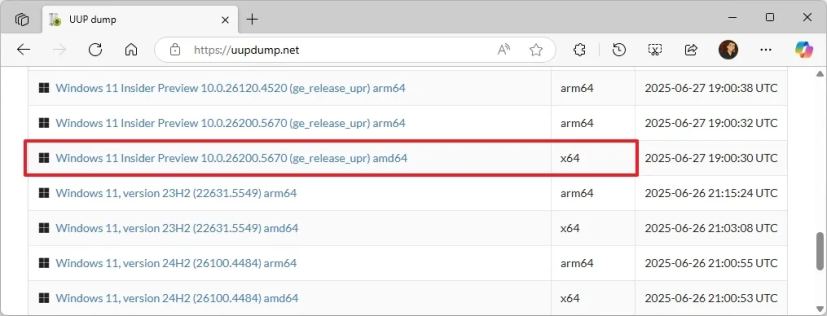
Выберите опцию Windows 11 Insider Preview для скачивания последнего ISO-файла (x64), например, сборка 26200.5702.
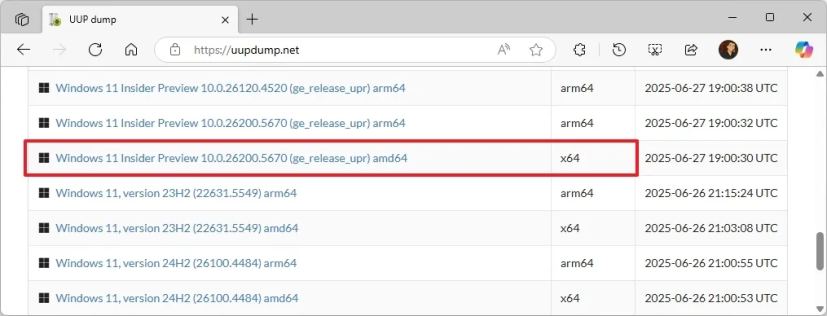 Совет: Для версии 25H2 всегда выбирайте сборку не ниже 26200.5702. Если у вас ПК с Copilot+ или устройство на ARM-процессоре, скачивайте ISO с архитектурой arm64.
Выберите язык установки в настройке «Language».
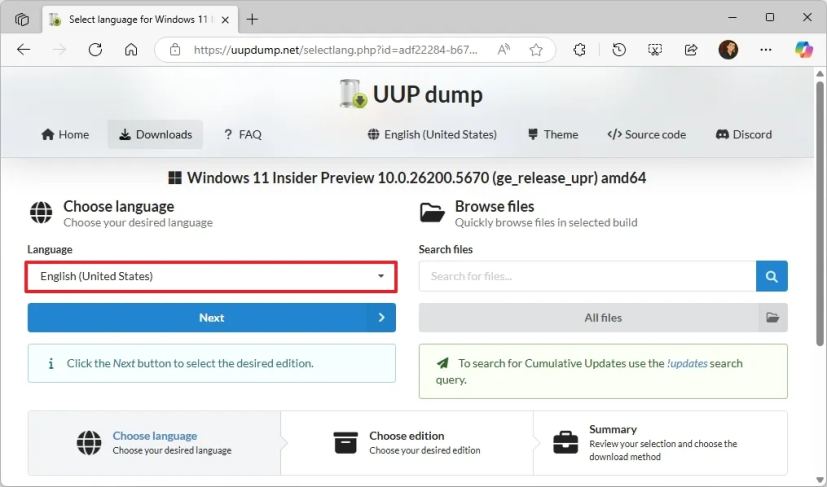
Нажмите кнопку Next (Далее).
Выберите редактии Windows 11 25H2 для включения в ISO-файл.
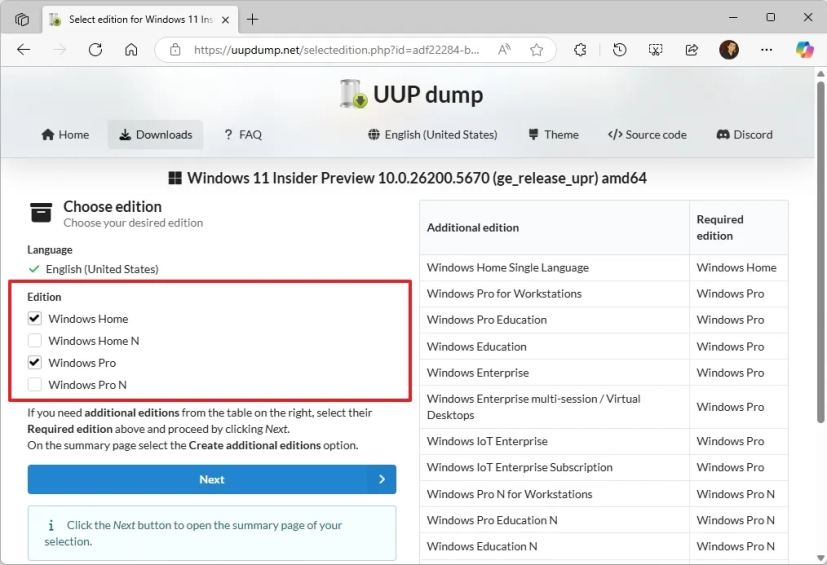
Нажмите кнопку Next (Далее).
Выберите опцию “Download and convert to ISO” (Загрузить и конвертировать в ISO).
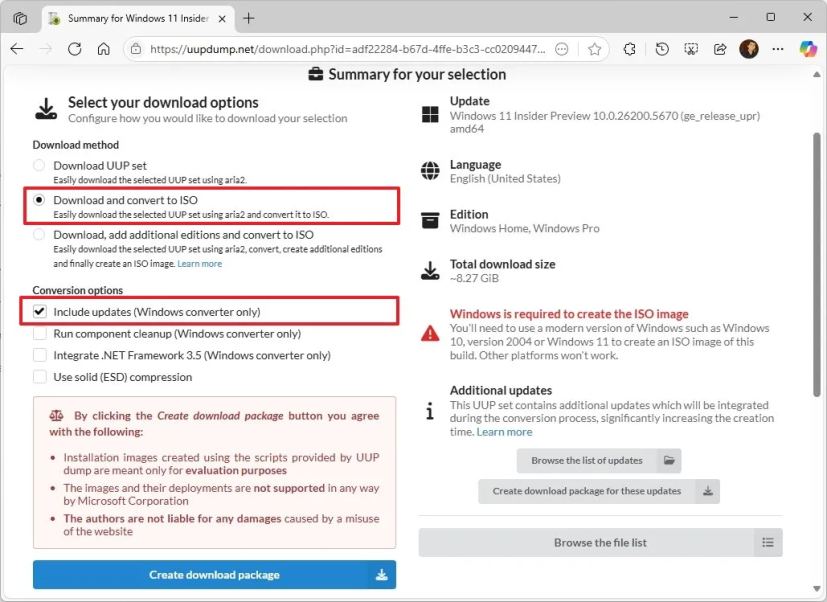
Отметьте опцию “Include updates (Windows converter only)” (Включить обновления — только для конвертера Windows).
Замечание: Эта настройка позволяет встроить обновления в итоговый ISO версии 25H2. Процесс создания образа займёт около часа.Нажмите кнопку “Create download package” (Создать пакет загрузки), чтобы сохранить инструмент на компьютер.
Откройте zip-папку через Проводник.
Нажмите кнопку Извлечь всё.
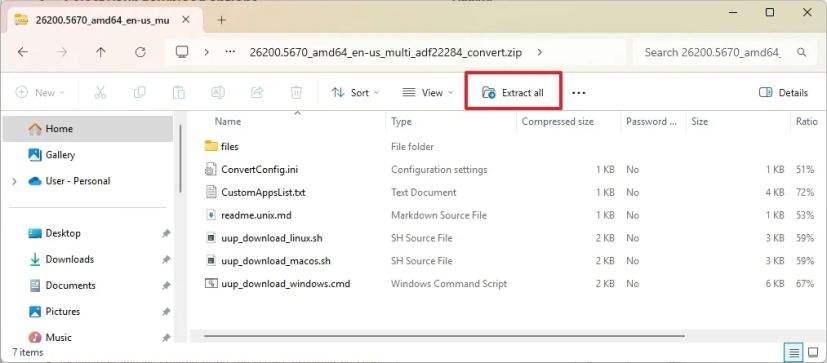
Выберите папку для извлечения файлов и нажмите Извлечь.
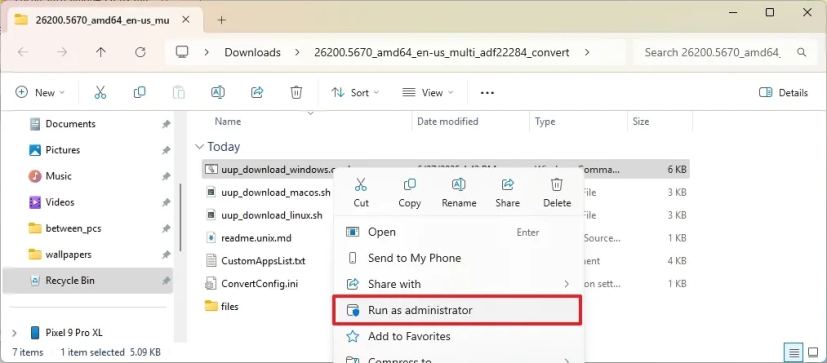
Кликните правой кнопкой по файлу “uup_download_windows.cmd” и выберите Запуск от имени администратора.
Нажмите Дополнительная информация.
Кликните Выполнить в любом случае для запуска процесса.
Нажмите клавишу “R”, чтобы выполнить скрипт один раз, затем нажмите Enter.
После завершения нажмите клавишу 0 для закрытия окна.
Перейдите на страницу Tiny11Builder на GitHub.
Скачайте последний доступный zip-файл в разделе «Assets».
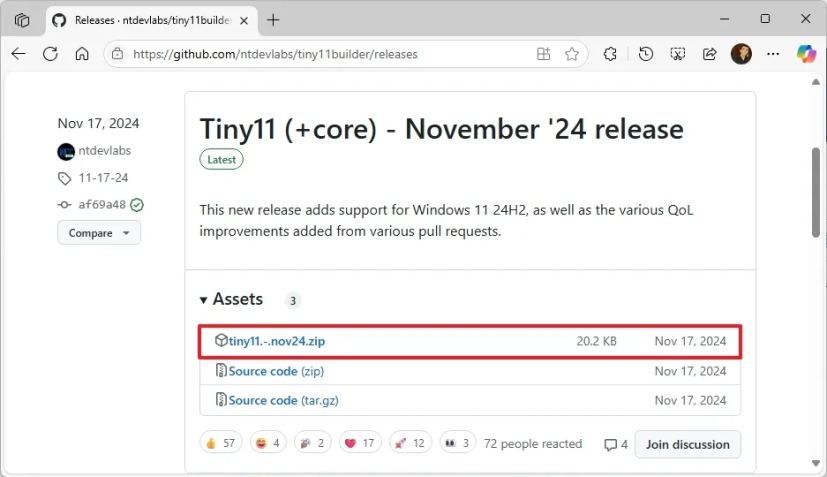
Сохраните файл со скриптом на устройство.
Откройте папку с файлом.
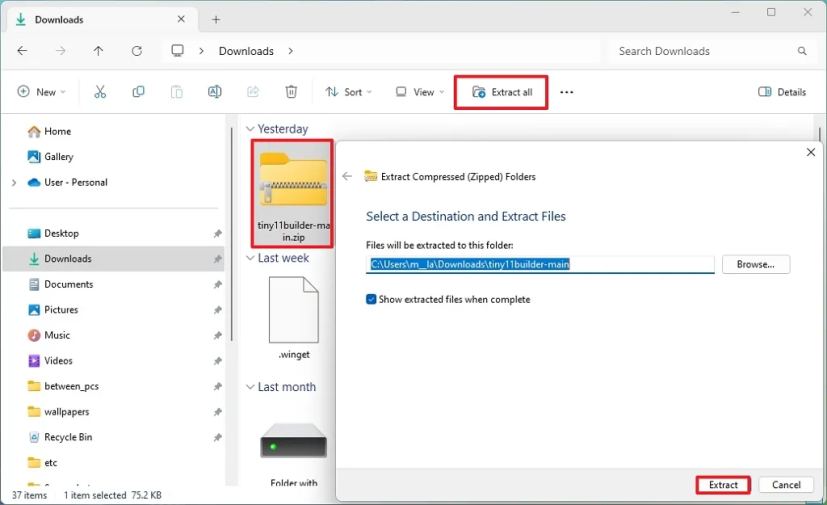
Выделите файл Tiny11Builder-main-zip.
Нажмите кнопку Извлечь всё.
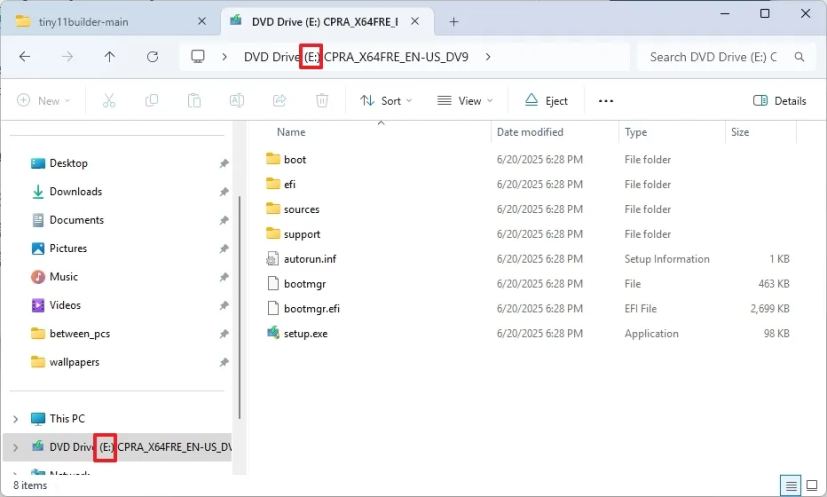
В Проводнике перейдите к папке с ISO Windows 11 25H2.
Кликните правой кнопкой по ISO-файлу и выберите опцию “Подключить”.
Запомните букву виртуального диска с подключённым ISO.
Откройте Пуск.
Найдите PowerShell, кликните по результату правой кнопкой и выберите Запуск от имени администратора.
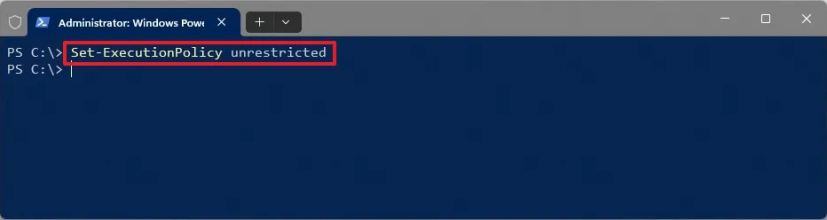
Введите команду для разрешения запуска скриптов и нажмите Enter:
Set-ExecutionPolicy unrestricted
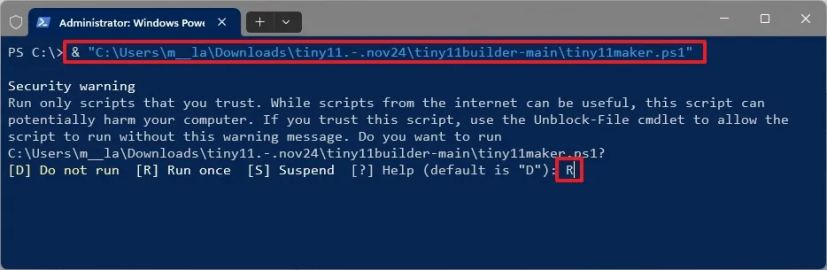
Выполните команду для запуска скрипта Tiny11Builder (замените
C:\PATH\TO\SCRIPT\на путь к извлечённой папке) и нажмите Enter:& "C:\PATH\TO\SCRIPT\tiny11maker.ps1"
 Совет: В папке находятся два скрипта: tiny11maker.ps1 (рекомендуемый — удаляет большинство стандартных приложений) и tiny11Coremaker.ps1, который дополнительно удаляет компоненты Microsoft Store, отключает защитник и систему обновлений Windows.
Введите R и нажмите Enter.
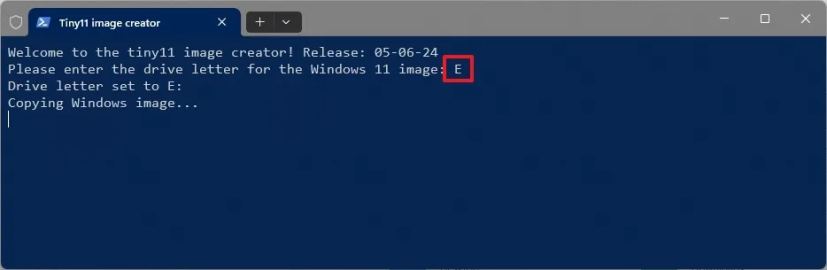
Укажите букву диска с подключённым ISO и нажмите Enter.
Выберите номер индекса редакции Windows (как правило, 1 или 2) и нажмите Enter.
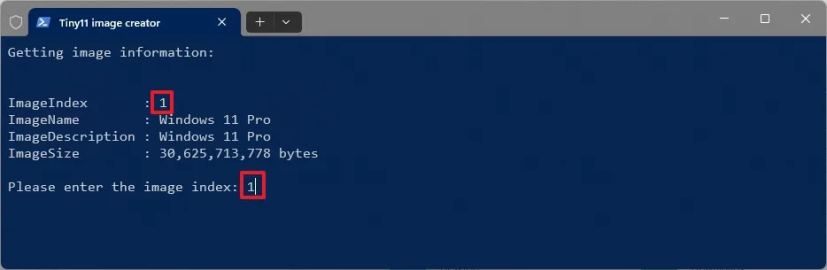 Обратите внимание: При использовании UUP Dump доступны обычно только 1–2 индекса редакций, в то время как официальный ISO обычно включает все редакции Windows.
Дождитесь завершения процесса и выхода из скрипта.
Верните политику безопасности PowerShell в более строгий режим выполнением команды:
Set-ExecutionPolicy Restricted
После выполнения всех шагов скрипт создаст кастомный ISO-файл, который можно использовать для полноценной чистой установки Windows 11 25H2.
Если при запуске скрипта UUP Dump на начальном этапе возникнут проблемы, в той же папке скриптов найдите файл “Remove_Failure_MountDr_TempDir.cmd”, кликните по нему правой кнопкой и выберите Запуск от имени администратора. После завершения повторите запуск UUP Dump.
Также убедитесь, что на диске достаточно свободного места для корректной работы скрипта — обычно требуется около 70 ГБ свободного пространства на системном диске.
Готовый ISO-файл можно подключить в виртуальной машине или записать на USB-накопитель с помощью таких инструментов, как Rufus или Ventoy.
Почему нет прямой ссылки на скачивание ISO? Во-первых, версия 25H2 ещё не окончательна. Во-вторых, скрипт создан для прозрачности: любой может проверить код и быть уверенным, что образ не содержит сторонних изменений или дополнений.